
Sender und Kategorien organisieren
Länder zuerst, Reihenfolge der Gruppen, Namen, ausgeblendete oder geschützte Gruppen, zusammengefasste Versionen und auf dem Gerät gespeicherte Logos.
Auf dieser Seite
Die Grundlage: die Reihenfolge Ihres Anbieters
Zappia zeigt die Kategorien genau so, wie Ihr Anbieter sie liefert: mit ihren ursprünglichen Namen, in ihrer ursprünglichen Reihenfolge, ohne sie zusammenzulegen. Danach entscheiden Sie, was sich ändert: welche Länder zuerst kommen, die Reihenfolge, die Namen, was ausgeblendet oder geschützt wird.
Länder zuerst
Wählen Sie bis zu 5 Länder: Die Kategorien dieser Länder rücken nach oben, in der gewählten Reihenfolge; die anderen folgen der Reihenfolge des Anbieters.
- beim Erstellen eines Profils, kostenlos;
- später unter EinstellungenSender und GruppenLänder zuerst Premium, für das aktuelle Profil.
Tippen Sie die Länder in der gewünschten Reihenfolge an (eine Nummer von 1 bis 5 erscheint), dann Bestätigen. Zappia schlägt zuerst die Länder vor, die in Ihrer Playlist vorkommen.
Gruppen organisieren Premium
Öffnen Sie EinstellungenSender und GruppenSendergruppen organisieren (oder Filmkategorien organisieren, Serienkategorien organisieren). Die Tabs TV, Filme und Serien sind auf demselben Bildschirm. Wenn Sie mehrere Listen haben, wählen Sie oben die Liste, die Sie organisieren möchten.
Auf Smartphones und Tablets
Ziehen Sie eine Gruppe an ihrem Griff ≡: Die Gruppe bleibt an ihrem neuen Platz, sobald Sie loslassen.
Auf dem Fernseher, mit der Fernbedienung
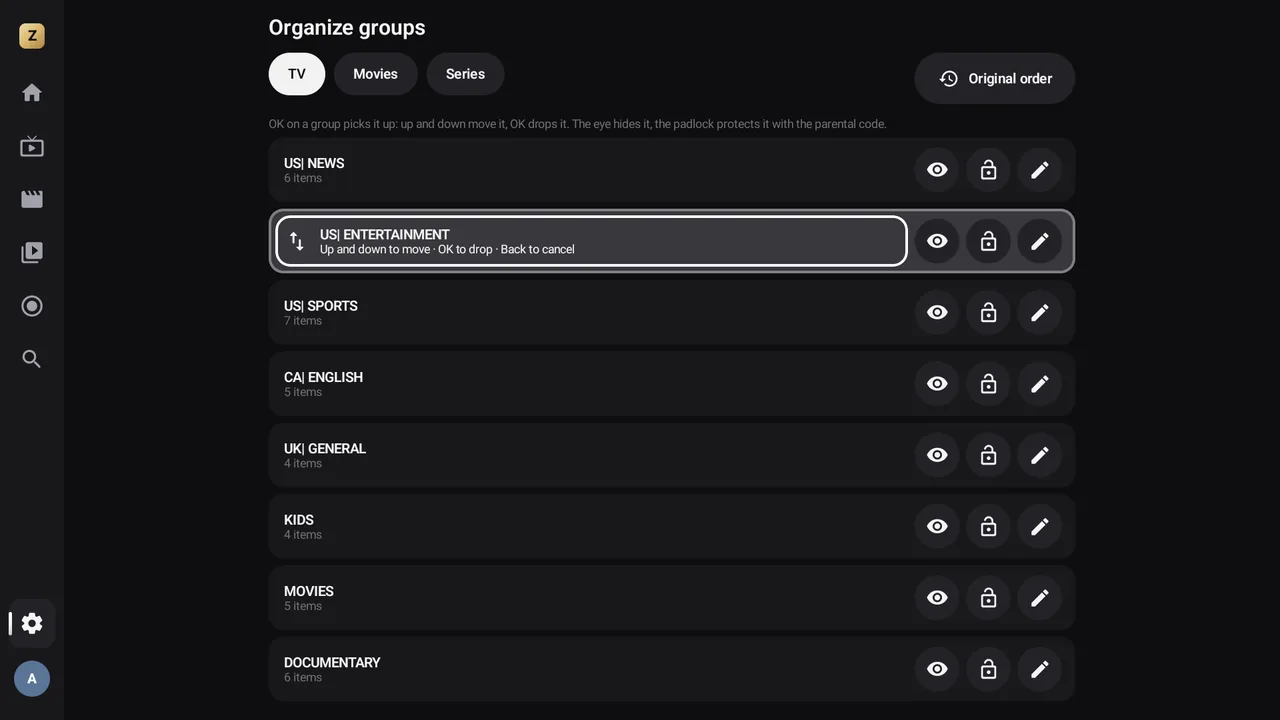
OK auf einer Gruppe nimmt sie auf: Sie blinkt. ▲ ▼ verschieben sie, OK legt sie ab, Zurück bricht ab.
Bei jeder Gruppe blendet das Auge sie aus oder wieder ein, das Schloss schützt sie mit der PIN, und der Stift benennt sie um (Ursprünglicher Name stellt den Namen des Anbieters wieder her).
Ursprüngliche Reihenfolge (auf dem Smartphone der runde Pfeil oben) stellt für den angezeigten Tab die Reihenfolge des Anbieters wieder her.
Direkt im TV-Bildschirm verschieben Premium
Schneller: Drücken Sie unter TV lange auf eine Kategorie oder auf einen Sender in einer Kategorie (oder in Ihren Favoriten), dann Verschieben.
Auf Smartphones und Tablets
Ziehen Sie die Balken ≡, dann Fertig.
Auf dem Fernseher, mit der Fernbedienung
▲ ▼ zum Verschieben, OK zum Beenden.
Einen Sender oder eine Gruppe ausblenden Premium
Drücken Sie lange auf einen Sender, dann Diesen Sender ausblenden: Er verschwindet aus allen Gruppen, mitsamt all seinen Versionen. Drücken Sie lange auf eine Gruppe, dann Diese Gruppe ausblenden. Eine ausgeblendete Gruppe lässt sich unter EinstellungenSendergruppen organisieren wieder einblenden.
Anzeige der Sender
- Versionen eines Senders zusammenfassen: eine einzige Zeile für HD, FHD und 4K (standardmäßig an).
- Bevorzugte Qualität: die Version, die abgespielt wird, wenn ein Sender mehrere hat.
- Sendernummern anzeigen (Expertenmodus, standardmäßig an).
- Leere Kategorien ausblenden (Expertenmodus).
- Alle Logos herunterladen Premium: speichert die Logos auf dem Gerät, damit Sie sie schneller und sogar offline sehen.