
Sendung aufnehmen
Sofort aufnehmen, aus dem TV-Programm oder zu einer festen Uhrzeit planen, eine Serie verfolgen und Ihre Aufnahmen wiederfinden.
Auf dieser Seite
Bevor Sie anfangen
Damit Ihre Aufnahmen pünktlich starten, auch wenn das Gerät schläft, bittet Zappia beim ersten Planen um einige Berechtigungen:
- Pünktlich aufnehmen (ab Android 12): Erlauben Sie Zappia unter „Wecker und Erinnerungen“. Ohne diese Erlaubnis startet Android eine Aufnahme eventuell verspätet.
- Auch bei gesperrtem Gerät aufnehmen (Smartphones und Tablets): Erlauben Sie Zappia, ohne Akkuoptimierung zu laufen. Zappia verbraucht nichts, solange keine Aufnahme läuft.
- Benachrichtigungen (ab Android 13): um eine laufende Aufnahme zu verfolgen und zu stoppen.
Sie können sie später unter EinstellungenAufnahmen erteilen; jede Zeile zeigt dort, ob die Berechtigung erteilt ist.
Sofort aufnehmen
Tippen Sie beim Ansehen eines Live-Senders auf Aufnehmen (oder drücken Sie die Aufnahmetaste der Fernbedienung). Wählen Sie die Dauer:
- Bis zum Ende der Sendung (21:30), wenn das TV-Programm die Sendung kennt;
- oder 30 Min., 1 Std., 2 Std., 4 Std..
Zappia bestätigt: Aufnahme von „…“ gestartet. Sie können den Sender weiter ansehen, umschalten oder Zappia verlassen: Die Aufnahme läuft weiter, auch bei ausgeschaltetem Bildschirm.
Aus dem TV-Programm planen
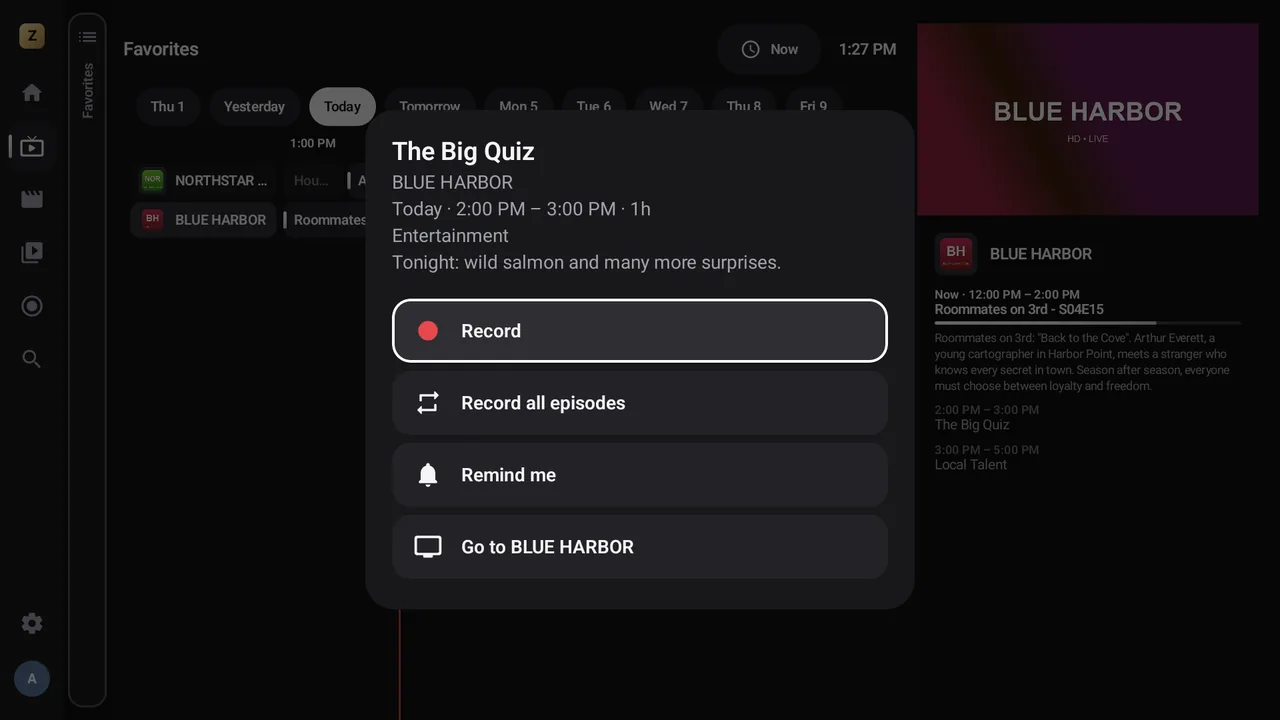
Öffnen Sie im TV-Programm oder in den Ergebnissen der Suche eine Sendung:
- Aufnehmen: eine kommende Sendung;
- Rest aufnehmen: eine Sendung, die schon begonnen hat;
- Alle Folgen aufnehmen: jede Ausstrahlung desselben Titels auf demselben Sender, auch solche, die erst später im TV-Programm erscheinen.
Aus dem TV-Programm geplante Aufnahmen bekommen automatisch einen Vorlauf und einen Nachlauf (siehe unten).
Zu einer festen Uhrzeit planen
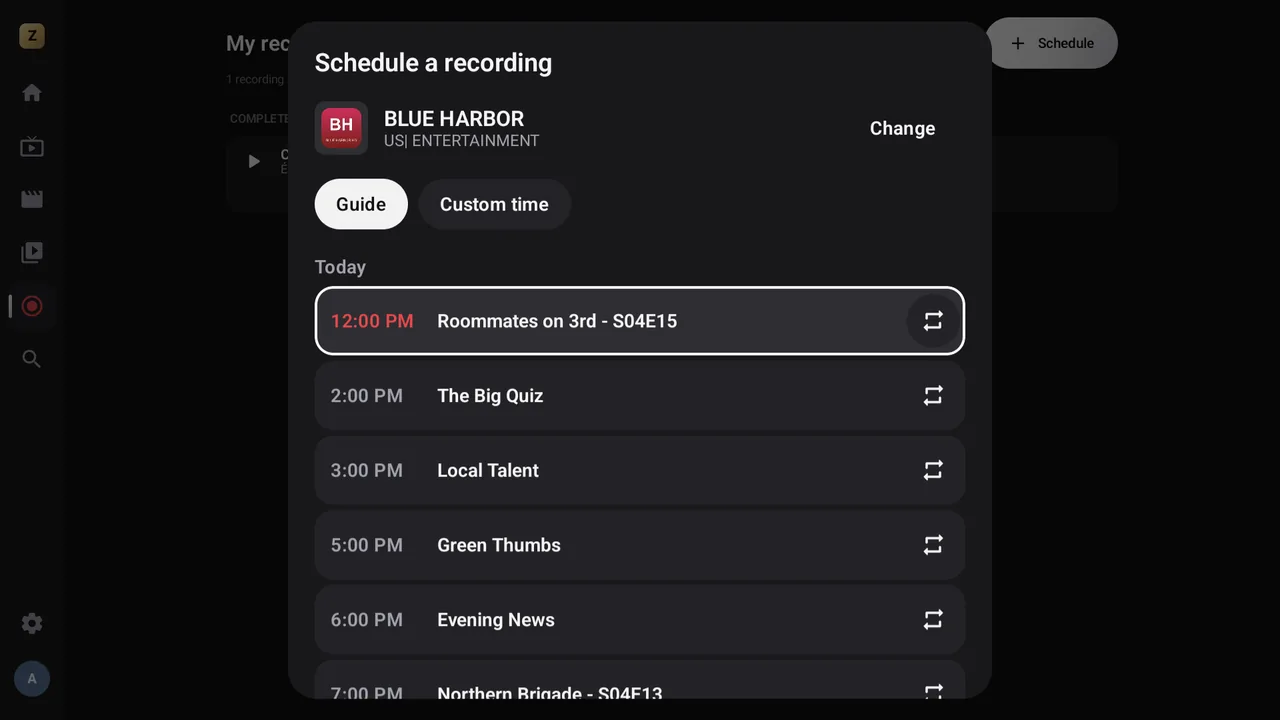
- Öffnen Sie Meine Aufnahmen und tippen Sie auf Planen.
- Geben Sie unter Sender den Anfang des Namens ein. Jedes Ergebnis zeigt seine Kategorie, damit Sie gleichnamige Sender unterscheiden können.
- Hat der Sender ein TV-Programm, wählen Sie eine Sendung im Tab TV-Programm (7 Tage); das Symbol ↻ plant Alle Ausstrahlungen von „…“.
- Andernfalls, oder für ein freies Zeitfenster, öffnen Sie Eigene Uhrzeit: Tag, Beginn (in 5-Minuten-Schritten) und Dauer (in 15-Minuten-Schritten, bis zu 12 Stunden).
- Tippen Sie auf Planen.
Meine Aufnahmen
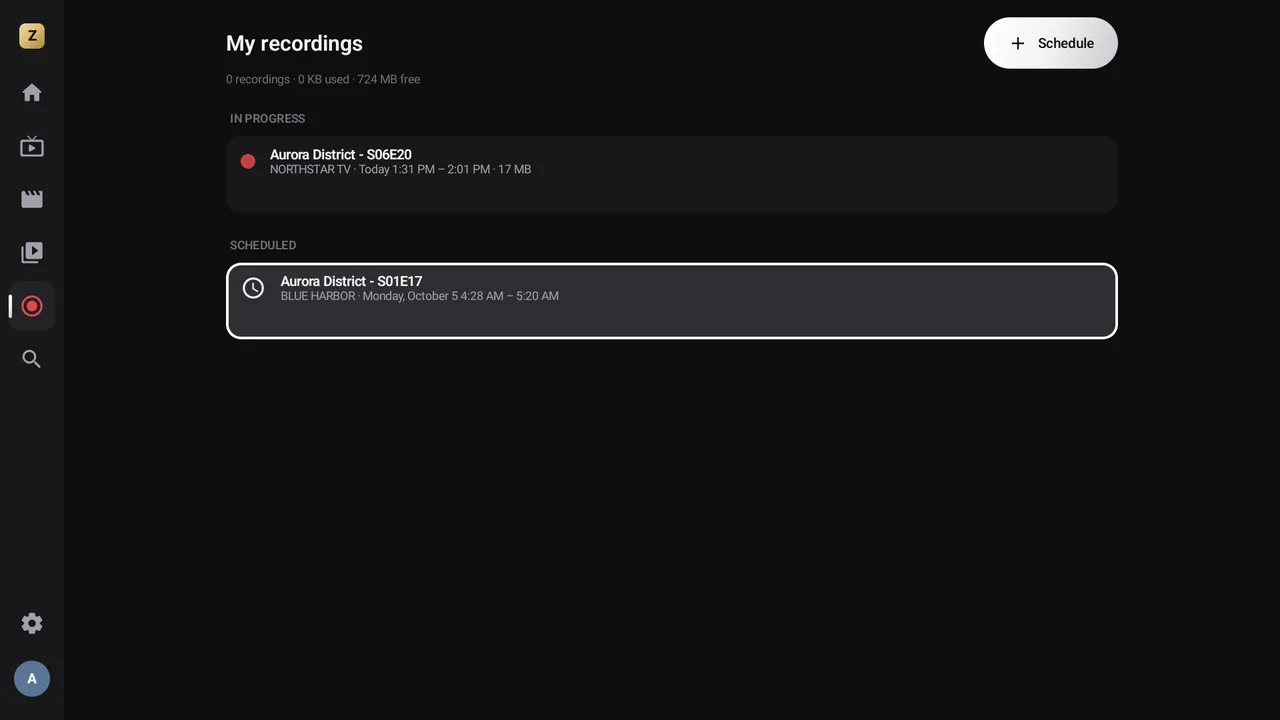
Die Kachel Meine Aufnahmen auf dem Startbildschirm (oder der Menüeintrag auf einem großen Bildschirm) zeigt den belegten und den freien Speicherplatz, dann fünf Bereiche:
| Bereich | Aktionen (langes Drücken) |
|---|---|
| Laufend | Sender live ansehen, Aufnahme stoppen, Aus der Liste entfernen |
| Geplant | Abbrechen, Aus der Liste entfernen |
| Abgeschlossen | Antippen zum Ansehen; Datei löschen |
| Verfolgte Serien | Nicht mehr verfolgen |
| Fehlgeschlagen | Grund des Fehlschlags; Aus der Liste entfernen |
Eine abgeschlossene Aufnahme sehen Sie wie einen Film an: vorspulen, zurückspulen und dort weiterschauen, wo Sie aufgehört haben.
Während eine Aufnahme läuft, bleibt die Benachrichtigung Aufnahme läuft sichtbar, mit der Schaltfläche Stoppen.
Vorlauf, Nachlauf und Speicherplatz
Sendungen beginnen selten auf die Minute genau. Unter EinstellungenAufnahmen:
- Vorlauf vor Beginn: keiner, 1, 2 (Standard), 5 oder 10 Minuten;
- Nachlauf nach Ende: keiner, 2, 5 (Standard), 10, 15 oder 30 Minuten.
Im Expertenmodus löscht Automatisch Platz schaffen die ältesten Aufnahmen, wenn der Platz knapp wird, und hält dabei die unter Frei zu haltender Speicher gewählte Menge frei (standardmäßig 1 GB). Ohne diese Option schlägt eine Aufnahme fehl, wenn das Gerät voll ist.
Auf einem USB-Stick
Wenn das Gerät wenig Platz hat, schließen Sie einen USB-Stick (oder eine SD-Karte) an und wählen Sie ihn unter EinstellungenAufnahmenSpeicherort der Aufnahmen. Die Aufnahmen werden dort gespeichert und wie die anderen unter Meine Aufnahmen abgespielt. Ist der Stick nicht angeschlossen, landen sie vorerst auf dem Gerät.
Wenn das Gerät ausgeschaltet war
Solange das Gerät ausgeschaltet ist, kann keine Aufnahme stattfinden. Beim nächsten Start holt Zappia nach, was möglich ist: Es startet eine Aufnahme, deren Sendung noch nicht zu Ende ist, setzt eine unterbrochene Aufnahme fort, wenn noch Zeit bleibt, und markiert die anderen als fehlgeschlagen (Das Gerät war zur geplanten Zeit ausgeschaltet.).
Lassen Sie Fernseher und TV-Boxen lieber im Standby, statt den Stecker zu ziehen.
Was sich nicht aufnehmen lässt
- Verschlüsselte Streams: Dieser Stream ist verschlüsselt: Er kann nicht aufgenommen werden.
- Ein Sender, den Ihr Abo in diesem Moment verweigert (zum Beispiel wegen zu vieler gleichzeitiger Verbindungen).
Zappia stellt keine Sender und keine Playlists bereit. Nehmen Sie nur Inhalte auf, die Sie aufnehmen dürfen, für Ihren privaten Gebrauch.