
Nagrywanie programów
Nagrywanie od razu, planowanie z przewodnika lub na określoną godzinę, obserwowanie seriali i odnajdywanie nagrań.
Na tej stronie
Przed rozpoczęciem
Aby nagrania zaczynały się punktualnie, nawet gdy urządzenie jest uśpione, przy pierwszym planowaniu Zappia prosi o kilka uprawnień:
- Nagrywaj co do minuty (Android 12 i nowszy): należy zezwolić aplikacji Zappia w „Alarmy i przypomnienia”. Bez tego Android może uruchomić nagranie z opóźnieniem.
- Nagrywaj nawet po zablokowaniu (telefony i tablety): należy pozwolić aplikacji Zappia działać bez optymalizacji baterii. Zappia nic nie zużywa, gdy nie trwa żadne nagrywanie.
- Powiadomienia (Android 13 i nowszy): aby śledzić trwające nagranie i je zatrzymać.
Można je przyznać później w UstawieniaNagrania, gdzie każdy wiersz pokazuje, czy uprawnienie zostało przyznane.
Nagrywanie od razu
Podczas oglądania kanału na żywo wystarczy dotknąć Nagraj (lub nacisnąć przycisk nagrywania na pilocie) i wybrać czas trwania:
- Do końca programu (21:30), gdy przewodnik zna program;
- lub 30 min, 1 godz., 2 godz., 4 godz..
Zappia potwierdza: Rozpoczęto nagrywanie „…”. Można dalej oglądać kanał, przełączać kanały lub wyjść z aplikacji Zappia: nagrywanie trwa, nawet przy wyłączonym ekranie.
Planowanie z przewodnika
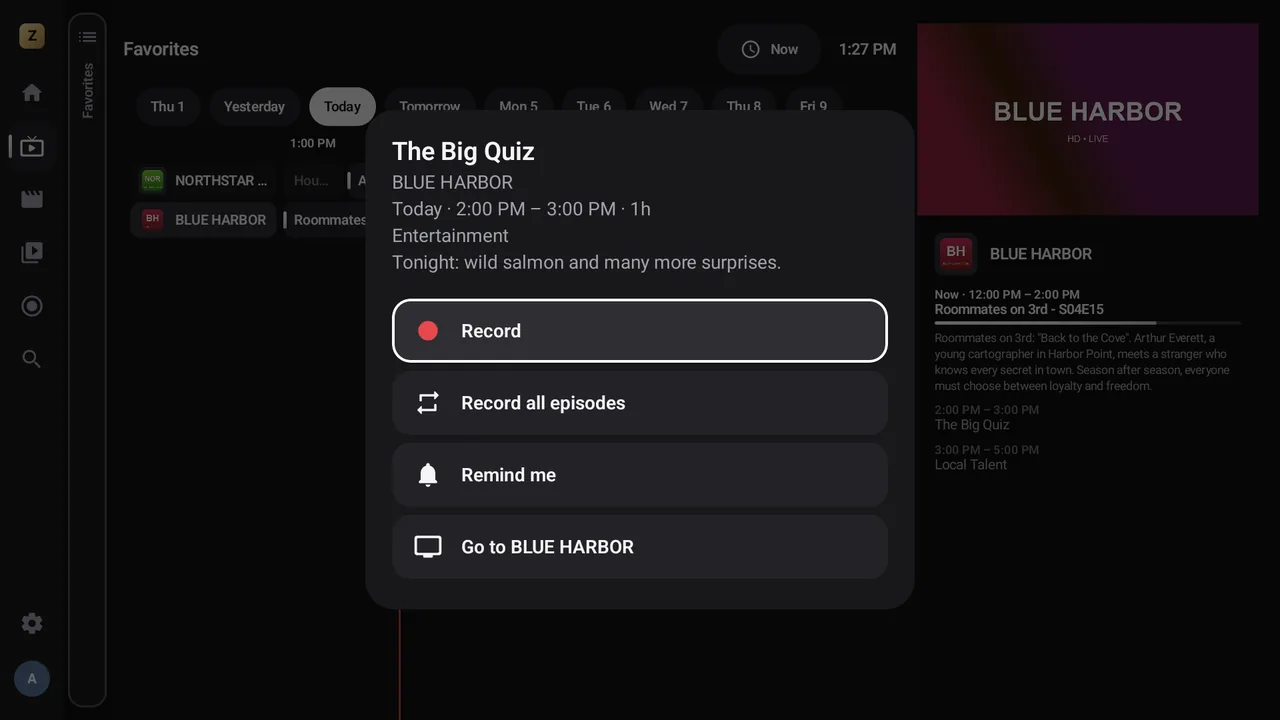
W przewodniku TV lub w wynikach wyszukiwania należy otworzyć program:
- Nagraj: nadchodzący program;
- Nagraj resztę: program, który już się rozpoczął;
- Nagraj wszystkie odcinki: każda emisja tego samego tytułu na tym samym kanale, także te, które pojawią się w przewodniku później.
Nagrania zaplanowane z przewodnika automatycznie dodają zapas przed i po (opis niżej).
Planowanie na określoną godzinę
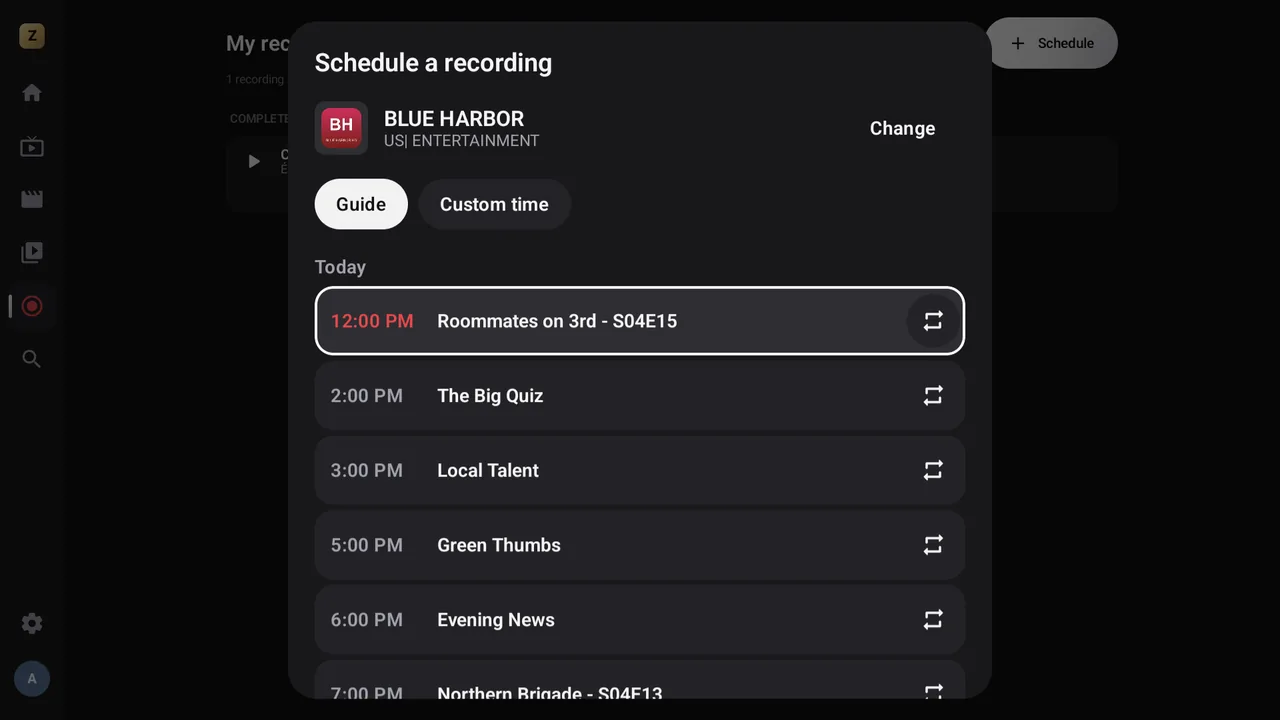
- Otworzyć Moje nagrania i dotknąć Zaplanuj.
- W polu Kanał wpisać początek nazwy. Każdy wynik pokazuje swoją kategorię, aby odróżnić kanały o tej samej nazwie.
- Jeśli kanał ma przewodnik, wybrać program na karcie Przewodnik (7 dni); ikona ↻ planuje Wszystkie emisje „…”.
- W przeciwnym razie lub dla dowolnego przedziału czasu otworzyć Dowolna godzina: Dzień, Początek (co 5 minut) i Czas trwania (co 15 minut, maksymalnie 12 godzin).
- Dotknąć Zaplanuj.
Moje nagrania
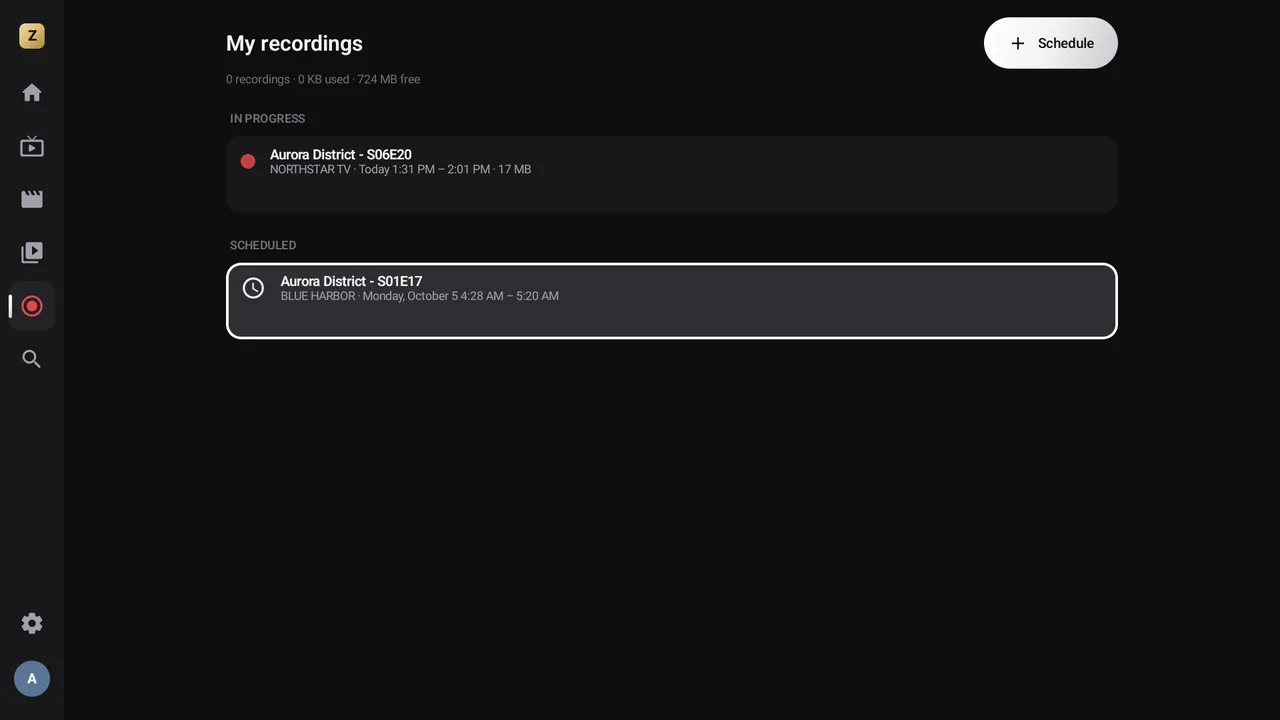
Kafelek Moje nagrania na ekranie głównym (lub pozycja menu na dużym ekranie) pokazuje zajęte i wolne miejsce, a potem pięć sekcji:
| Sekcja | Działania (przytrzymanie) |
|---|---|
| W toku | Oglądaj kanał na żywo, Zatrzymaj nagrywanie, Usuń z listy |
| Zaplanowane | Anuluj, Usuń z listy |
| Zakończone | Dotknięcie odtwarza nagranie; Usuń plik |
| Obserwowane seriale | Przestań obserwować |
| Nieudane | Przyczyna niepowodzenia; Usuń z listy |
Zakończone nagranie ogląda się jak film: przewijanie do przodu i do tyłu oraz wznawianie od miejsca przerwania.
Gdy trwa nagrywanie, na ekranie pozostaje powiadomienie Nagrywanie w toku z przyciskiem Zatrzymaj.
Zapas czasu i miejsce w pamięci
Programy rzadko zaczynają się co do minuty. W UstawieniaNagrania:
- Zapas przed początkiem: brak, 1, 2 (domyślnie), 5 lub 10 minut;
- Zapas po zakończeniu: brak, 2, 5 (domyślnie), 10, 15 lub 30 minut.
W trybie eksperta Automatycznie zwalniaj miejsce usuwa najstarsze nagrania, gdy brakuje miejsca, zachowując wybraną wartość Ile miejsca zostawiać wolnego (domyślnie 1 GB). Bez tej opcji nagranie nie powiedzie się, jeśli pamięć urządzenia jest pełna.
Na pamięci USB
Jeśli na urządzeniu brakuje miejsca, wystarczy podłączyć pamięć USB (lub kartę SD) i wybrać ją w UstawieniaNagraniaMiejsce zapisu nagrań. Nagrania trafiają tam i odtwarzają się jak pozostałe w Moje nagrania. Jeśli pamięć zostanie odłączona, do tego czasu trafiają na urządzenie.
Jeśli urządzenie było wyłączone
Nagranie nie może się odbyć, gdy urządzenie jest wyłączone. Po ponownym uruchomieniu Zappia nadrabia, co się da: rozpoczyna nagranie, którego program jeszcze się nie skończył, wznawia przerwane nagranie, jeśli zostało jeszcze trochę czasu, a pozostałe oznacza jako nieudane (Urządzenie było wyłączone o zaplanowanej godzinie.).
Na telewizorach i przystawkach najlepiej zostawić urządzenie w trybie czuwania, zamiast odłączać je od zasilania.
Czego nie można nagrać
- Zaszyfrowanych strumieni: Ten strumień jest zaszyfrowany: nie można go nagrać.
- Kanału, którego abonament w danej chwili odmawia (na przykład z powodu zbyt wielu jednoczesnych połączeń).
Zappia nie dostarcza żadnych kanałów ani playlist. Należy nagrywać tylko treści, do których nagrywania mają Państwo prawo, na własny prywatny użytek.