
Gravar um programa
Grave na hora, agende pelo guia ou em um horário definido, acompanhe uma série e encontre suas gravações.
Nesta página
Antes de começar
Para que suas gravações comecem na hora certa, mesmo com o aparelho em repouso, o Zappia pede algumas permissões na primeira vez que você agenda uma gravação:
- Gravar na hora exata (Android 12 ou mais recente): permita o Zappia em “Alarmes e lembretes”. Sem isso, o Android pode iniciar uma gravação com atraso.
- Gravar mesmo com o aparelho bloqueado (celulares e tablets): permita que o Zappia funcione sem otimização de bateria. O Zappia não consome nada quando nenhuma gravação está em andamento.
- Notificações (Android 13 ou mais recente): para acompanhar uma gravação em andamento e interrompê-la.
Você pode concedê-las depois em ConfiguraçõesGravações, onde cada linha mostra se a permissão foi concedida.
Gravar agora
Durante um canal ao vivo, toque em Gravar (ou aperte o botão de gravação do controle remoto). Escolha a duração:
- Até o fim do programa (21:30), quando o guia conhece o programa;
- ou 30 min, 1h, 2h, 4h.
O Zappia confirma: Gravação de “…” iniciada. Você pode continuar assistindo ao canal, trocar de canal ou sair do Zappia: a gravação continua, mesmo com a tela desligada.
Agendar pelo guia
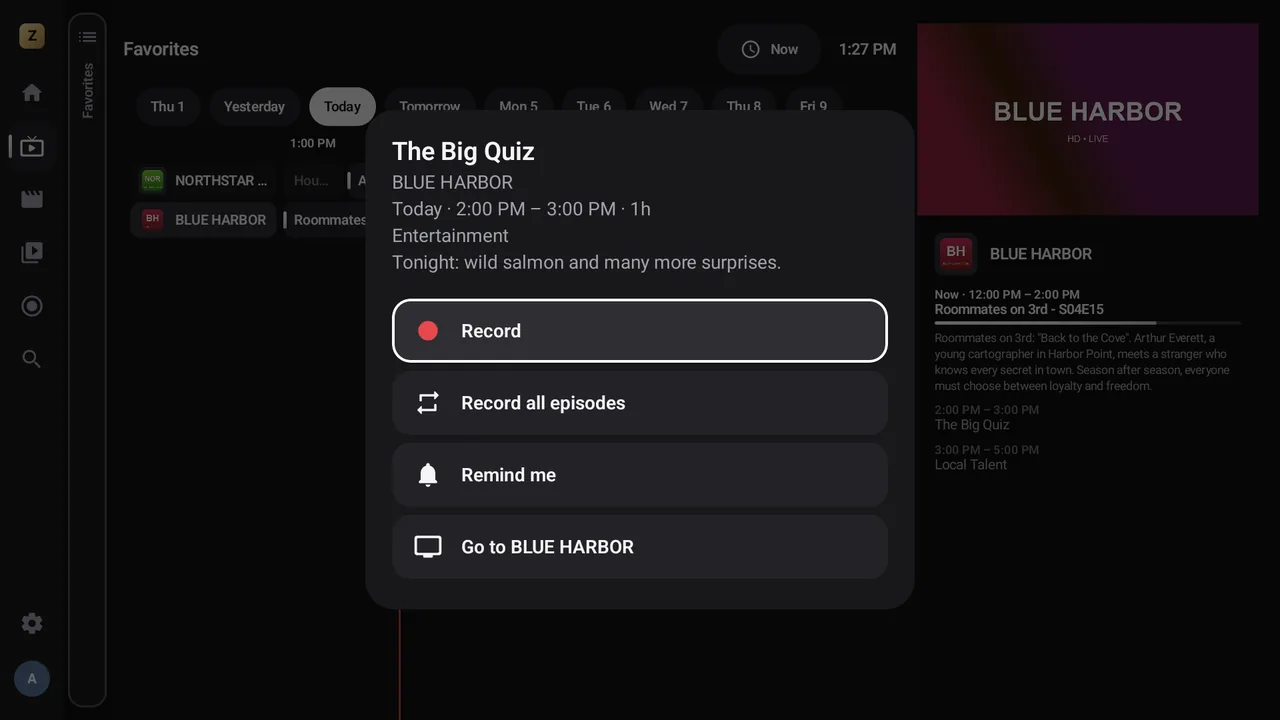
No guia de TV ou nos resultados da pesquisa, abra um programa:
- Gravar: um programa futuro;
- Gravar o restante: um programa que já começou;
- Gravar todos os episódios: todas as exibições do mesmo título no mesmo canal, inclusive as que aparecerem no guia mais tarde.
As gravações agendadas pelo guia adicionam automaticamente uma margem antes e depois (veja abaixo).
Agendar em um horário definido
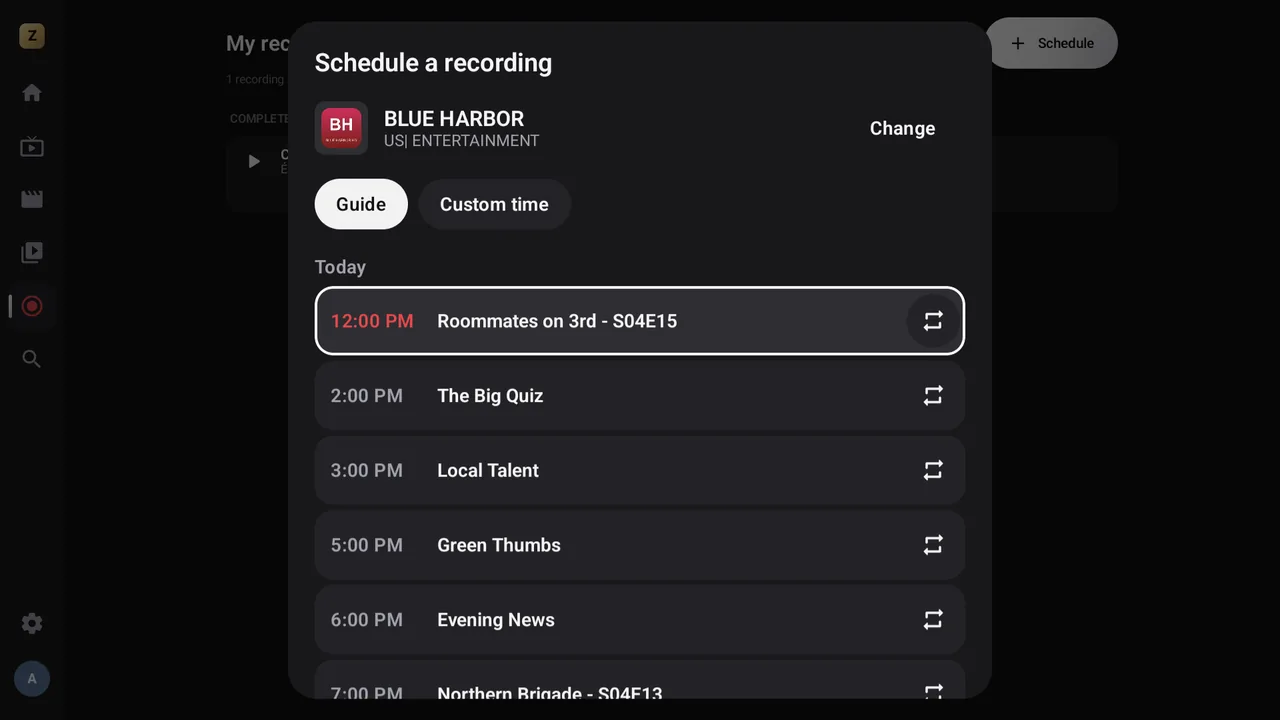
- Abra Minhas gravações e toque em Agendar.
- Em Canal, digite o começo do nome. Cada resultado mostra a categoria, para distinguir canais com o mesmo nome.
- Se o canal tiver guia, escolha um programa na aba Guia (7 dias); o ícone ↻ agenda Todas as exibições de “…”.
- Caso contrário, ou para um horário livre, abra Horário personalizado: Dia, Início (de 5 em 5 minutos) e Duração (de 15 em 15 minutos, até 12 horas).
- Toque em Agendar.
Minhas gravações
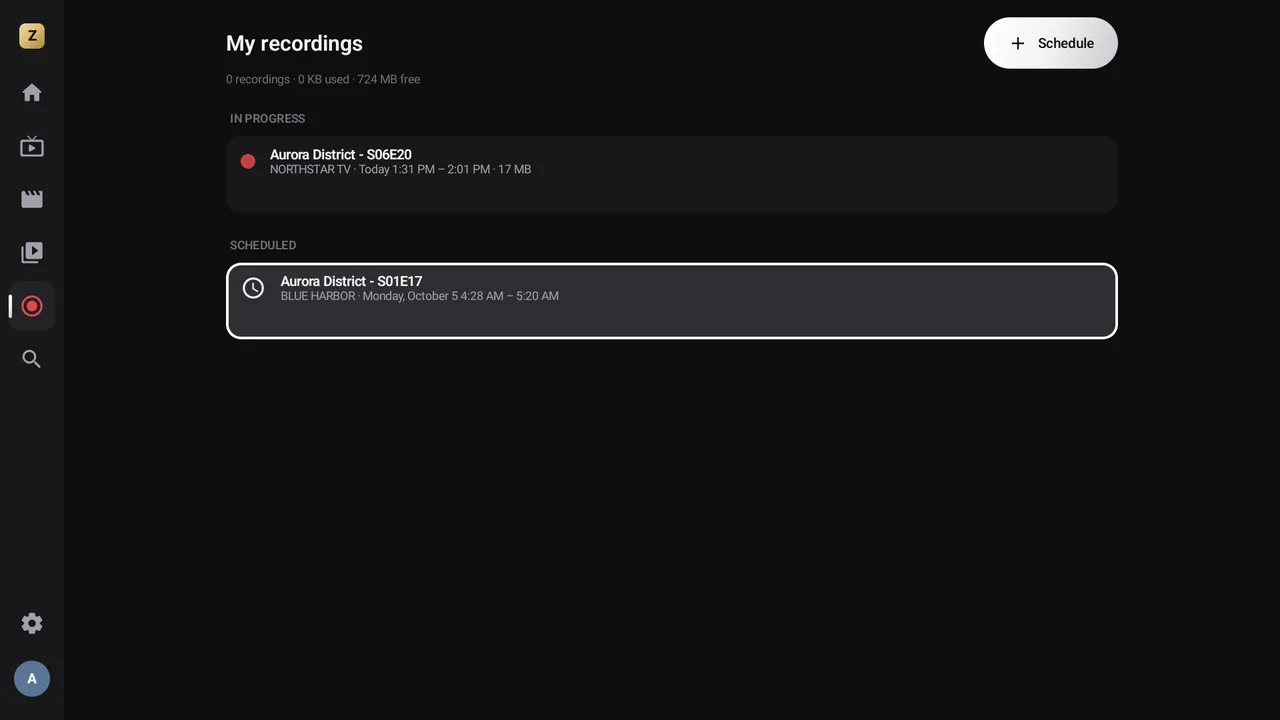
O bloco Minhas gravações da tela inicial (ou o item do menu em uma tela grande) mostra o espaço usado e o espaço livre, depois cinco seções:
| Seção | Ações (toque longo) |
|---|---|
| Em andamento | Assistir ao canal ao vivo, Parar a gravação, Remover da lista |
| Agendadas | Cancelar, Remover da lista |
| Concluídas | Toque para assistir; Apagar o arquivo |
| Séries acompanhadas | Deixar de acompanhar |
| Com falha | O motivo da falha; Remover da lista |
Uma gravação concluída é assistida como um filme: avançar, voltar e retomar de onde você parou.
Enquanto uma gravação está em andamento, uma notificação Gravação em andamento fica na tela, com um botão Parar.
Margens e espaço de armazenamento
Os programas raramente começam na hora exata. Em ConfiguraçõesGravações:
- Margem antes do início: nenhuma, 1, 2 (padrão), 5 ou 10 minutos;
- Margem depois do fim: nenhuma, 2, 5 (padrão), 10, 15 ou 30 minutos.
No modo especialista, Liberar espaço automaticamente apaga as gravações mais antigas quando o espaço acaba, mantendo o Espaço a manter livre que você escolheu (1 GB por padrão). Sem essa opção, uma gravação falha se o aparelho estiver cheio.
Em um pen drive
Se o aparelho tiver pouco espaço, conecte um pen drive (ou um cartão SD) e escolha-o em ConfiguraçõesGravaçõesLocal das gravações. As gravações vão para lá e são reproduzidas como as outras em Minhas gravações. Se o pen drive for desconectado, elas vão para o aparelho enquanto isso.
Se o aparelho estava desligado
Uma gravação não pode acontecer com o aparelho desligado. Quando ele liga de novo, o Zappia recupera o que for possível: inicia uma gravação cujo programa ainda não terminou, retoma uma gravação interrompida se ainda houver tempo e marca as outras como falhas (O aparelho estava desligado no horário previsto.).
Nas TVs e nos TV boxes, deixe o aparelho em modo de espera em vez de tirá-lo da tomada.
O que não pode ser gravado
- As transmissões criptografadas: Esta transmissão é criptografada: ela não pode ser gravada.
- Um canal que a sua assinatura recusa naquele momento (conexões simultâneas demais, por exemplo).
O Zappia não fornece nenhum canal nem lista. Grave apenas conteúdos que você tem o direito de gravar, para uso particular.