
Een programma opnemen
Meteen opnemen, plannen vanuit de gids of op een vast tijdstip, een serie volgen en uw opnames terugvinden.
Op deze pagina
Voordat u begint
Zodat uw opnames op tijd starten, ook als het apparaat slaapt, vraagt Zappia de eerste keer dat u een opname plant om een paar toestemmingen:
- Precies op tijd opnemen (Android 12 en hoger): sta Zappia toe bij “Wekkers en herinneringen”. Anders kan Android een opname te laat starten.
- Ook vergrendeld opnemen (telefoons en tablets): sta Zappia toe te werken zonder batterijoptimalisatie. Zappia verbruikt niets als er geen opname loopt.
- Meldingen (Android 13 en hoger): om een lopende opname te volgen en te stoppen.
U kunt ze later geven onder InstellingenOpnames, waar bij elke regel staat of de toestemming is gegeven.
Meteen opnemen
Tik tijdens het kijken naar een live zender op Opnemen (of druk op de opnameknop van de afstandsbediening). Kies hoe lang:
- Tot het einde van het programma (21:30), als de gids het programma kent;
- of 30 min, 1 u, 2 u, 4 u.
Zappia bevestigt: Opname van “…” gestart. U kunt de zender blijven bekijken, van zender wisselen of Zappia verlaten: de opname gaat door, ook met het scherm uit.
Plannen vanuit de gids
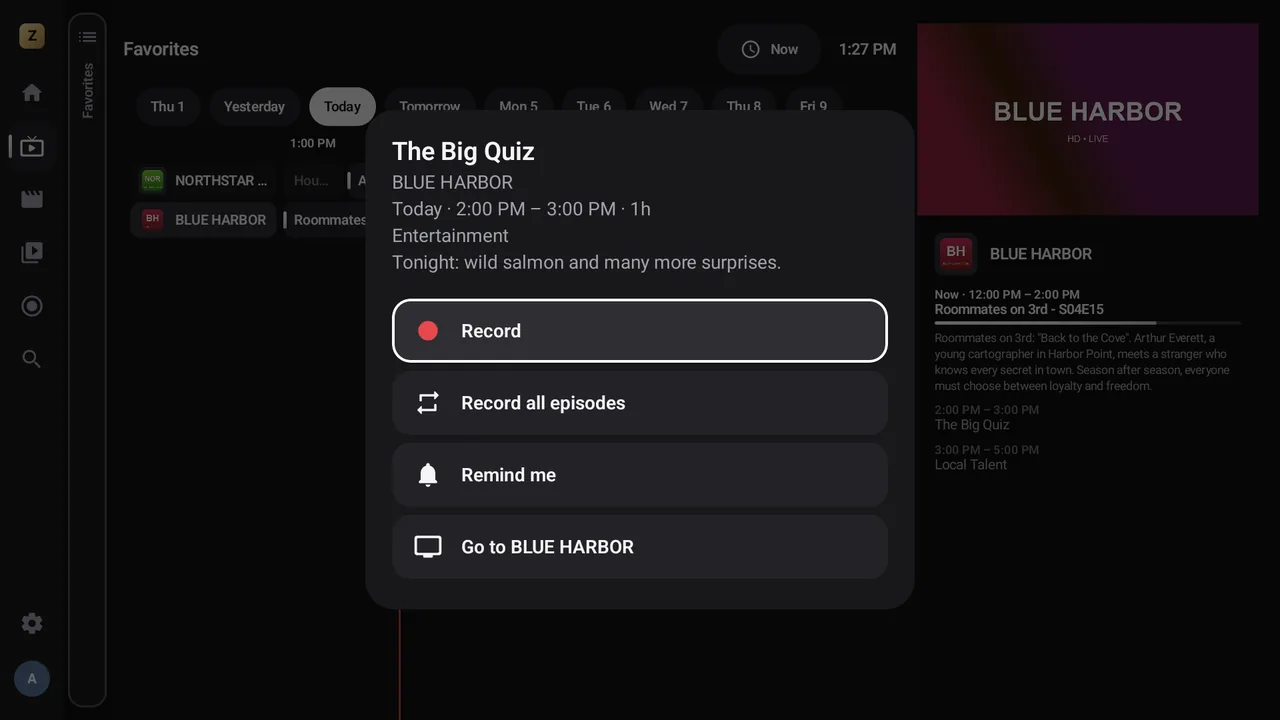
Open een programma in de tv-gids of in de resultaten van zoeken:
- Opnemen: een komend programma;
- De rest opnemen: een programma dat al is begonnen;
- Alle afleveringen opnemen: elke uitzending van dezelfde titel op dezelfde zender, ook die later in de gids verschijnen.
Opnames die vanuit de gids worden gepland, krijgen automatisch een marge ervoor en erna (zie hieronder).
Plannen op een vast tijdstip
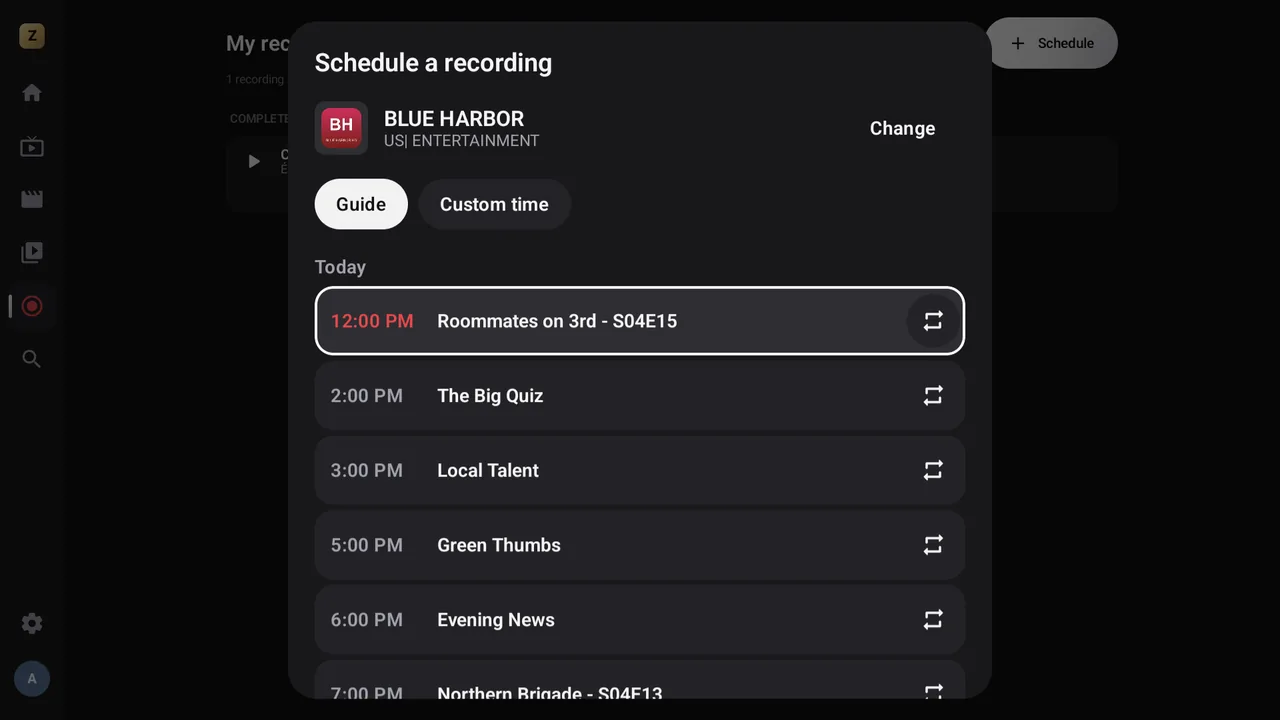
- Open Mijn opnames en tik op Plannen.
- Typ bij Zender het begin van de naam. Bij elk resultaat staat de categorie, zodat u zenders met dezelfde naam uit elkaar kunt houden.
- Heeft de zender een gids, kies dan een programma op het tabblad Gids (7 dagen); het pictogram ↻ plant Alle uitzendingen van “…”.
- Anders, of voor een vrij tijdvak, opent u Eigen tijdstip: Dag, Begin (in stappen van 5 minuten) en Duur (in stappen van 15 minuten, tot 12 uur).
- Tik op Plannen.
Mijn opnames
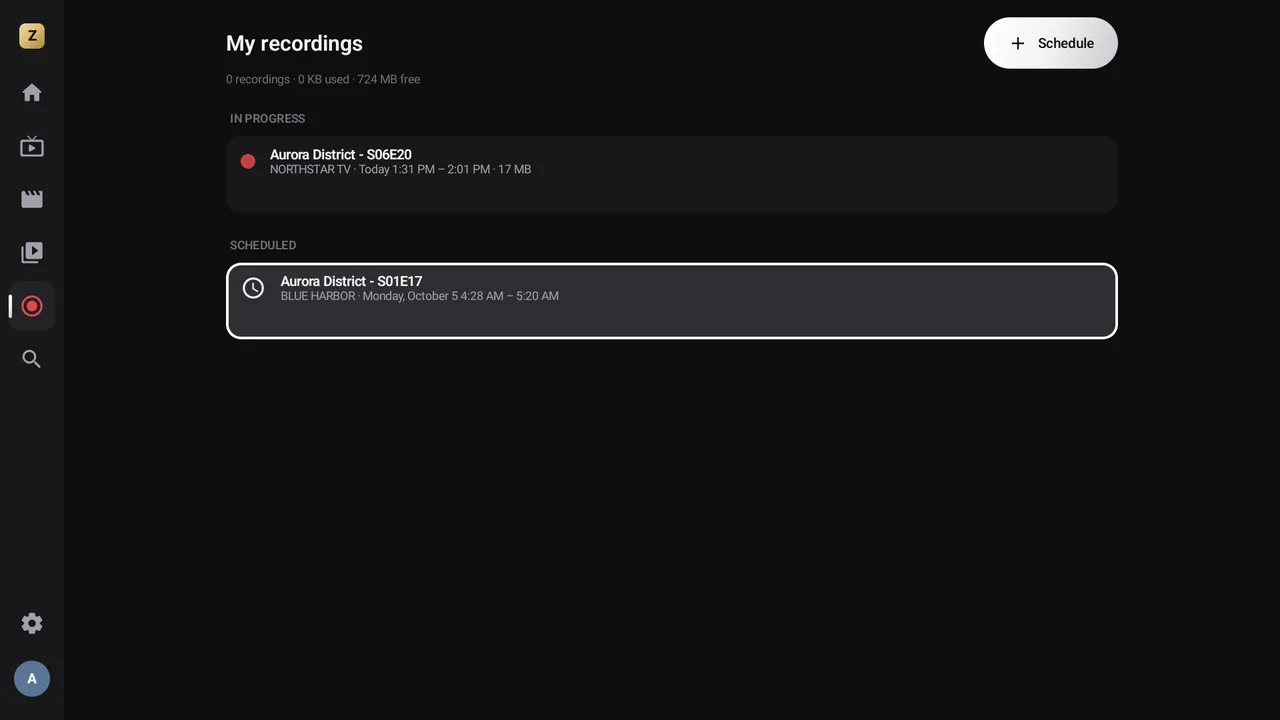
De tegel Mijn opnames op het startscherm (of het menu-item op een groot scherm) toont de gebruikte en de resterende ruimte, en dan vijf onderdelen:
| Onderdeel | Acties (lang indrukken) |
|---|---|
| Bezig | Zender live bekijken, Opname stoppen, Uit de lijst verwijderen |
| Gepland | Annuleren, Uit de lijst verwijderen |
| Voltooid | Tik om te kijken; Bestand verwijderen |
| Gevolgde series | Niet meer volgen |
| Mislukt | Waarom het mislukte; Uit de lijst verwijderen |
Een voltooide opname bekijkt u net als een film: vooruitspoelen, terugspoelen en verder kijken waar u gebleven was.
Zolang er een opname loopt, blijft de melding Opname bezig in beeld, met een knop Stoppen.
Marges en opslagruimte
Programma’s beginnen zelden precies op tijd. Onder InstellingenOpnames:
- Marge voor het begin: geen, 1, 2 (standaard), 5 of 10 minuten;
- Marge na het einde: geen, 2, 5 (standaard), 10, 15 of 30 minuten.
In de expertmodus verwijdert Automatisch ruimte vrijmaken de oudste opnames als de ruimte opraakt, met behoud van de Vrij te houden ruimte die u heeft gekozen (standaard 1 GB). Zonder deze optie mislukt een opname als het apparaat vol is.
Op een USB-stick
Heeft het apparaat te weinig ruimte, sluit dan een USB-stick (of een SD-kaart) aan en kies die onder InstellingenOpnamesOpslaglocatie opnames. De opnames komen daar terecht en spelen af zoals de andere in Mijn opnames. Is de stick losgekoppeld, dan gaan ze intussen naar het apparaat.
Als het apparaat uit stond
Als het apparaat uit staat, kan er niet worden opgenomen. Zodra het weer opstart, haalt Zappia in wat kan: de app start een opname waarvan het programma nog niet is afgelopen, hervat een onderbroken opname als er nog tijd over is, en markeert de rest als mislukt (Het apparaat stond uit op het geplande tijdstip.).
Laat tv’s en tv-boxen liever in stand-by staan dan de stekker eruit te halen.
Wat niet kan worden opgenomen
- Versleutelde streams: Deze stream is versleuteld: hij kan niet worden opgenomen.
- Een zender die uw abonnement op dat moment weigert (bijvoorbeeld te veel verbindingen tegelijk).
Zappia levert geen zenders of playlists. Neem alleen content op die u mag opnemen, voor privégebruik.