
De speler en de bediening
Live tv pauzeren, audiotaal, ondertiteling, kwaliteit, beeldformaat, slaaptimer, volgende aflevering en beeld-in-beeld.
Op deze pagina
Live, op telefoons en tablets
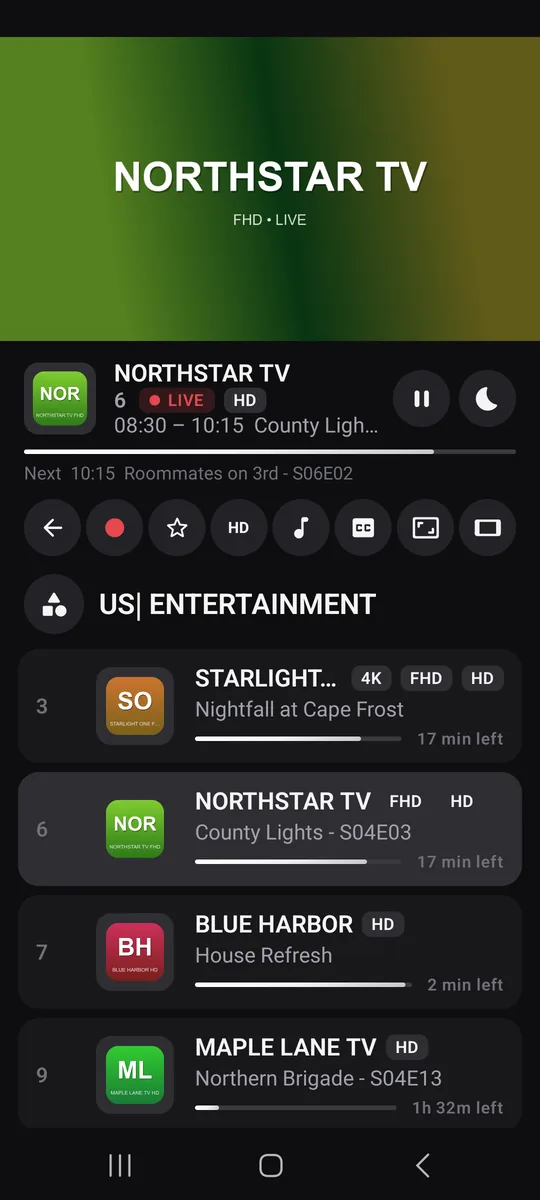
Staand vult het beeld de bovenkant van het scherm. Daaronder: de zender, de badge LIVE (of Uitgesteld), het programma dat nu op is met de voortgang, wat er Hierna komt, en dan een rij knoppen:
Afsluiten · Opnemen Premium · Favoriet · Kwaliteit · Audiotaal · Ondertiteling · Beeldformaat · Liggend weergeven
Daarna volgt de zenderlijst van de groep, met de knop Categorieën om van groep te wisselen. Verticaal vegen over het beeld wisselt van zender.
Liggend vult het beeld het hele scherm. Tik erop om de banner en de bediening te tonen (vorige en volgende zender, zenderlijst, pauze, slaaptimer…); die verdwijnen na 5 seconden vanzelf.
Live, met de afstandsbediening
| Toets | Wat hij doet op volledig scherm |
|---|---|
| ▲ ▼ | Vorige of volgende zender (ook met CH+ en CH−) |
| ◀ | Zenderlijst over het beeld; nog eens ◀ voor de categorieën |
| ▶ | Infobanner: het programma dat nu op is en het volgende |
| OK | Bedieningspaneel |
| Cijfertoetsen | Naar een zendernummer gaan |
| ⏯ | Live tv pauzeren ★ en afspelen |
| Terug | Sluit eerst wat open is, maakt dan de speler klein of sluit hem |
Het paneel dat OK opent, heeft alles: Pauze, Terug naar live, Zenders, Vorige zender, Volgende zender, Opnemen Premium, Toevoegen aan favorieten Premium, Audiotaal, Ondertiteling, Kwaliteit, het beeldformaat, Slaaptimer en Stream herstarten. De naam van elke knop verschijnt onder de selectie.
Live tv pauzeren en uitgesteld kijken Premium
Pauzeer met Premium een live zender: Zappia blijft het programma tijdens de pauze op het apparaat bewaren. Als u verdergaat, kijkt u in de modus Uitgesteld, precies waar u was gestopt. Terug naar live haalt het programma van nu weer in.
In de expertmodus stelt u de maximale duur van een pauze in onder InstellingenAfspelenLive pauzeren: maximale duur: 15 min, 30 min, 1 uur (de standaard), 2 uur of 4 uur.
In de gratis versie opent de pauzeknop op een live zender (en de toetsen ⏯ van de afstandsbediening) het Premium-venster. Een film of een aflevering pauzeren blijft gratis.
Films, afleveringen, terugkijken en opnames
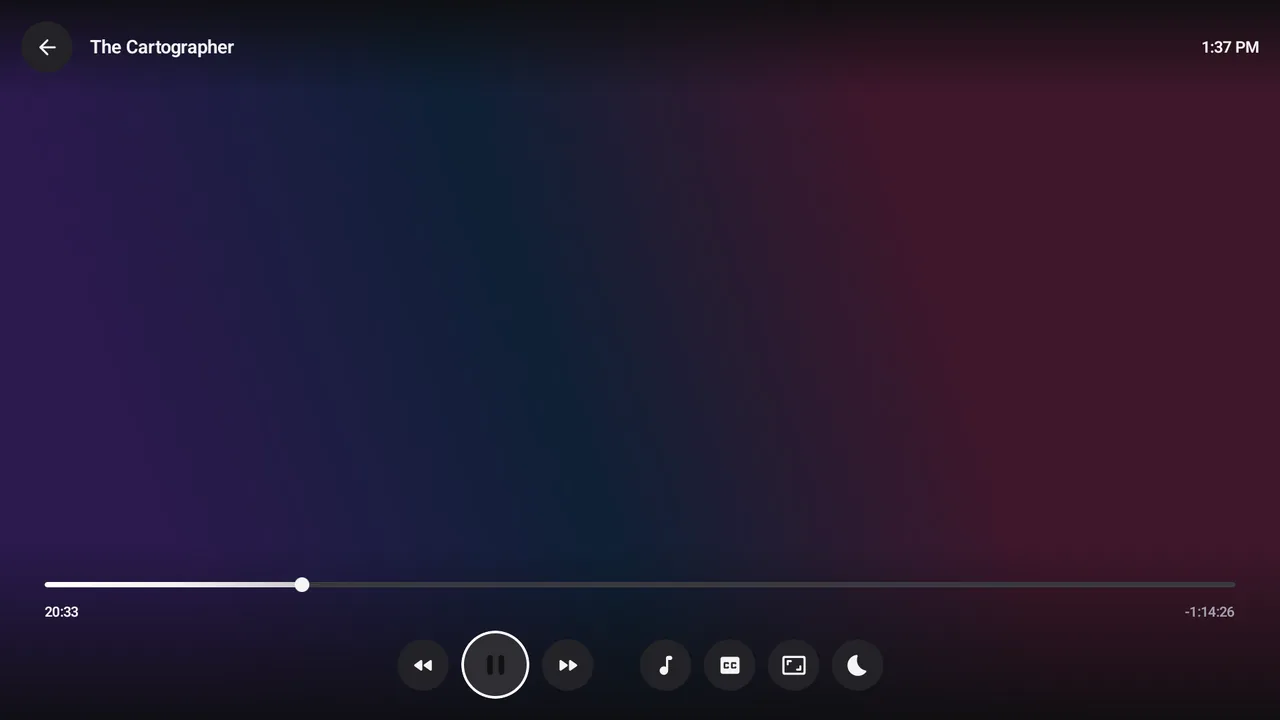
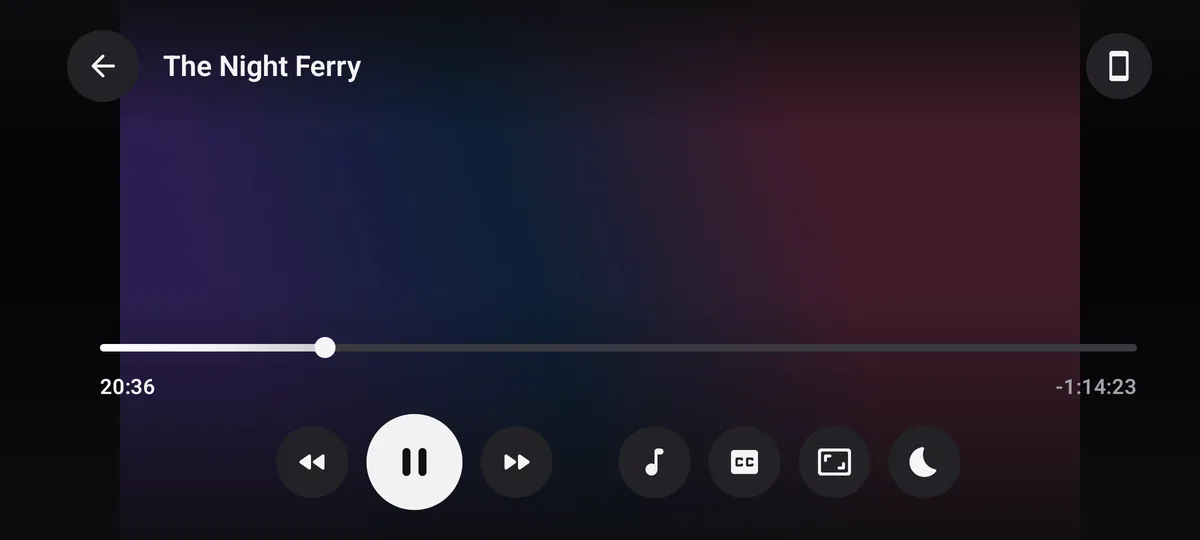
Voor alles wat niet live is, toont de speler een schuifbalk, de verstreken en de resterende tijd, en de knoppen 10 seconden terug, afspelen/pauze, 30 seconden vooruit, Audiotaal, Ondertiteling, Beeldformaat en Slaaptimer.
Op telefoons en tablets
Tik op het beeld om de bediening te tonen; tijdens een pauze blijft die in beeld. Sleep de schuifbalk om te verspringen.
Op de tv, met de afstandsbediening
◀ gaat 10 s terug, ▶ gaat 10 s vooruit. ▲, ▼ of OK tonen de bediening. De toetsen ⏪ en ⏩ gaan 10 s terug en 30 s vooruit.
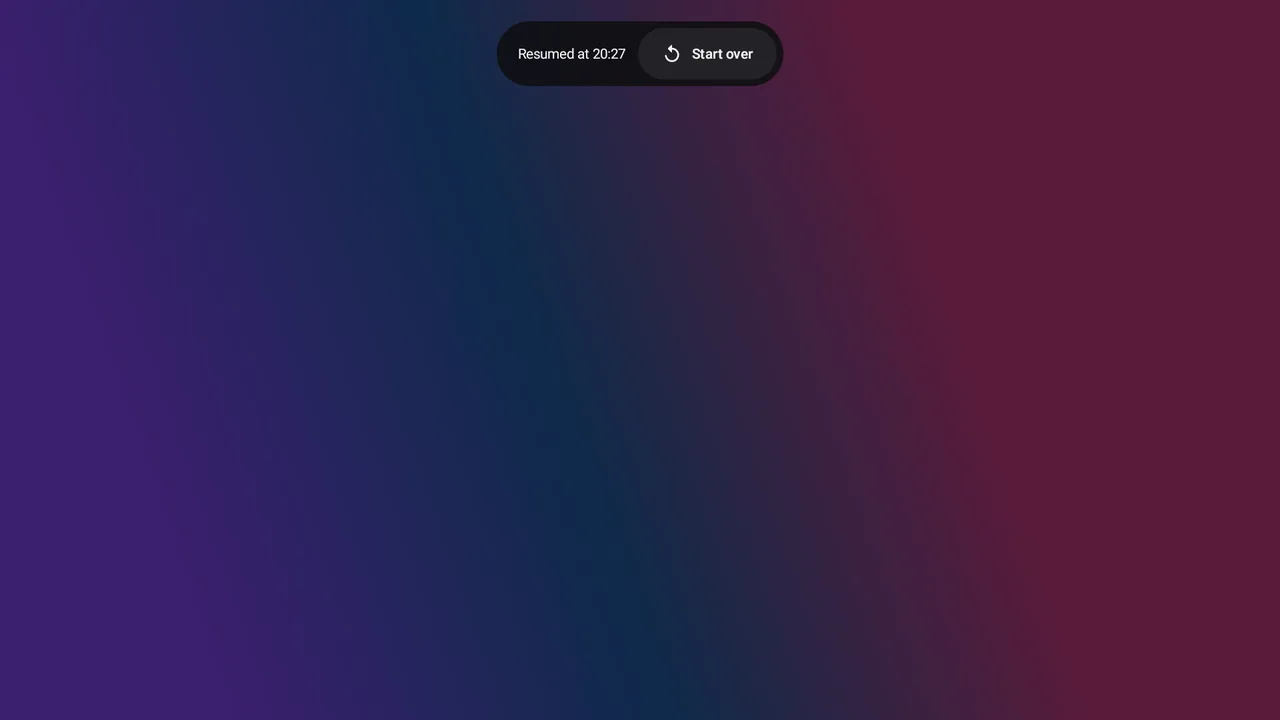
Met Premium Premium verschijnt bij een film die u al was begonnen een paar seconden de badge Hervat vanaf 42:10, met de knop Opnieuw beginnen. Een film of aflevering telt als gezien na 92%.
Draai uw telefoon liggend: de film vult dan het hele scherm.
Audiotaal, ondertiteling en kwaliteit
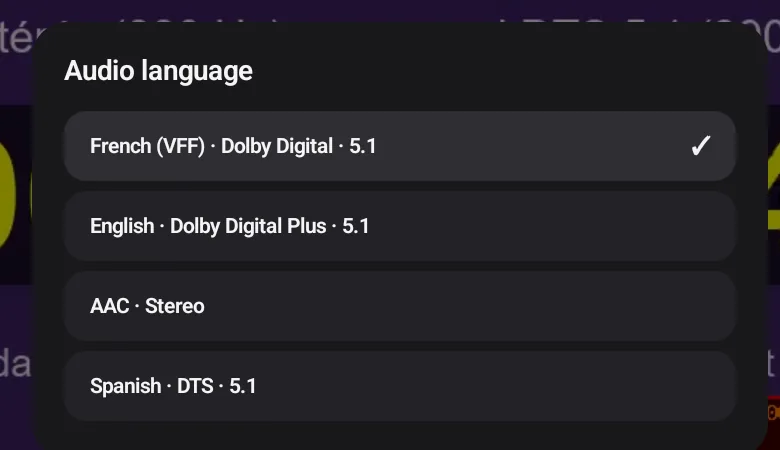
- Audiotaal: kies uit de sporen van de stream, op elk moment tijdens een film, Dolby inbegrepen. Is er geen ander spoor, dan meldt Zappia dat: Geen ander spoor beschikbaar voor deze stream.
- Ondertiteling: kies een taal of Uit. Ondertiteling is alleen beschikbaar als de stream die bevat. Als u de bediening oproept, schuift de ondertiteling erboven, zodat die leesbaar blijft.
- Uiterlijk ondertiteling Premium: grootte, tekstkleur en achtergrond, met een voorbeeld, onder InstellingenAfspelen.
- Kwaliteit: voor een zender die in meerdere versies wordt aangeboden (4K, FHD, HD, SD).
Stel uw standaardvoorkeuren in onder InstellingenAfspelen: Voorkeurstaal audio, Ondertiteling en Taal ondertiteling.
Elk audiospoor, op elk apparaat
“MULTI”-films hebben vaak meerdere sporen in Dolby Digital, Dolby Digital Plus, DTS of Dolby TrueHD. Veel apparaten kunnen die niet decoderen en blijven stil: Zappia decodeert ze zelf als het apparaat dat niet kan. Elk spoor speelt af, met de taal en het formaat zichtbaar onder Audiotaal.
Beeldformaat
De formaatknop wisselt tussen Passend (het hele beeld, zo nodig met zwarte balken), Uitgerekt (volledig scherm, vervormd beeld), Zoom (volledig scherm, randen afgesneden), en dan 16:9 en 4:3. Kies het standaardformaat onder InstellingenAfspelenBeeldformaat.
Slaaptimer
Slaaptimer stopt het afspelen na 15 min, 30 min, 45 min, 1 uur, 1 uur 30 min of 2 uur. Het stoptijdstip wordt getoond (Stop gepland om 23:30). Geen timer zet hem uit.
Automatisch de volgende aflevering Premium
Met Premium biedt het vak Volgende aflevering: S1 A4 aan het einde van een aflevering Nu kijken of Annuleren. Doet u niets, dan start de volgende aflevering na 10 seconden.
In de gratis versie start er niets vanzelf: kies de volgende aflevering op de pagina van de serie.
Beeld-in-beeld
Druk op telefoons en tablets tijdens het afspelen op volledig scherm op de startknop van Android: de video blijft spelen in een klein venster boven uw andere apps. Tik erop om terug te gaan naar Zappia. Het apparaat moet beeld-in-beeld ondersteunen (de meeste recente apparaten doen dat).
Als het afspelen mislukt
Zappia laat u nooit achter met een onverklaard zwart scherm: de app vertelt u de oorzaak (toegang geweigerd, te veel apparaten verbonden, server onbereikbaar…), toont de nieuwe pogingen en biedt Opnieuw proberen of Volgende zender. Wat elke melding betekent, staat in de gids Problemen oplossen.