
Плеер и управление
Пауза эфира, язык звука, субтитры, качество, формат изображения, таймер сна, следующая серия и картинка в картинке.
На этой странице
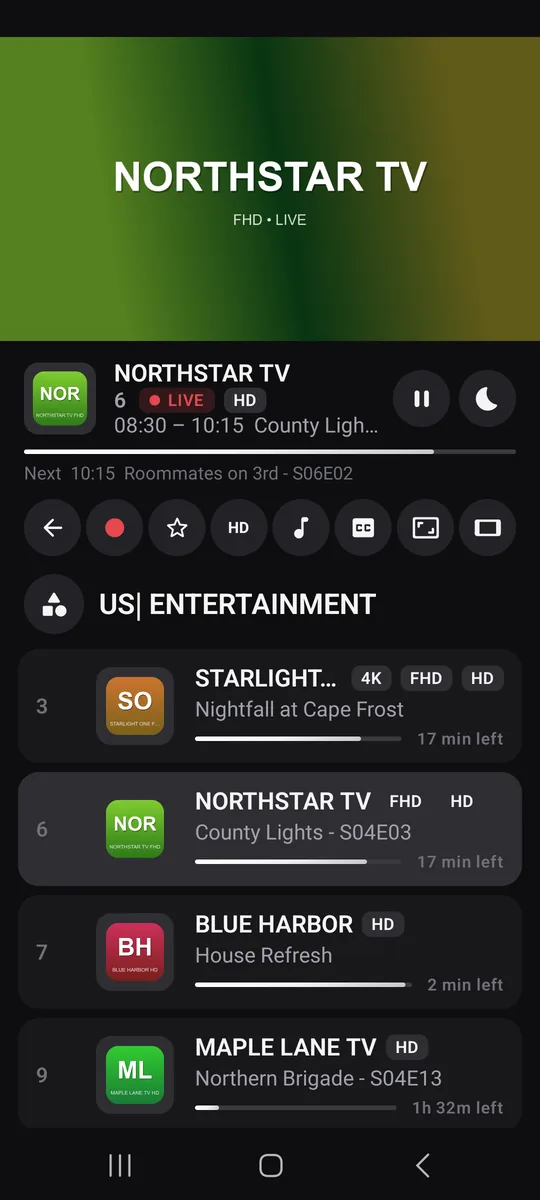
Прямой эфир на телефонах и планшетах
В вертикальной ориентации изображение занимает верх экрана. Под ним: канал, значок В ЭФИРЕ (или С задержкой), текущая передача с прогрессом, то, что идёт Далее, затем ряд кнопок:
Выйти · Записать Premium · Избранное · Качество · Язык звука · Субтитры · Формат изображения · Повернуть горизонтально
Ниже идёт список каналов группы с кнопкой Категории для смены группы. Вертикальный свайп по изображению переключает каналы.
В горизонтальной ориентации изображение занимает весь экран. Нажмите на него, чтобы показать баннер и элементы управления (предыдущий и следующий канал, список каналов, пауза, таймер сна…); через 5 секунд они скрываются сами.
Прямой эфир с пультом
| Кнопка | Что делает во весь экран |
|---|---|
| ▲ ▼ | Предыдущий или следующий канал (также CH+ и CH−) |
| ◀ | Список каналов поверх изображения; ещё раз ◀ — категории |
| ▶ | Информационный баннер: текущая и следующая передача |
| OK | Панель управления |
| Цифровые кнопки | Переход на канал по номеру |
| ⏯ | Пауза эфира ★ и воспроизведение |
| Назад | Сначала закрывает то, что открыто, затем уменьшает изображение или выходит из плеера |
В панели, которая открывается кнопкой OK, есть всё: Пауза, Вернуться в эфир, Каналы, Предыдущий канал, Следующий канал, Записать Premium, Добавить в избранное Premium, Язык звука, Субтитры, Качество, формат изображения, Таймер сна и Перезапустить поток. Название каждой кнопки появляется под выделением.
Пауза эфира и просмотр с задержкой Premium
С Premium поставьте канал прямого эфира на паузу: во время паузы Zappia продолжает записывать передачу на устройство. Когда вы продолжите, просмотр пойдёт в режиме С задержкой, точно с того места, где вы остановились. Вернуться в эфир возвращает к тому, что идёт сейчас.
В экспертном режиме максимальная длительность паузы задаётся в разделе НастройкиВоспроизведениеПауза эфира: максимальная длительность: 15 мин, 30 мин, 1 час (по умолчанию), 2 часа или 4 часа.
В бесплатной версии кнопка паузы на канале прямого эфира (и кнопки ⏯ на пульте) открывает окно Premium. Пауза фильма или серии остаётся бесплатной.
Фильмы, серии, архив и записи
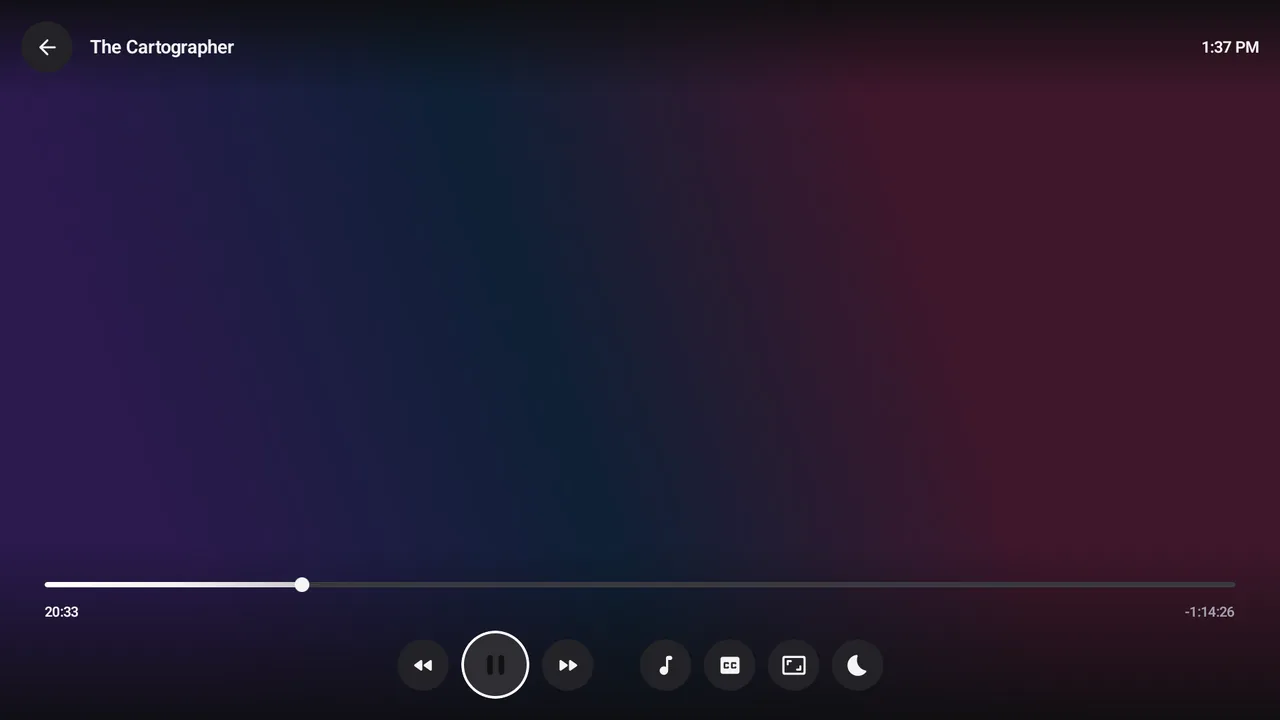
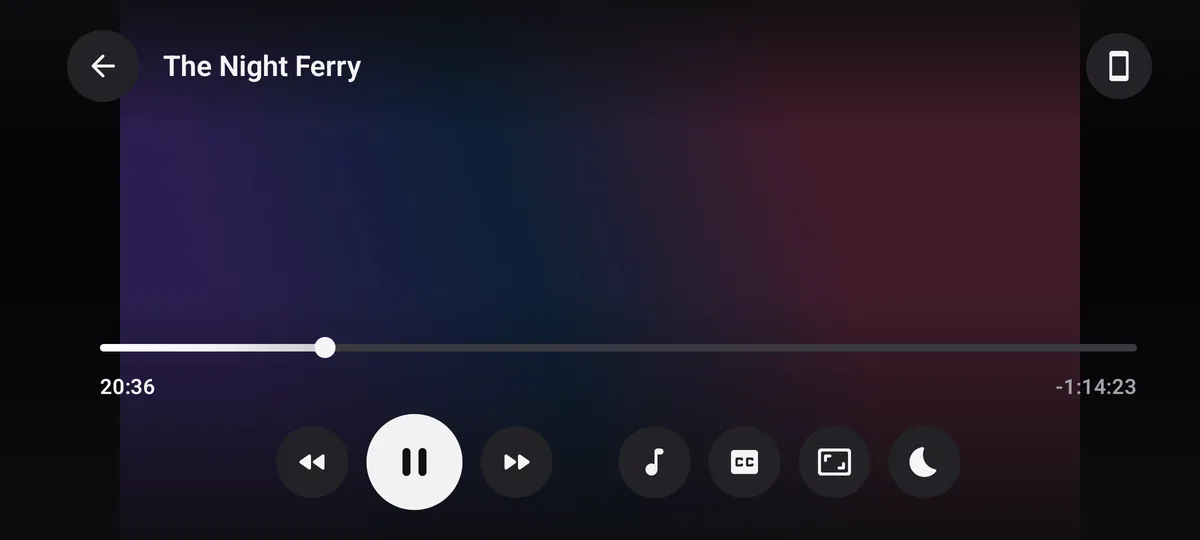
Для всего, что не является прямым эфиром, плеер показывает ползунок позиции, прошедшее и оставшееся время и кнопки Назад на 10 секунд, воспроизведение/пауза, Вперёд на 30 секунд, Язык звука, Субтитры, Формат изображения и Таймер сна.
На телефонах и планшетах
Нажмите на изображение, чтобы показать элементы управления; на паузе они остаются на экране. Перетаскивайте ползунок, чтобы перемещаться по видео.
На телевизоре, с пультом
◀ — назад на 10 с, ▶ — вперёд на 10 с. ▲, ▼ или OK показывают элементы управления. Кнопки ⏪ и ⏩ перематывают на 10 с назад и на 30 с вперёд.
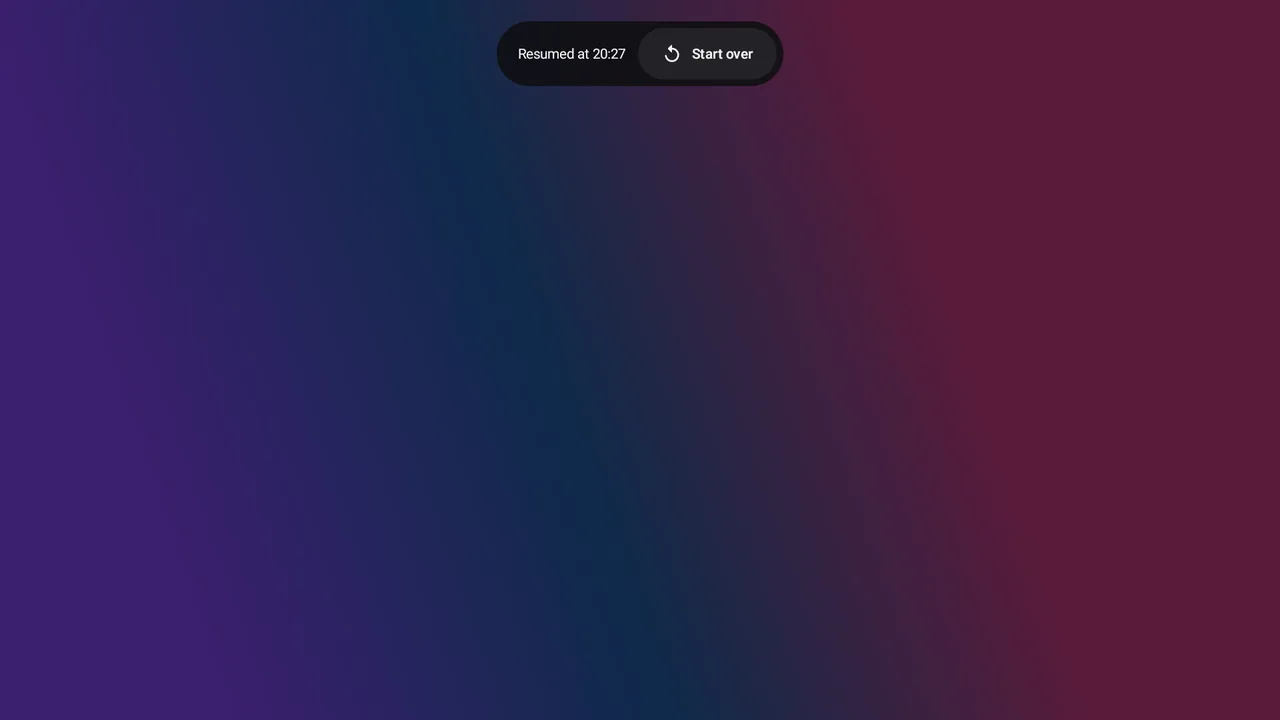
С Premium Premium, когда вы возвращаетесь к начатому фильму, на несколько секунд появляется значок Продолжение с 42:10 с кнопкой Начать сначала. Фильм или серия считаются просмотренными после 92%.
На телефоне поверните устройство горизонтально: фильм займёт весь экран.
Язык звука, субтитры и качество
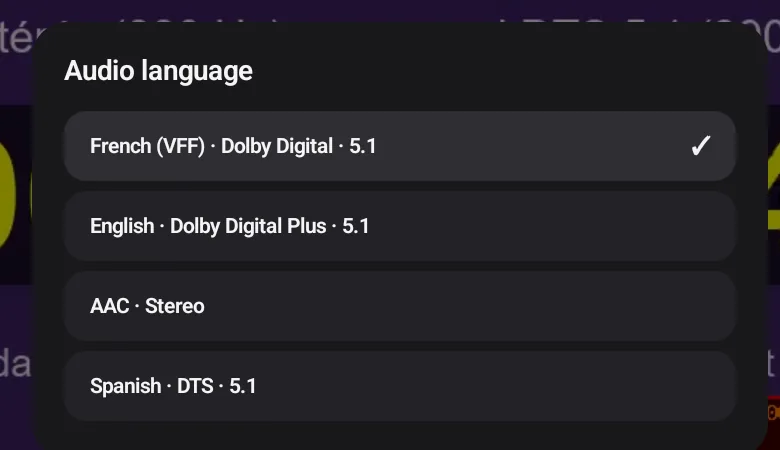
- Язык звука: выбор среди дорожек потока в любой момент фильма, включая Dolby. Если другой дорожки нет, Zappia сообщит: Других дорожек для этого потока нет.
- Субтитры: выберите язык или Выключены. Они доступны, только если есть в потоке. Когда вы вызываете элементы управления, субтитры поднимаются над ними, чтобы оставаться читаемыми.
- Вид субтитров Premium: размер, цвет текста и фон, с предпросмотром, в разделе НастройкиВоспроизведение.
- Качество: для канала, который предлагается в нескольких версиях (4K, FHD, HD, SD).
Настройки по умолчанию задаются в разделе НастройкиВоспроизведение: Предпочитаемый язык звука, Субтитры и Язык субтитров.
Все звуковые дорожки на любом устройстве
Фильмы «MULTI» часто содержат несколько дорожек в Dolby Digital, Dolby Digital Plus, DTS или Dolby TrueHD. Многие устройства не умеют их декодировать и остаются без звука: Zappia декодирует их сам, если устройство не может. Воспроизводится каждая дорожка, а её язык и формат показаны в пункте Язык звука.
Формат изображения
Кнопка формата по очереди переключает Вписать (всё изображение, при необходимости с чёрными полосами), Растянуть (весь экран, изображение искажено), Увеличить (весь экран, края обрезаны), затем 16:9 и 4:3. Формат по умолчанию выбирается в разделе НастройкиВоспроизведениеФормат изображения.
Таймер сна
Таймер сна останавливает воспроизведение через 15 мин, 30 мин, 45 мин, 1 час, 1 час 30 мин или 2 часа. Время остановки показывается на экране (Выключение запланировано на 23:30). Без таймера отменяет его.
Автоматическая следующая серия Premium
С Premium в конце серии окно Следующая серия: сезон 1, серия 4 предлагает Смотреть сейчас или Отмена. Если ничего не делать, следующая серия начнётся через 10 секунд.
В бесплатной версии ничего не включается само: выберите следующую серию на странице сериала.
Картинка в картинке
На телефонах и планшетах нажмите кнопку «Домой» Android во время просмотра во весь экран: видео продолжит идти в маленьком окне поверх других приложений. Нажмите на него, чтобы вернуться в Zappia. Устройство должно поддерживать режим «картинка в картинке» (большинство современных устройств поддерживают).
Если воспроизведение не удаётся
Zappia никогда не оставляет вас перед необъяснимым чёрным экраном: он называет причину (доступ запрещён, подключено слишком много устройств, сервер недоступен…), показывает повторные попытки и предлагает Повторить или Следующий канал. Что означает каждое сообщение, объясняется в руководстве Решение проблем.