Прямой эфир
Категории, предпросмотр и весь экран, переключение каналов, версии HD/FHD/4K, избранное и недавние каналы — касанием или с пультом.
На этой странице
Группы каналов
Раздел ТВ начинается с трёх удобных групп, за которыми идут категории вашего провайдера:
- Избранное Premium: ваши любимые каналы в нужном вам порядке;
- Недавние: каналы, которые вы смотрели последними;
- Все каналы: весь плейлист;
- затем категории точно в том виде, в каком их присылает провайдер, с исходными названиями и порядком. Единственное изменение: страны, выбранные в вашем профиле, перемещаются наверх.
Замок отмечает группы, защищённые PIN-кодом.
Просмотр канала: предпросмотр, затем весь экран
На телефонах и планшетах
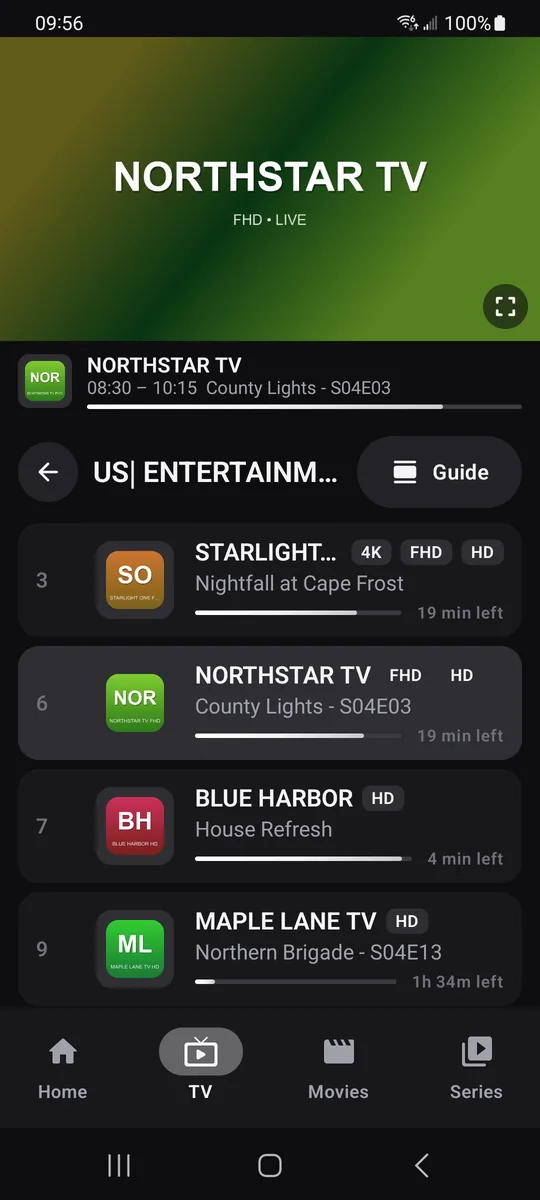
Телефон в вертикальной ориентации: нажмите группу, затем канал. Первое нажатие показывает его в окне предпросмотра вверху экрана; второе нажатие на тот же канал или значок полноэкранного режима в окне предпросмотра открывает его во весь экран в горизонтальной ориентации, без перезагрузки потока. Свернуть (рядом с часами) или кнопка «Назад» возвращают к списку, а изображение продолжает идти в окне предпросмотра.
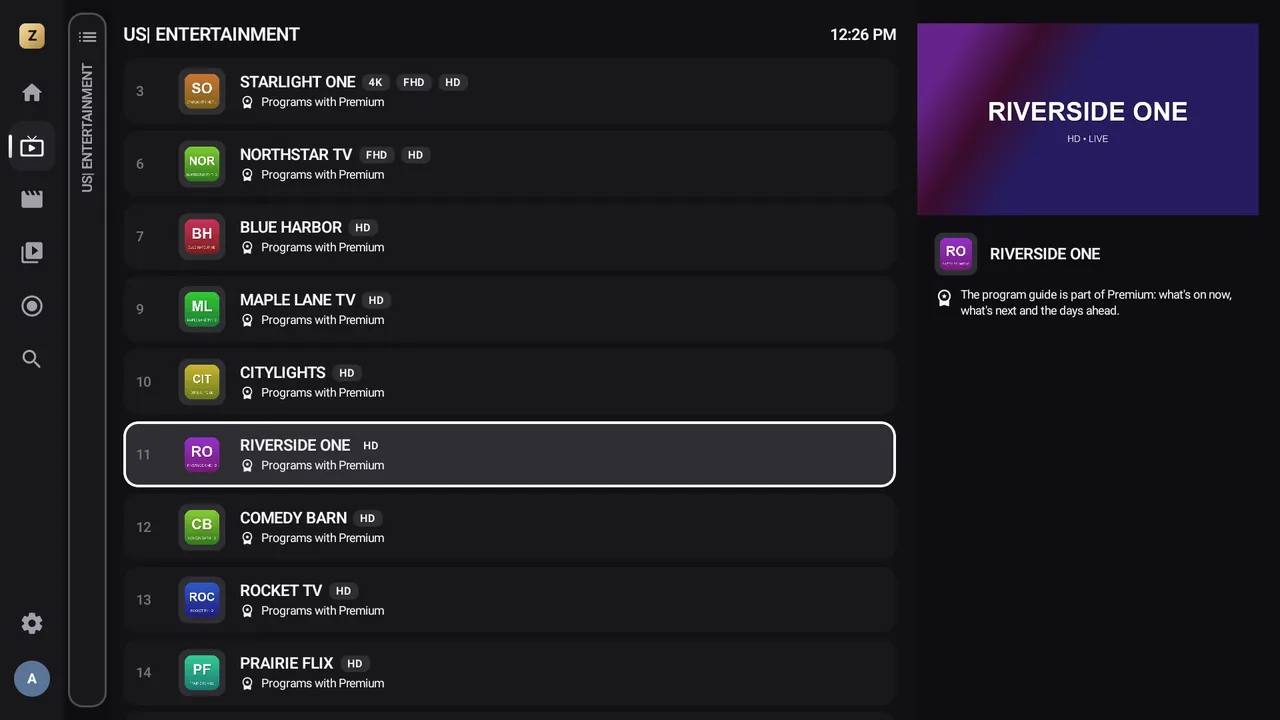
Планшет или горизонтальная ориентация: три колонки — группы, каналы и справа предпросмотр с текущей передачей и двумя следующими.
На телевизоре, с пультом
Колонка групп сворачивается, как только вы переходите в список каналов. Первое нажатие OK на канале — предпросмотр справа. Второе OK — весь экран, без перезагрузки потока. Назад снова уменьшает изображение.
С Premium в центре экрана сразу показывается сетка телегида.
В строке каждого канала — номер, логотип, название, доступные качества (4K, FHD, HD, SD) и текущая передача с оставшимся временем Premium.
Переключение каналов
- Следующий или предыдущий канал: ▲ ▼ или CH+ CH− на пульте; на сенсорном экране — вертикальный свайп по изображению. Чтобы поменять направление: НастройкиВоспроизведениеПоменять местами вверх и вниз при переключении (экспертный режим).
- По номеру: наберите номер цифровыми кнопками пульта; Zappia переключится через секунду после последней цифры. Номер, которого нет в группе, ищется во всём плейлисте.
- Список поверх изображения: ◀ во весь экран показывает каналы группы, не останавливая воспроизведение.
- Последний канал: кнопка «предыдущий канал» на пульте возвращает к каналу, который вы смотрели перед этим.

Версии HD, FHD и 4K
Многие провайдеры предлагают один и тот же канал в нескольких качествах. Zappia собирает их в одну строку (НастройкиКаналы и группыГруппировать версии канала, включено по умолчанию) и воспроизводит версию, выбранную в пункте Предпочитаемое качество: Автоматически (FHD), 4K, Full HD, HD или SD (медленный интернет).
Если поток обрывается, Zappia дважды пробует снова и сообщает об этом (Повторное подключение (2 из 3)…), затем автоматически переключается на другую версию того же канала. Во время просмотра кнопка Качество позволяет выбрать версию самостоятельно.
Избранное Premium
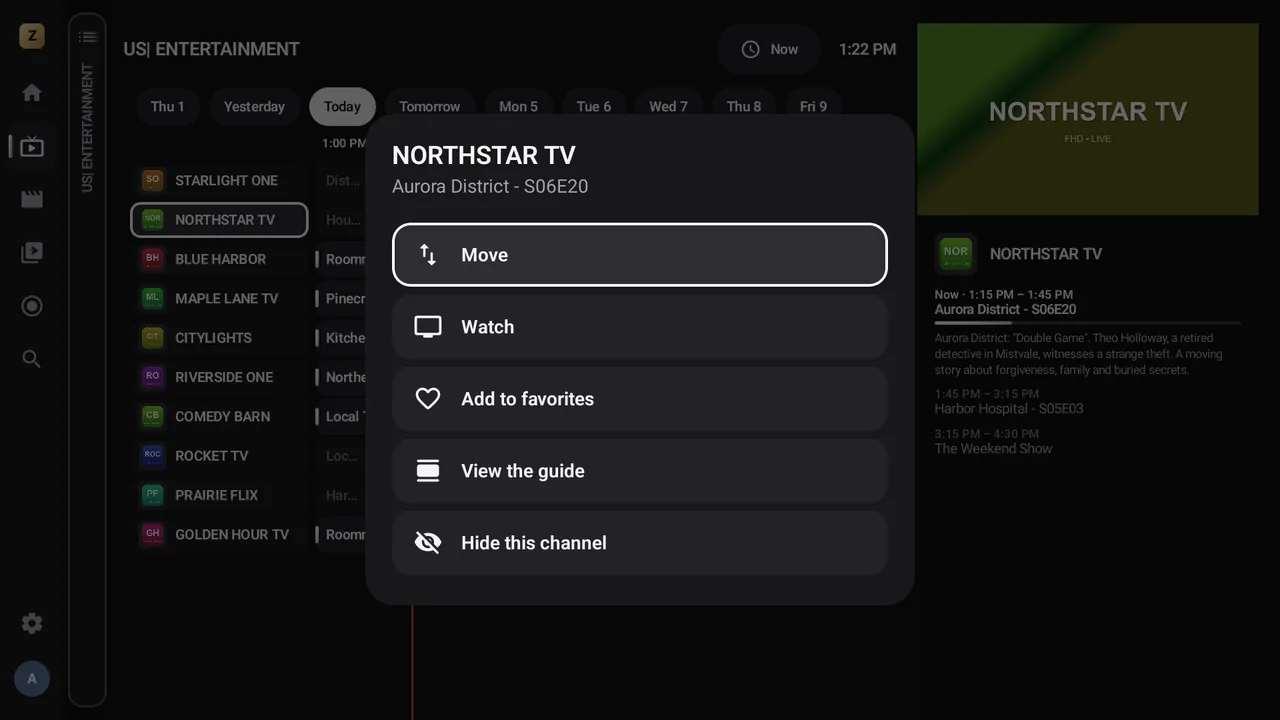
- Нажмите и удерживайте канал (пальцем или кнопкой OK).
- Выберите Добавить в избранное. Рядом с названием появится звёздочка.
Избранное показывается вверху раздела ТВ и на главном экране. Чтобы изменить порядок: удерживайте канал в группе Избранное, затем выберите Переместить. Чтобы убрать канал: удерживайте его, затем Убрать из избранного. У каждого профиля своё избранное.
Во время просмотра то же самое делает кнопка Избранное.
Недавние каналы
Группа Недавние и строка Недавно просмотренные на главном экране хранят ваши последние каналы. Чтобы убрать канал: удерживайте его, затем Убрать из недавних каналов.
Меню канала или группы
При долгом нажатии на канал, в зависимости от того, где вы находитесь, доступны: Смотреть, Добавить в избранное Premium, Открыть телегид Premium, Переместить Premium и Скрыть этот канал Premium.
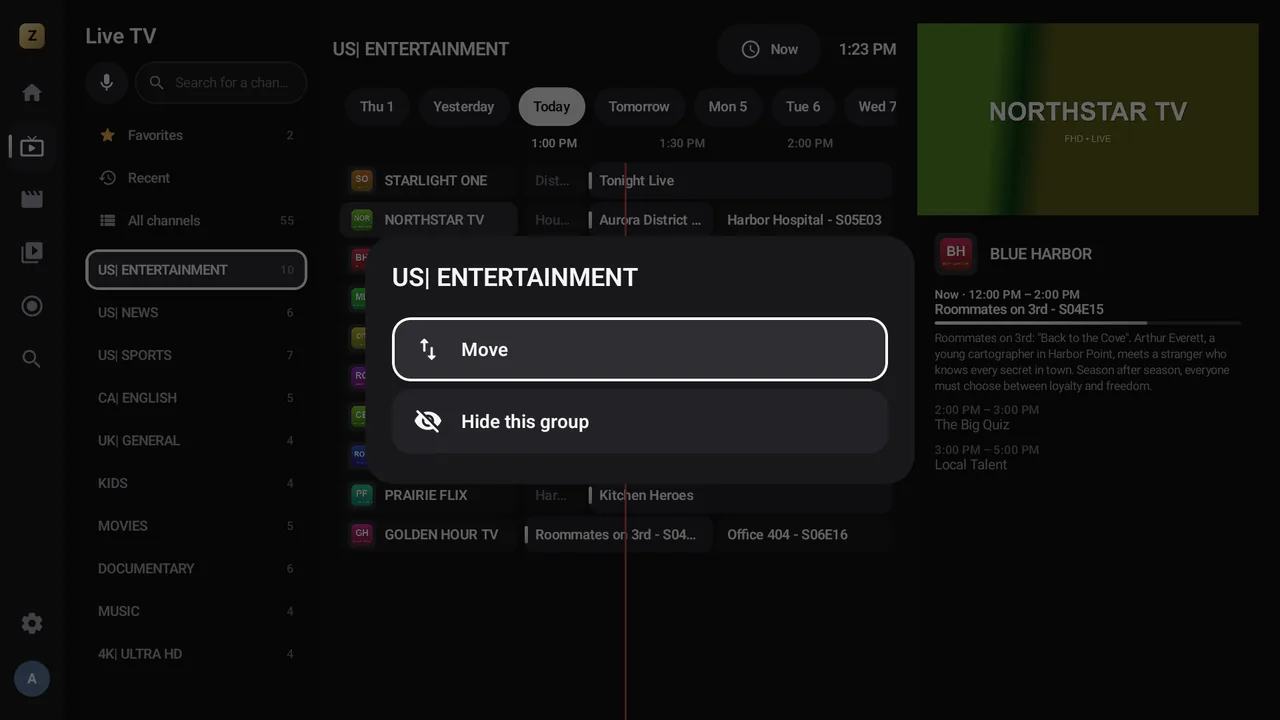
На категории провайдера: Переместить Premium и Скрыть эту группу Premium. Чтобы снова показать скрытую группу: НастройкиНастроить группы каналов.
Перемещение
На телефонах и планшетах
Перетащите за полоски ≡, затем нажмите Готово.
На телевизоре, с пультом
▲ ▼ перемещают элемент, OK завершает.
Пауза эфира Premium
С Premium прямой эфир можно поставить на паузу: передача продолжает сохраняться на устройстве и возобновляется в режиме С задержкой точно с того места, где вы остановились. Вернуться в эфир возвращает вас в реальное время. Подробности — в руководстве Плеер.
В бесплатной версии кнопка паузы на канале открывает окно Premium.
Поиск канала Premium
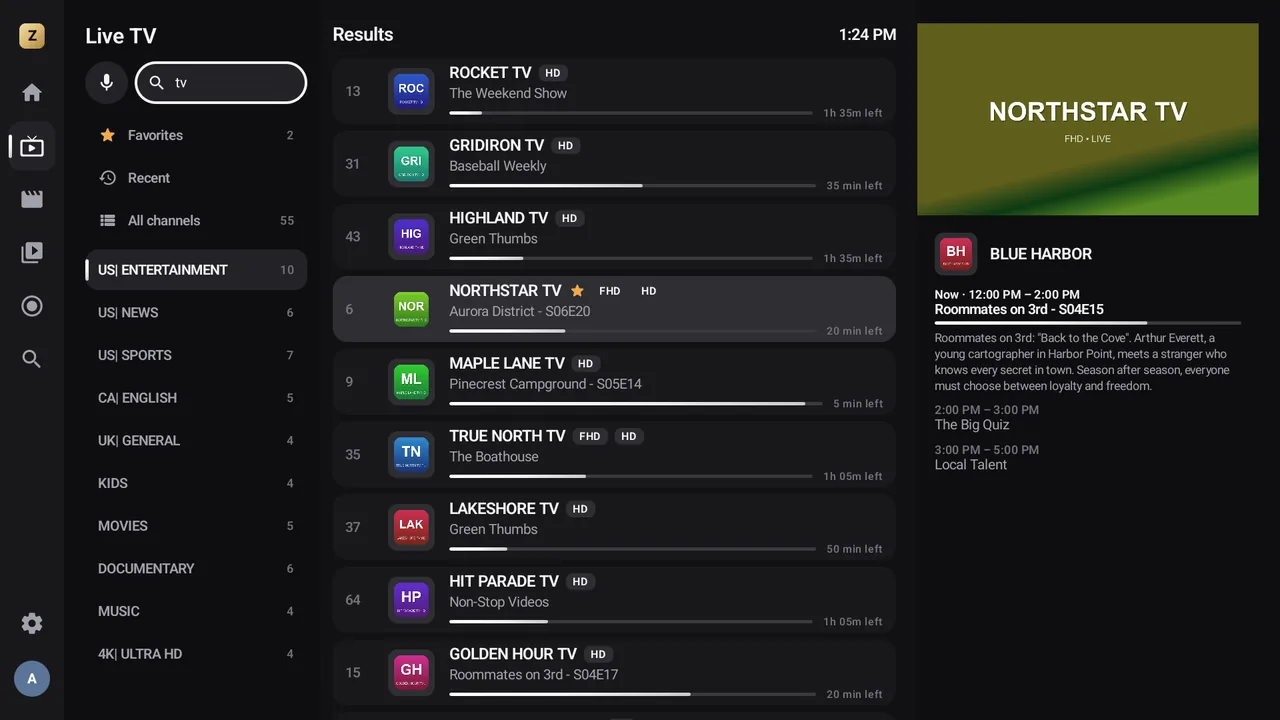
Вверху списка категорий строка Найти канал ищет по всему прямому эфиру прямо во время ввода, не покидая экран. Название можно также произнести в микрофон.
Чтобы искать по всему сразу (каналы, фильмы, сериалы и передачи), см. Поиск.
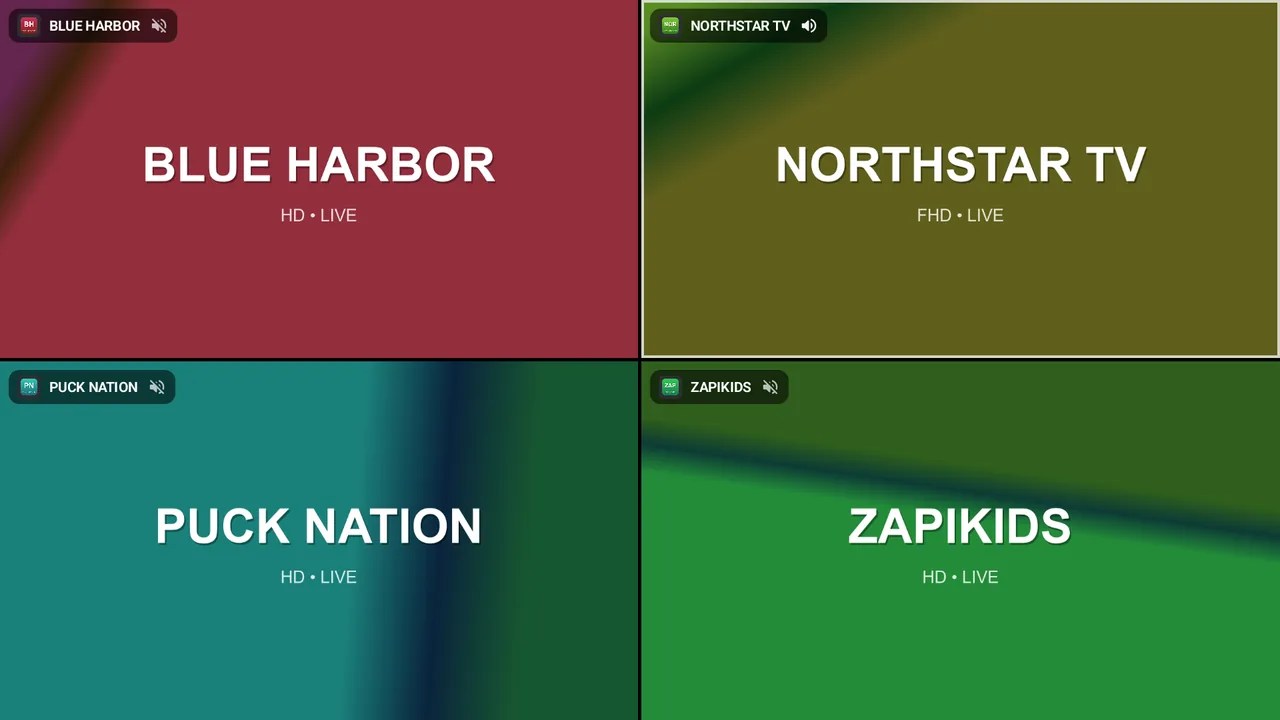
Мультиэкран Premium
Плитка Мультиэкран на главном экране показывает до 4 каналов одновременно. Звук есть только у одного — вы выбираете, у какого.
- Откройте Мультиэкран на главном экране, затем Выбрать канал.
- Добавить канал заполняет ещё одно окно, всего до четырёх.
- В окне: Слушать этот канал, Сменить канал, Смотреть во весь экран или Убрать этот канал.