Ζωντανή τηλεόραση
Κατηγορίες, προεπισκόπηση και πλήρης οθόνη, αλλαγή καναλιών, εκδόσεις HD/FHD/4K, αγαπημένα και πρόσφατα κανάλια, με το δάχτυλο ή με το τηλεχειριστήριο.
Σε αυτή τη σελίδα
Ομάδες καναλιών
Η ενότητα Τηλεόραση ξεκινά με τρεις πρακτικές ομάδες και μετά τις κατηγορίες του παρόχου σας:
- Αγαπημένα Premium: τα αγαπημένα σας κανάλια, με τη σειρά που επιλέγετε·
- Πρόσφατα: τα κανάλια που είδατε τελευταία·
- Όλα τα κανάλια: ολόκληρη η λίστα·
- και μετά οι κατηγορίες ακριβώς όπως τις στέλνει ο πάροχός σας, με τα αρχικά τους ονόματα και τη διάταξή τους. Η μόνη αλλαγή: οι χώρες που επιλέξατε στο προφίλ σας μετακινούνται στην κορυφή.
Ένα λουκέτο επισημαίνει τις ομάδες που προστατεύονται με τον κωδικό γονικού ελέγχου.
Παρακολούθηση καναλιού: προεπισκόπηση, μετά πλήρης οθόνη
Σε κινητά και tablet
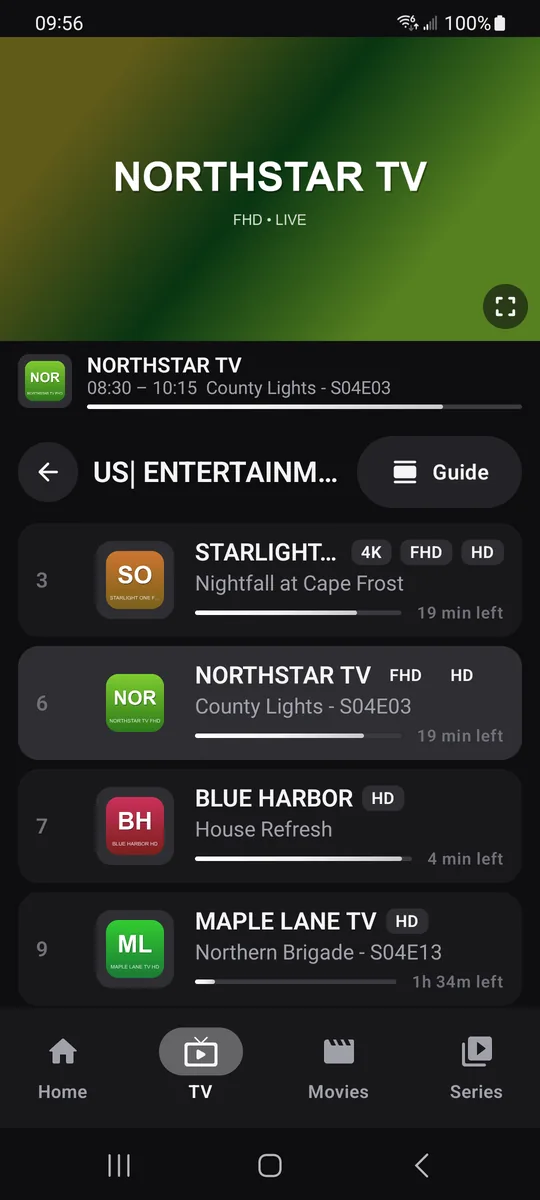
Κινητό σε κατακόρυφο προσανατολισμό: πατήστε μια ομάδα και μετά ένα κανάλι. Το πρώτο πάτημα το δείχνει σε προεπισκόπηση στο επάνω μέρος της οθόνης· ένα δεύτερο πάτημα στο ίδιο κανάλι, ή το εικονίδιο πλήρους οθόνης της προεπισκόπησης, το περνά σε πλήρη οθόνη σε οριζόντιο προσανατολισμό, χωρίς επαναφόρτωση της ροής. Το Σμίκρυνση (δίπλα στο ρολόι) ή το κουμπί Πίσω σας επιστρέφει στη λίστα, και η εικόνα συνεχίζει να παίζει στην προεπισκόπηση.
Tablet ή οριζόντιος προσανατολισμός: τρεις στήλες, με τις ομάδες, τα κανάλια και, στα δεξιά, την προεπισκόπηση με την εκπομπή που προβάλλεται τώρα και τις δύο επόμενες.
Στην τηλεόραση, με το τηλεχειριστήριο
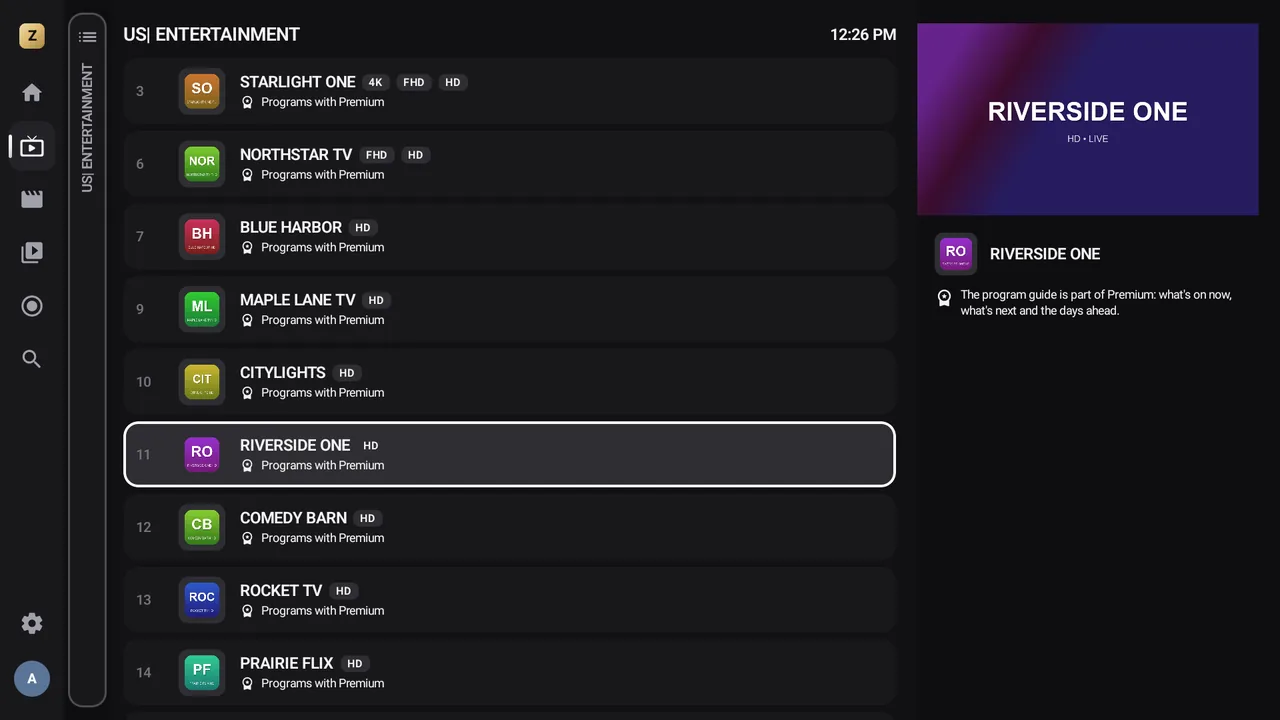
Η στήλη των ομάδων αναδιπλώνεται μόλις μπείτε στη λίστα καναλιών. Πρώτο OK σε ένα κανάλι: προεπισκόπηση στα δεξιά. Δεύτερο OK: πλήρης οθόνη, χωρίς επαναφόρτωση της ροής. Το Πίσω μικραίνει ξανά την εικόνα.
Με το Premium, στη μέση της οθόνης εμφανίζεται απευθείας το πλέγμα του οδηγού προγράμματος.
Κάθε γραμμή καναλιού δείχνει τον αριθμό, το λογότυπο, το όνομα, τις διαθέσιμες ποιότητες (4K, FHD, HD, SD) και την εκπομπή που προβάλλεται τώρα με τον χρόνο που απομένει Premium. Στην προεπισκόπηση στα δεξιά (τηλεόραση, tablet ή κινητό σε οριζόντιο προσανατολισμό), η εκπομπή που προβάλλεται τώρα εμφανίζεται με τη σύνοψή της και, όταν ο οδηγός την παρέχει, με την εικόνα της Premium.
Αλλαγή καναλιού
- Επόμενο ή προηγούμενο κανάλι: ▲ ▼ ή CH+ CH− στο τηλεχειριστήριο· κατακόρυφο σύρσιμο πάνω στην εικόνα με το δάχτυλο (στη μέση της εικόνας σε οριζόντιο προσανατολισμό). Για αντιστροφή της κατεύθυνσης: ΡυθμίσειςΑναπαραγωγήΑντιστροφή πάνω/κάτω στην αλλαγή καναλιών (λειτουργία ειδικού).
- Με αριθμό: πληκτρολογήστε τον αριθμό με τα αριθμητικά πλήκτρα του τηλεχειριστηρίου· το Zappia μεταβαίνει εκεί ένα δευτερόλεπτο μετά το τελευταίο ψηφίο. Ένας αριθμός που δεν υπάρχει στην ομάδα αναζητείται σε ολόκληρη τη λίστα.
- Λίστα πάνω στην εικόνα: το ◀ σε πλήρη οθόνη εμφανίζει τα κανάλια της ομάδας χωρίς να σταματήσει η αναπαραγωγή.
- Τελευταίο κανάλι: το πλήκτρο «προηγούμενο κανάλι» του τηλεχειριστηρίου επιστρέφει στο κανάλι που βλέπατε ακριβώς πριν.

Οι εκδόσεις ενός καναλιού
Πολλοί πάροχοι προσφέρουν το ίδιο κανάλι σε διάφορες εκδόσεις: HD, FHD, FHD+, HEVC, LOW… Το Zappia τις ομαδοποιεί σε μία μόνο γραμμή (ΡυθμίσειςΚανάλια και ομάδεςΟμαδοποίηση εκδόσεων καναλιού, ενεργό από προεπιλογή), μαζί και την έκδοση που το όνομά της δεν δηλώνει καμία ποιότητα, η οποία ονομάζεται Τυπική. Δύο διαφορετικά κανάλια μένουν χωριστά, για παράδειγμα το TVA Sports και το TVA Sports 2. Το Zappia αναπαράγει την έκδοση που έχει οριστεί στο Προτιμώμενη ποιότητα: Αυτόματα (FHD), 4K, Full HD, HD ή SD (αργή σύνδεση).
Αν ο πάροχός σας διακόψει τη ροή, το κανάλι ξεκινά ξανά μόνο του μέσα σε λίγα δευτερόλεπτα· το Zappia σας το δείχνει (Νέα προσπάθεια σύνδεσης (2 από 3)…). Αν ο πάροχος αρνηθεί μια έκδοση του καναλιού, το Zappia περνά σε άλλη έκδοση. Κατά την αναπαραγωγή, το κουμπί Ποιότητα σας επιτρέπει να επιλέξετε μόνοι σας μια έκδοση (στην τηλεόραση: στα χειριστήρια της πλήρους οθόνης).
Αγαπημένα Premium
- Πατήστε παρατεταμένα ένα κανάλι (δάχτυλο πατημένο ή OK πατημένο).
- Επιλέξτε Προσθήκη στα αγαπημένα. Σε κινητό, ένα αστέρι εμφανίζεται δίπλα στο όνομά του.
Τα αγαπημένα σας εμφανίζονται στην κορυφή της ενότητας Τηλεόραση και στην αρχική οθόνη. Για αναδιάταξη: παρατεταμένο πάτημα σε ένα κανάλι της ομάδας Αγαπημένα και μετά Μετακίνηση. Για αφαίρεση: παρατεταμένο πάτημα και μετά Αφαίρεση από τα αγαπημένα. Κάθε προφίλ έχει τα δικά του αγαπημένα.
Κατά την αναπαραγωγή, το κουμπί Αγαπημένο κάνει το ίδιο.
Πρόσφατα κανάλια
Η ομάδα Πρόσφατα και η γραμμή Είδατε πρόσφατα στην αρχική οθόνη κρατούν τα τελευταία σας κανάλια. Για αφαίρεση ενός καναλιού: παρατεταμένο πάτημα και μετά Αφαίρεση από τα πρόσφατα κανάλια.
Σε ένα πρόσφατο ή αγαπημένο κανάλι, στην αρχική οθόνη όπως και στην ενότητα Τηλεόραση, το παρατεταμένο πάτημα προσφέρει επίσης Μετάβαση στην ομάδα: η ομάδα του καναλιού ανοίγει, με την επιλογή πάνω σε αυτό.
Το μενού καναλιού ή ομάδας
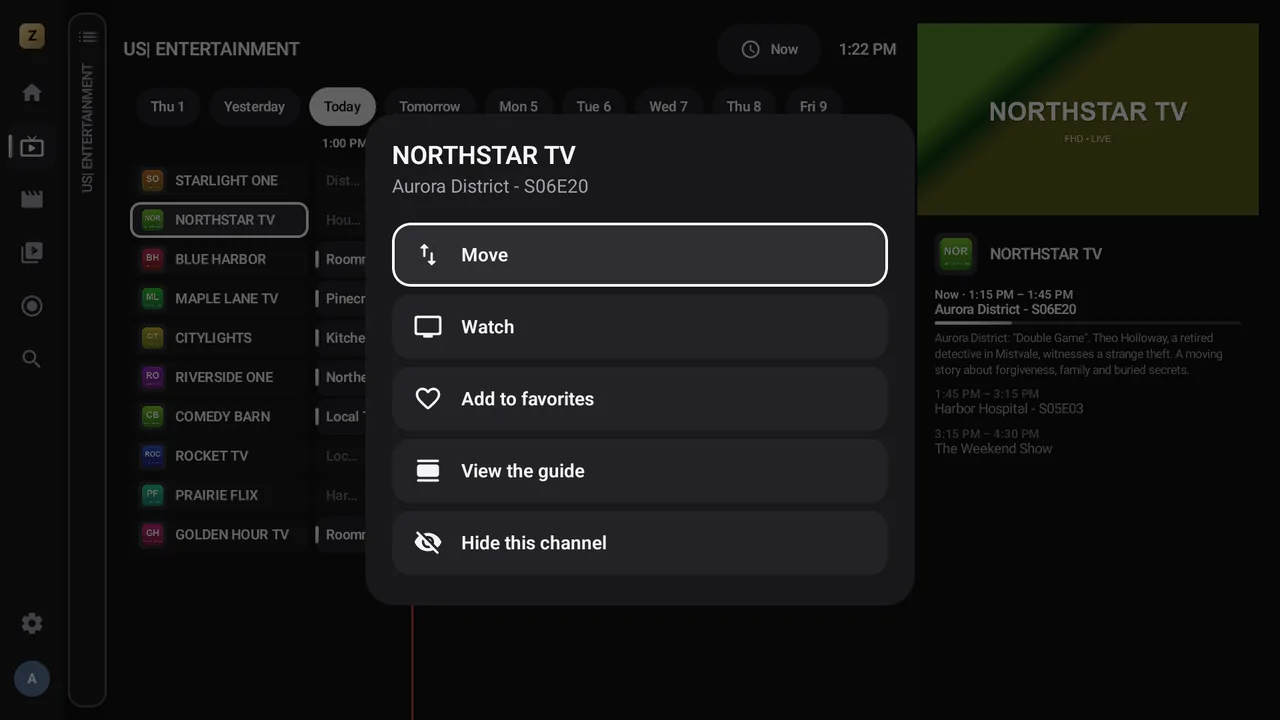
Το παρατεταμένο πάτημα σε ένα κανάλι προσφέρει, ανάλογα με το πού βρίσκεστε: Προβολή, Προσθήκη στα αγαπημένα Premium, Οδηγός προγράμματος Premium, Μετακίνηση Premium και Απόκρυψη καναλιού Premium.
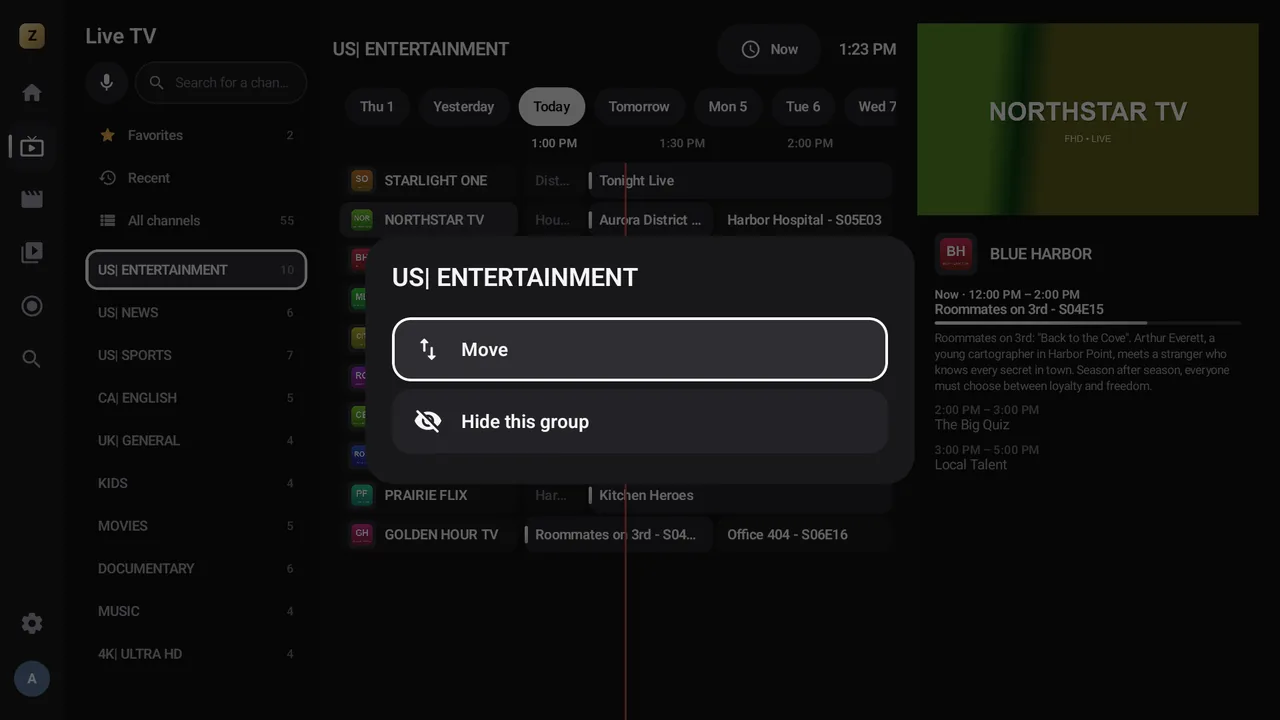
Σε μια κατηγορία του παρόχου: Μετακίνηση Premium και Απόκρυψη ομάδας Premium. Για να εμφανιστεί ξανά μια κρυφή ομάδα: ΡυθμίσειςΟργάνωση ομάδων καναλιών.
Μετακίνηση
Σε κινητά και tablet
Σύρετε τις γραμμές ≡ και μετά πατήστε Τέλος.
Στην τηλεόραση, με το τηλεχειριστήριο
Τα ▲ ▼ μετακινούν το στοιχείο, το OK ολοκληρώνει.
Παύση της ζωντανής τηλεόρασης Premium
Με το Premium, μπορείτε να κάνετε παύση στη ζωντανή τηλεόραση: η εκπομπή συνεχίζει να αποθηκεύεται στη συσκευή και συνεχίζει σε λειτουργία Με καθυστέρηση ακριβώς από εκεί που την αφήσατε. Το Επιστροφή στο ζωντανό σας επαναφέρει σε πραγματικό χρόνο. Λεπτομέρειες στην Οθόνη αναπαραγωγής.
Στη δωρεάν έκδοση, το κουμπί παύσης σε ένα κανάλι ανοίγει το παράθυρο του Premium.
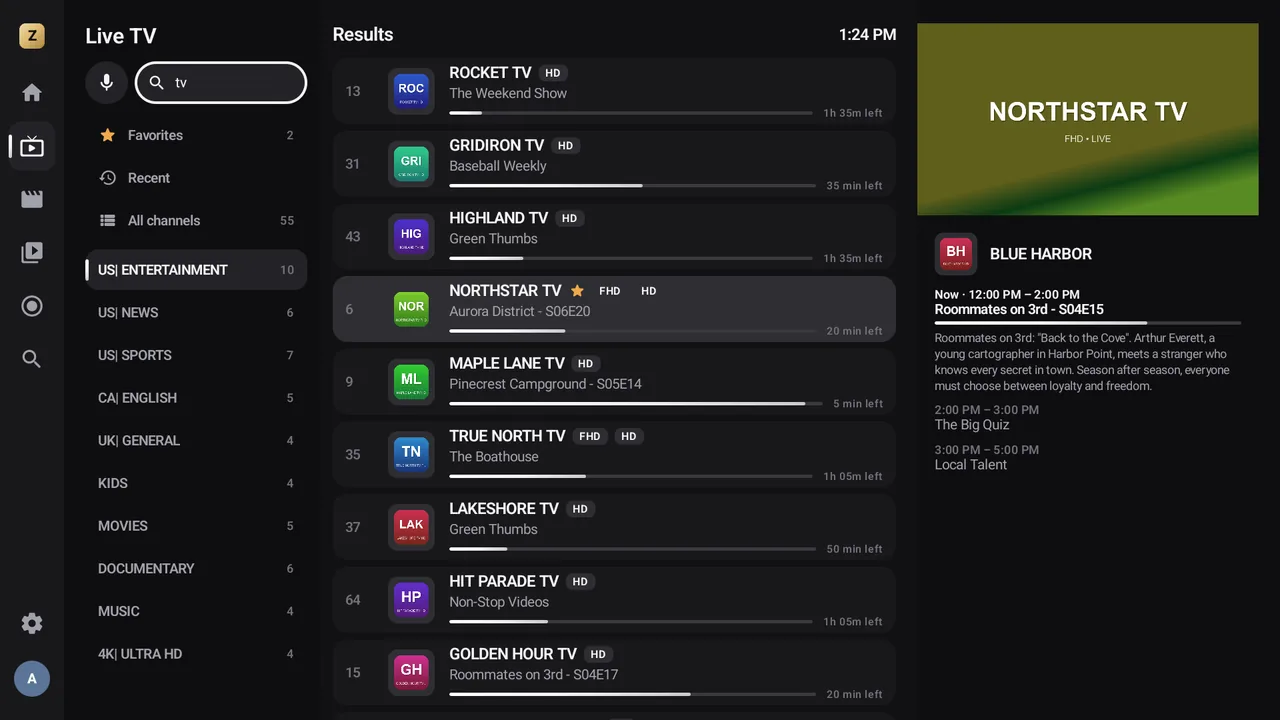
Αναζήτηση καναλιού Premium
Στην κορυφή των κατηγοριών, η γραμμή Αναζήτηση καναλιού ψάχνει σε όλη τη ζωντανή τηλεόραση καθώς πληκτρολογείτε, χωρίς να φύγετε από την οθόνη. Μπορείτε επίσης να πείτε το όνομα με το μικρόφωνο.
Για αναζήτηση σε όλα μαζί (κανάλια, ταινίες, σειρές και εκπομπές), δείτε Αναζήτηση.
Πολλαπλή προβολή Premium
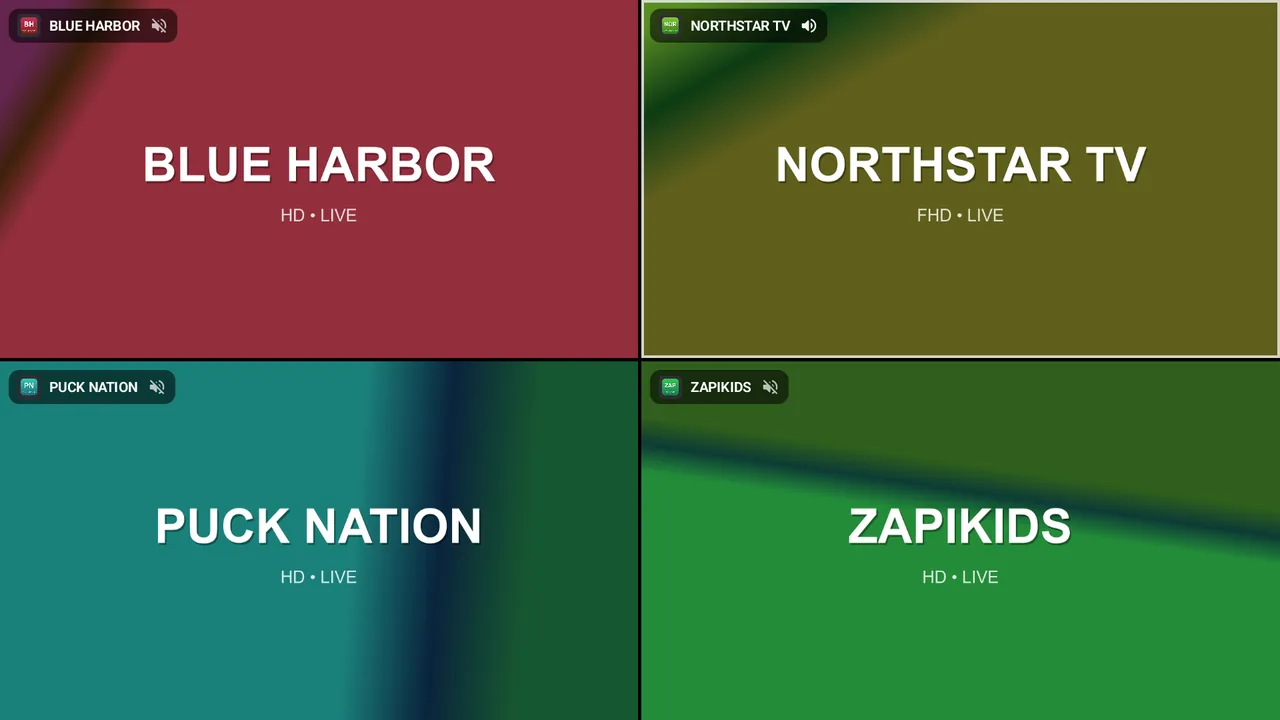
Το πλακίδιο Πολλαπλή προβολή στην αρχική οθόνη δείχνει έως 4 κανάλια ταυτόχρονα. Μόνο ένα έχει ήχο: εσείς επιλέγετε ποιο.
- Ανοίξτε την Πολλαπλή προβολή από την αρχική οθόνη, πατήστε ένα πλαίσιο Προσθήκη καναλιού (ή OK στο τηλεχειριστήριο) και επιλέξτε το κανάλι.
- Γεμίστε τα άλλα πλαίσια με τον ίδιο τρόπο, έως τέσσερα.
- Πατήστε ένα άλλο πλαίσιο (ή OK) για να το ακούσετε: το εικονίδιο του ηχείου δείχνει ποιο πλαίσιο έχει ήχο.
- Για τις επιλογές ενός πλαισίου, πατήστε το παρατεταμένα (δάχτυλο πατημένο ή OK πατημένο): Ήχος από αυτό το κανάλι, Αλλαγή καναλιού, Προβολή σε πλήρη οθόνη ή Αφαίρεση καναλιού. Στο πλαίσιο που ακούτε, αρκεί ένα απλό πάτημα.
Σε κινητό, το Προβολή σε πλήρη οθόνη ανοίγει το κανάλι στην αναπαραγωγή: πατήστε Οριζόντια προβολή για να το δείτε σε όλη την οθόνη.