TV in diretta
Categorie, anteprima e schermo intero, cambio canale, versioni HD/FHD/4K, preferiti e canali recenti, al tocco o con il telecomando.
In questa pagina
I gruppi di canali
La sezione TV inizia con tre gruppi pratici, seguiti dalle categorie del Suo provider:
- Preferiti Premium: i Suoi canali preferiti, nell’ordine che sceglie Lei;
- Recenti: gli ultimi canali che ha guardato;
- Tutti i canali: l’intera playlist;
- poi le categorie esattamente come le invia il Suo provider, con i nomi e l’ordine originali. Unica differenza: i Paesi scelti nel Suo profilo salgono in cima.
Un lucchetto indica i gruppi protetti dal PIN parentale.
Guardare un canale: anteprima, poi schermo intero
Su smartphone e tablet
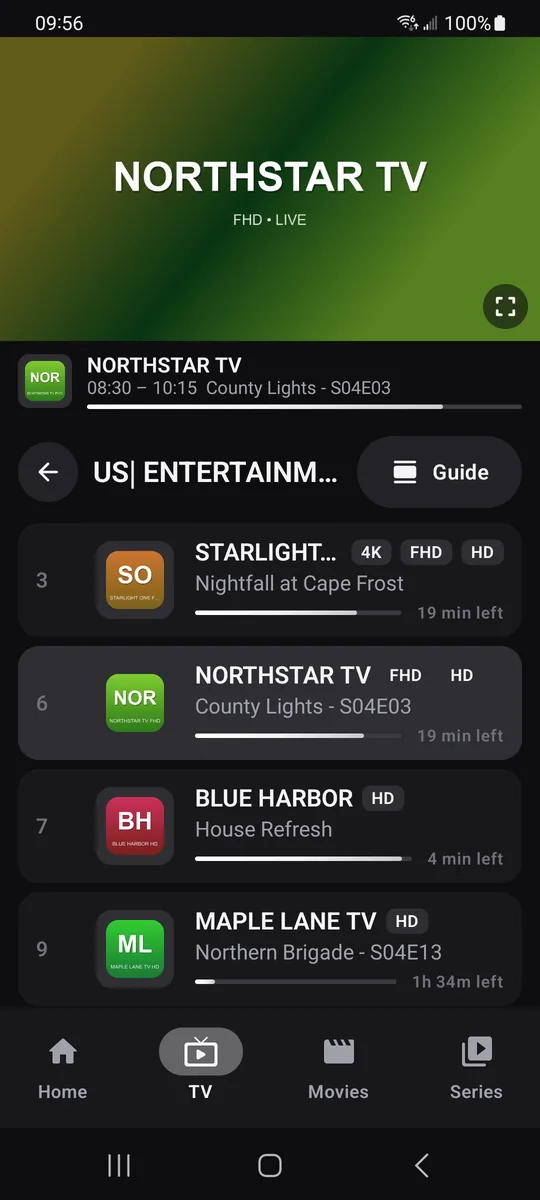
Smartphone in verticale: tocchi un gruppo, poi un canale. Il primo tocco lo mostra in anteprima in alto sullo schermo; un secondo tocco sullo stesso canale, oppure l’icona schermo intero dell’anteprima, lo porta a schermo intero in orizzontale, senza ricaricare lo stream. Riduci (accanto all’orologio) o il tasto Indietro La riportano all’elenco, e l’immagine continua nell’anteprima.
Tablet o orizzontale: tre colonne, con i gruppi, i canali e, a destra, l’anteprima con il programma in onda e i due successivi.
Sulla TV, con il telecomando
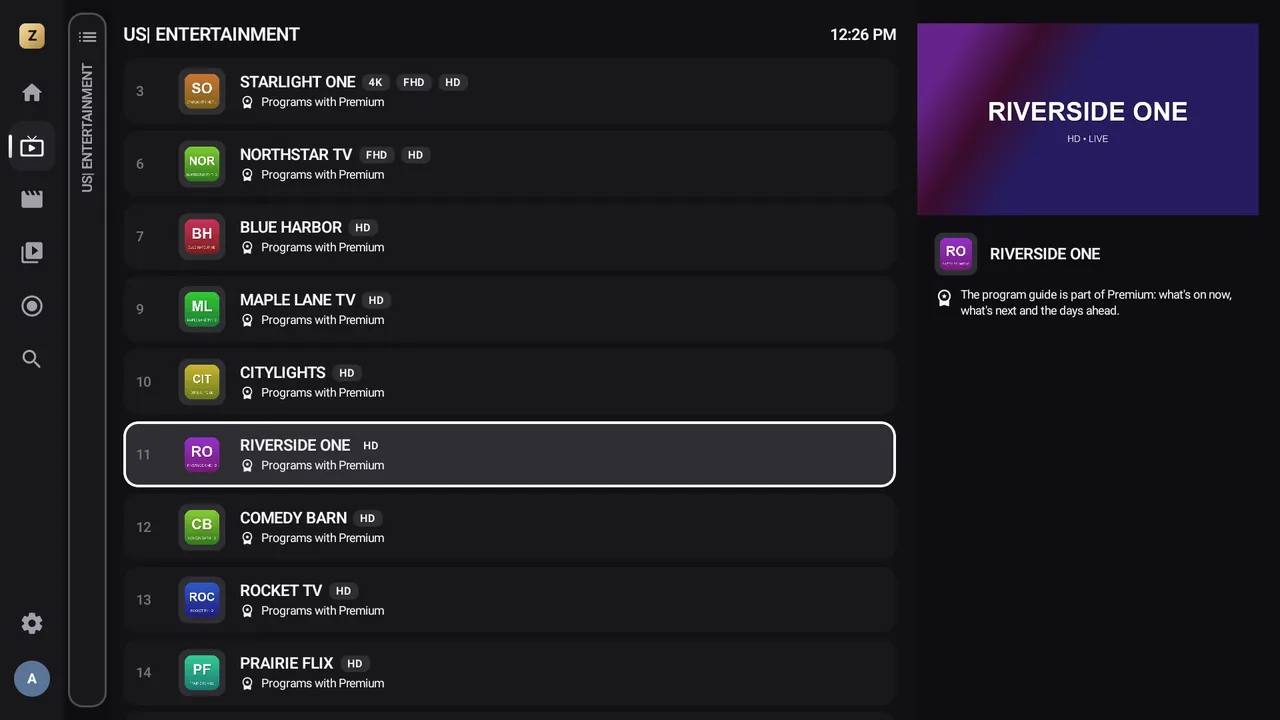
La colonna dei gruppi si richiude non appena la selezione entra nell’elenco dei canali. Primo OK su un canale: anteprima a destra. Secondo OK: schermo intero, senza ricaricare lo stream. Indietro rimpicciolisce di nuovo l’immagine.
Con Premium, al centro dello schermo compare direttamente la griglia della guida TV.
Ogni riga di canale mostra il numero, il logo, il nome, le qualità disponibili (4K, FHD, HD, SD) e il programma in onda con il tempo rimanente Premium.
Cambiare canale
- Canale successivo o precedente: ▲ ▼ oppure CH+ CH− sul telecomando; uno scorrimento verticale sull’immagine al tocco. Per invertire la direzione: ImpostazioniRiproduzioneInverti su e giù per lo zapping (modalità esperto).
- Per numero: digiti il numero con i tasti numerici del telecomando; Zappia ci va un secondo dopo l’ultima cifra. Un numero che non è nel gruppo viene cercato in tutta la playlist.
- Elenco sopra l’immagine: ◀ a schermo intero mostra i canali del gruppo senza interrompere la riproduzione.
- Ultimo canale: il tasto «canale precedente» del telecomando torna al canale che guardava appena prima.

Versioni HD, FHD e 4K
Molti provider offrono lo stesso canale in più qualità. Zappia le raggruppa su una sola riga (ImpostazioniCanali e gruppiRaggruppa le versioni di un canale, attivo di default) e riproduce la versione scelta in Qualità preferita: Automatica (FHD), 4K, Full HD, HD o SD (connessione lenta).
Se uno stream si interrompe, Zappia riprova due volte e lo segnala (Nuovo tentativo di connessione (2 di 3)…), poi passa automaticamente a un’altra versione dello stesso canale. Durante la riproduzione, il pulsante Qualità Le permette di scegliere manualmente una versione.
Preferiti Premium
- Tenga premuto un canale (dito premuto, oppure OK tenuto premuto).
- Scelga Aggiungi ai preferiti. Accanto al nome compare una stella.
I Suoi preferiti compaiono in cima a TV e nella schermata principale. Per riordinarli: tenga premuto un canale nel gruppo Preferiti, poi Sposta. Per rimuoverne uno: tenga premuto, poi Rimuovi dai preferiti. Ogni profilo ha i propri preferiti.
Durante la riproduzione, il pulsante Preferito fa la stessa cosa.
Canali recenti
Il gruppo Recenti e la riga Visti di recente nella schermata principale conservano i Suoi ultimi canali. Per rimuoverne uno: tenga premuto, poi Rimuovi dai canali recenti.
Il menu di un canale o di un gruppo
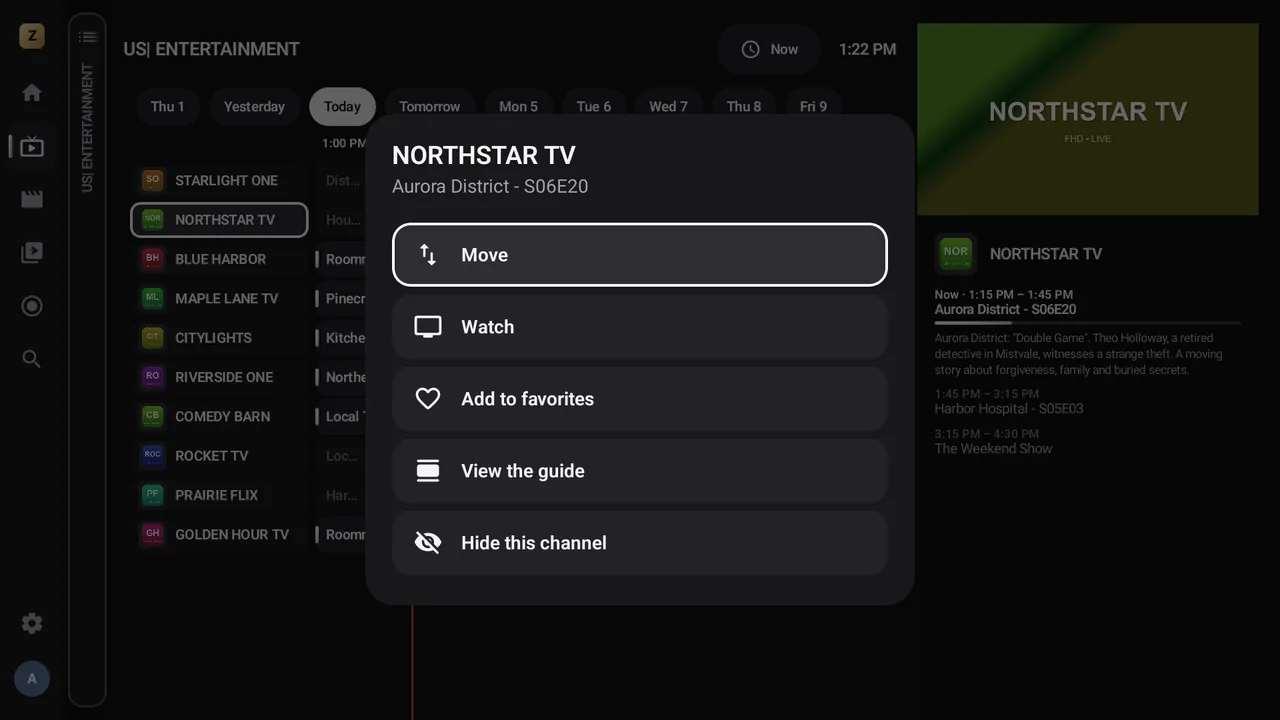
Tenendo premuto un canale, a seconda di dove si trova, può scegliere: Guarda, Aggiungi ai preferiti Premium, Vedi la guida Premium, Sposta Premium e Nascondi questo canale Premium.
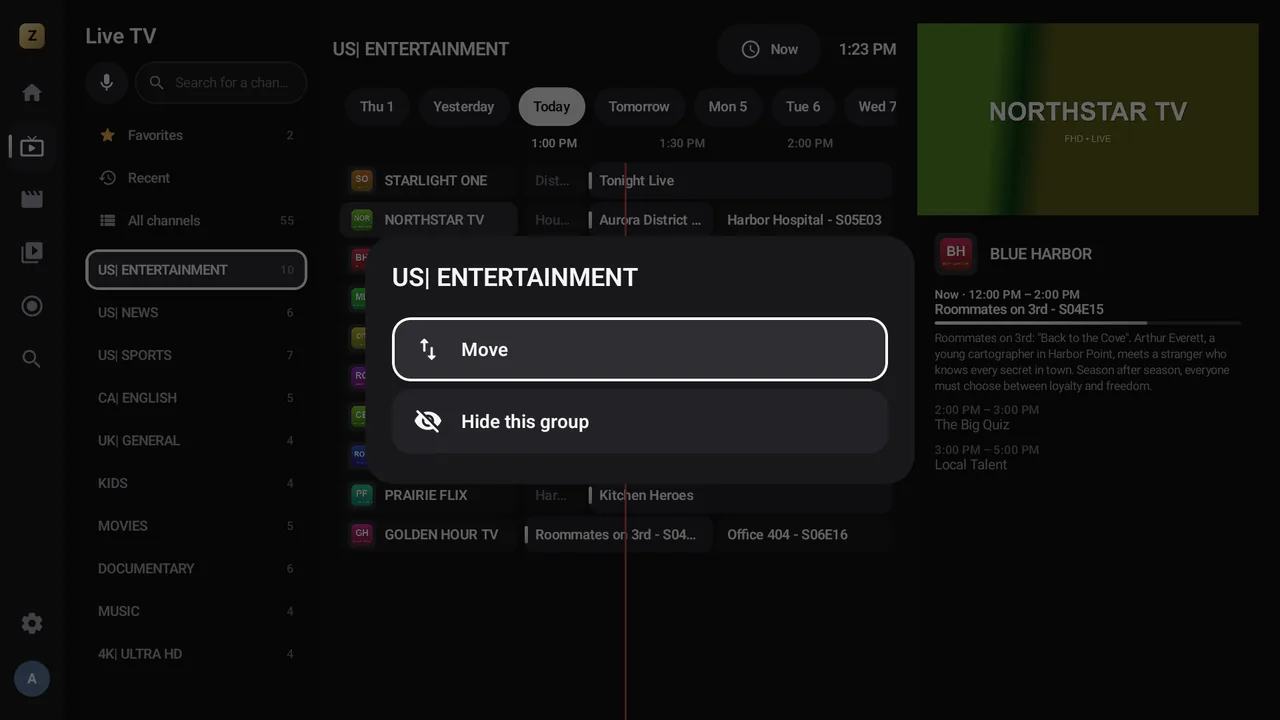
Su una categoria del provider: Sposta Premium e Nascondi questo gruppo Premium. Per mostrare di nuovo un gruppo nascosto: ImpostazioniOrganizza i gruppi di canali.
Spostare
Su smartphone e tablet
Trascini le barre ≡, poi tocchi Fatto.
Sulla TV, con il telecomando
▲ ▼ spostano l’elemento, OK conclude.
Pausa della diretta Premium
Con Premium, può mettere in pausa la TV in diretta: il programma continua a essere memorizzato sul dispositivo e riprende In differita esattamente da dove l’aveva lasciato. Torna alla diretta La riporta al tempo reale. I dettagli sono in Il player.
Nella versione gratuita, il pulsante di pausa su un canale apre la finestra Premium.
Cercare un canale Premium
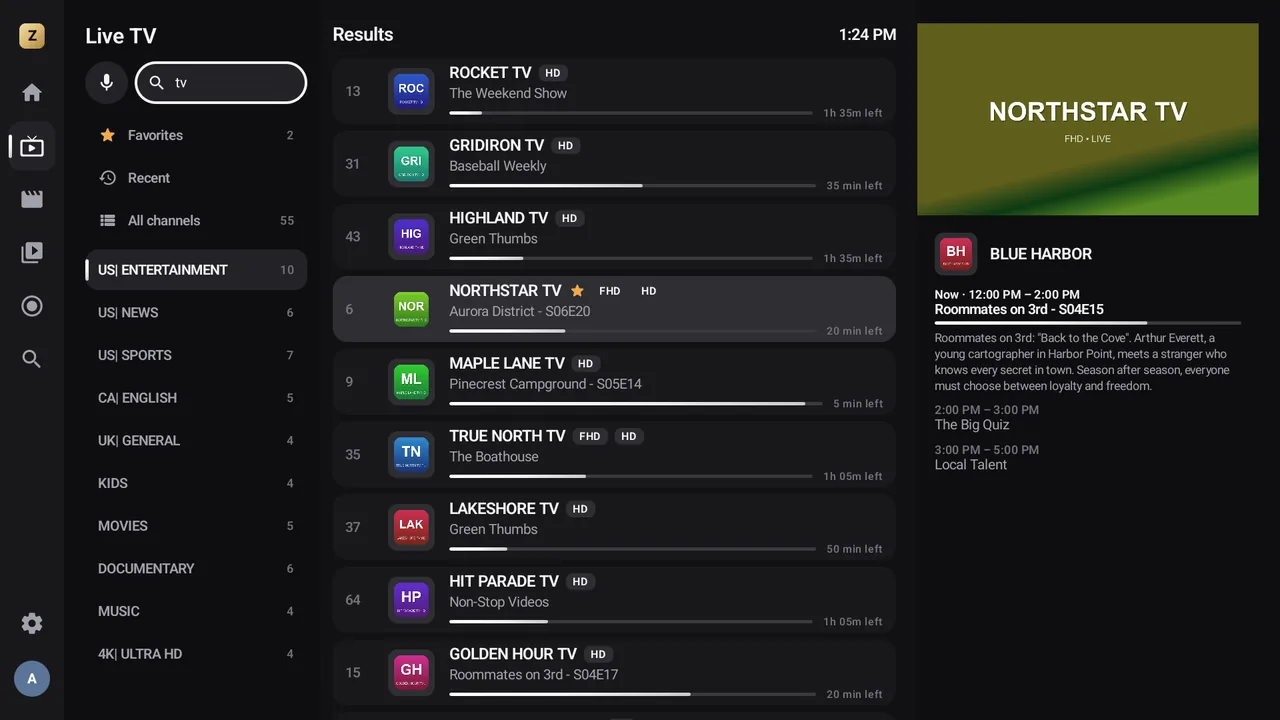
In cima alle categorie, la barra Cerca un canale cerca in tutta la TV in diretta mentre digita, senza lasciare la schermata. Può anche dire il nome con il microfono.
Per cercare tutto in una volta (canali, film, serie e programmi), veda Ricerca.
Multischermo Premium
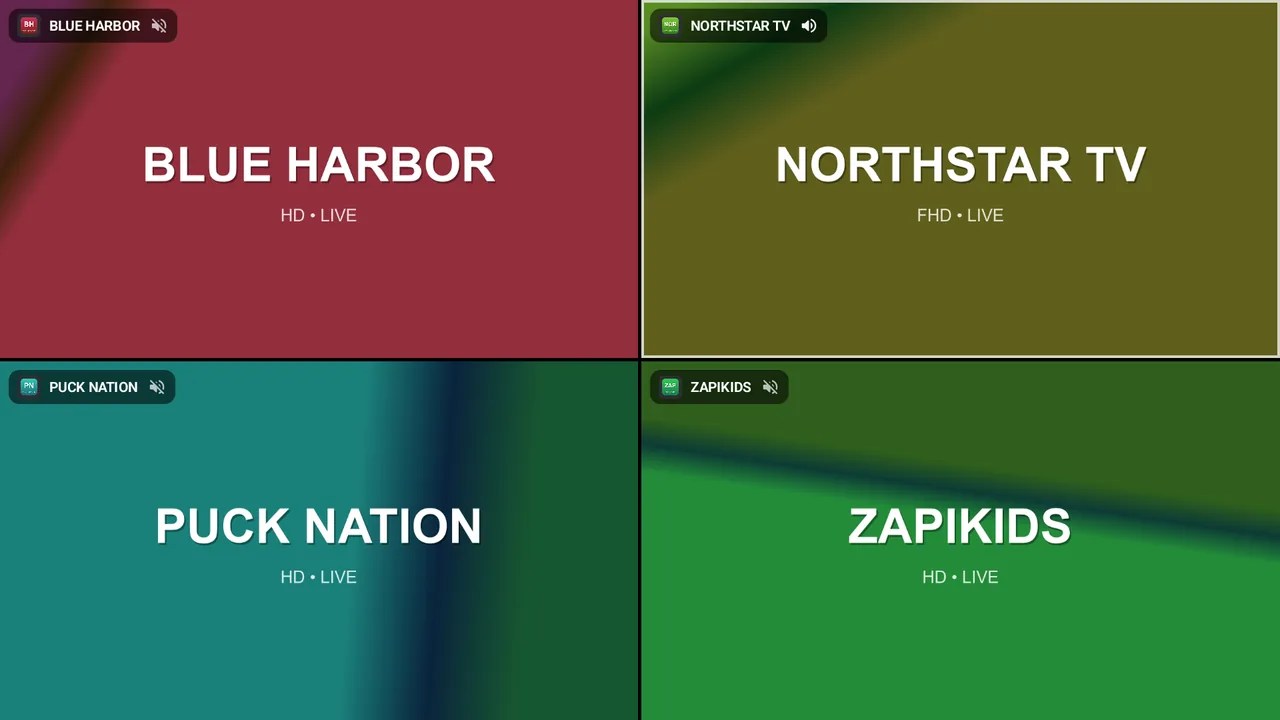
Il riquadro Multischermo della schermata principale mostra fino a 4 canali contemporaneamente. Solo uno ha l’audio: sceglie Lei quale.
- Apra Multischermo dalla schermata principale, poi Scegli un canale.
- Aggiungi un canale riempie un altro riquadro, fino a quattro.
- Su un riquadro: Ascolta questo canale, Cambia canale, Guarda a schermo intero o Rimuovi questo canale.