
Aggiungere una playlist
Codici Xtream, link M3U, file .m3u o inserimento dal telefono con un codice QR: tutti i modi per aggiungere il Suo abbonamento, passo dopo passo.
In questa pagina
Che tipo di playlist ha?
Guardi cosa Le ha fornito il Suo provider:
| Ha ricevuto… | Scelga |
|---|---|
| Un indirizzo del server, un nome utente e una password | Ho un server, un nome utente e una password |
| Un indirizzo che inizia con http:// o https:// | Ho un link della playlist (M3U) |
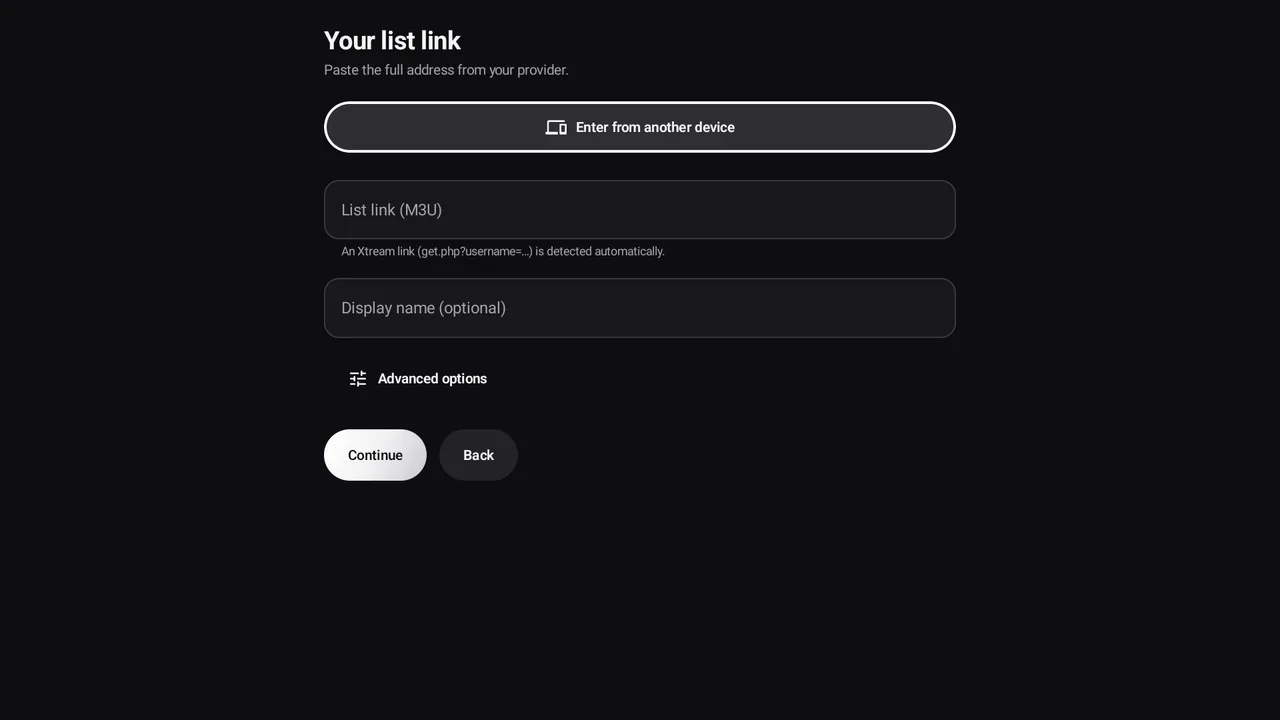
Un link che contiene get.php?username=… | Ho un link della playlist (M3U): Zappia lo riconosce come account Xtream, con film, serie e replay |
| Un file .m3u | Ho un link della playlist (M3U), poi Apri un file .m3u (smartphone e tablet) |
Con i codici Xtream
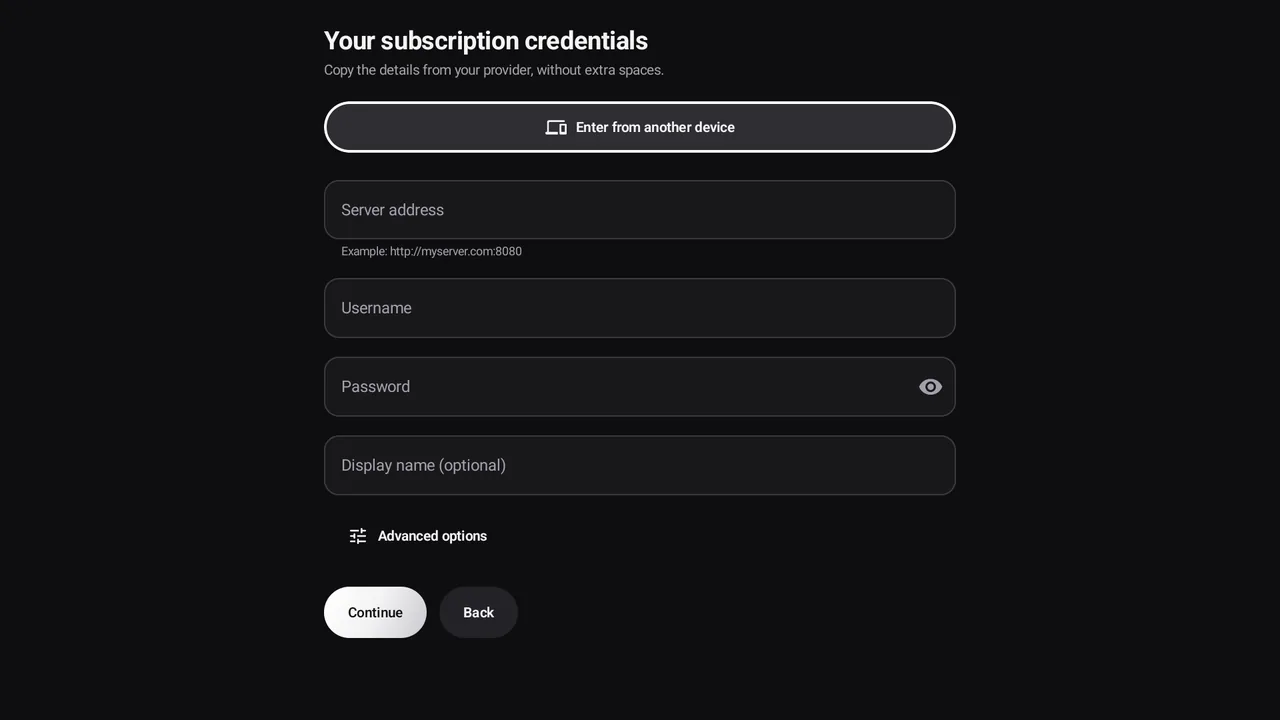
La schermata I codici di accesso del Suo abbonamento chiede:
- Indirizzo del server: l’indirizzo completo con la porta, per esempio
http://mioserver.com:8080; - Nome utente e Password: li copi esattamente, senza spazi in più (le maiuscole contano);
- Nome visualizzato (facoltativo): il nome della playlist in Zappia. Senza nome, Zappia usa quello del server.
Scelga Continua: Zappia verifica subito i codici di accesso (Verifica in corso…). In caso di problemi, un riquadro rosso spiega il motivo, per esempio Il server ha rifiutato il nome utente o la password.
Con un link M3U o un file .m3u
La schermata Il link della Sua playlist chiede l’indirizzo completo, nel campo Link della playlist (M3U). Il modo più semplice è copiarlo dal messaggio del Suo provider e incollarlo.
Su smartphone e tablet, il pulsante Apri un file .m3u apre il selettore di file di Android per scegliere un file salvato sul dispositivo.
Inserirla dal telefono (codice QR)
Digitare una password con il telecomando è scomodo: Zappia Le permette di inserire tutto su un altro dispositivo (smartphone, tablet, computer) connesso alla stessa rete Wi-Fi.
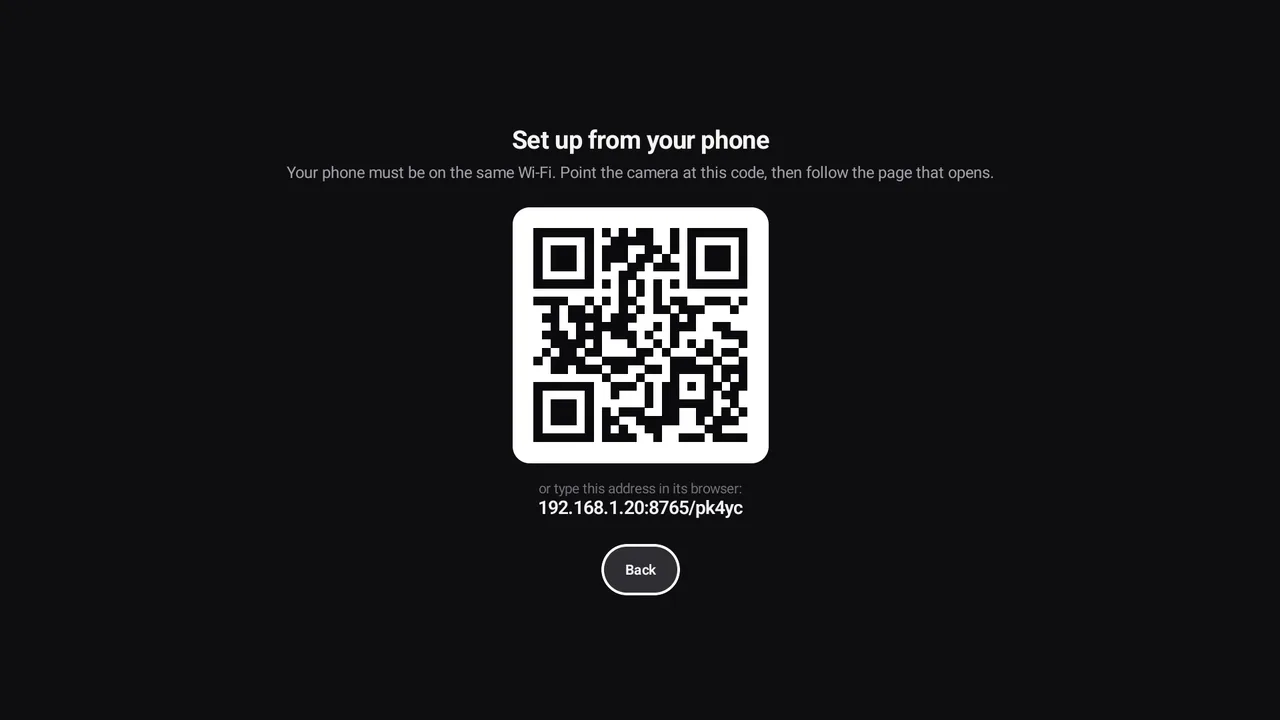
- Sulla TV, scelga Configura dal telefono nella schermata di benvenuto, oppure Inserisci da un altro dispositivo nel modulo dei codici di accesso o del link.
- Compare un codice QR, insieme a un indirizzo che può digitare in un browser, se preferisce.
- Inquadri il codice QR con la fotocamera del telefono e apra la pagina che Le propone.
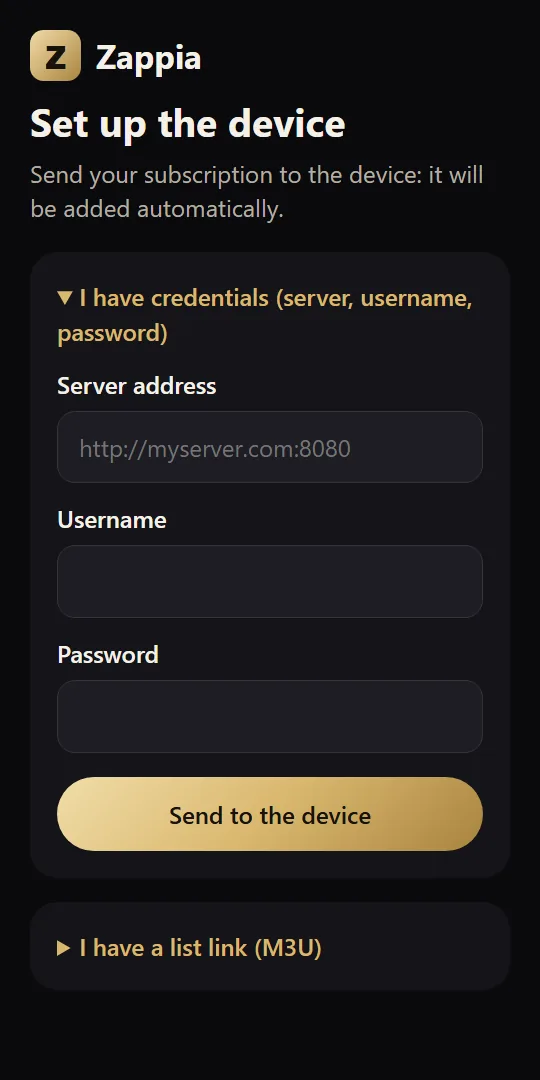
- Nella pagina Configura il dispositivo, apra Ho dei codici di accesso (server, utente, password) oppure Ho un link della playlist (M3U), compili i campi, poi tocchi Invia al dispositivo.
- Il telefono mostra Ricevuto! Guardi il dispositivo. e la TV inizia subito a preparare i Suoi canali.
Se non funziona
- Il dispositivo non risponde. Lei è sulla stessa rete Wi-Fi?: probabilmente il telefono è sui dati mobili o su un’altra rete (rete ospiti, secondo router). Lo colleghi alla stessa rete Wi-Fi della TV.
- Questo dispositivo non è connesso a nessuna rete locale.: la TV non ha rete. La colleghi al Wi-Fi o con un cavo di rete, poi riprovi.
- Chrome mostra Questo sito non supporta una connessione sicura: è normale, la pagina arriva dalla Sua TV attraverso la rete locale, non da Internet. Tocchi Continua al sito per proseguire.
Opzioni avanzate
Sotto il modulo, Opzioni avanzate apre impostazioni facoltative. Le cambi solo se ne ha bisogno:
| Opzione | A cosa serve |
|---|---|
| Guida XMLTV personalizzata | L’indirizzo di un’altra guida TV (XMLTV). Lo lasci vuoto per usare quella del provider. |
| Server di riserva | Solo codici Xtream. Un secondo indirizzo, usato automaticamente se il server principale smette di rispondere. |
| Stream MPEG-TS / Stream HLS | Solo codici Xtream. Il formato dei canali in diretta. MPEG-TS (di default) funziona quasi sempre; provi HLS se il Suo provider lo consiglia o se i canali non partono. |
| User-agent | L’identità che Zappia presenta al server. La cambi solo su richiesta del Suo provider. |
Aggiungere un’altra playlist
Per aggiungere una seconda playlist: ImpostazioniLe mie playlistAggiungi una playlist. La prima playlist è gratuita; le successive richiedono Zappia Premium Premium.
Per passare da una playlist all’altra, oppure per modificarne o eliminarne una, veda Gestire le playlist.