
Il player e i suoi comandi
Pausa della diretta, lingua audio, sottotitoli, qualità, formato immagine, timer di spegnimento, episodio successivo e picture-in-picture.
In questa pagina
- La diretta su smartphone e tablet
- La diretta con il telecomando
- Pausa della diretta e visione in differita Premium
- Film, episodi, replay e registrazioni
- Lingua audio, sottotitoli e qualità
- Formato immagine
- Timer di spegnimento
- Episodio successivo automatico Premium
- Picture-in-picture
- Quando la riproduzione non riesce
La diretta su smartphone e tablet
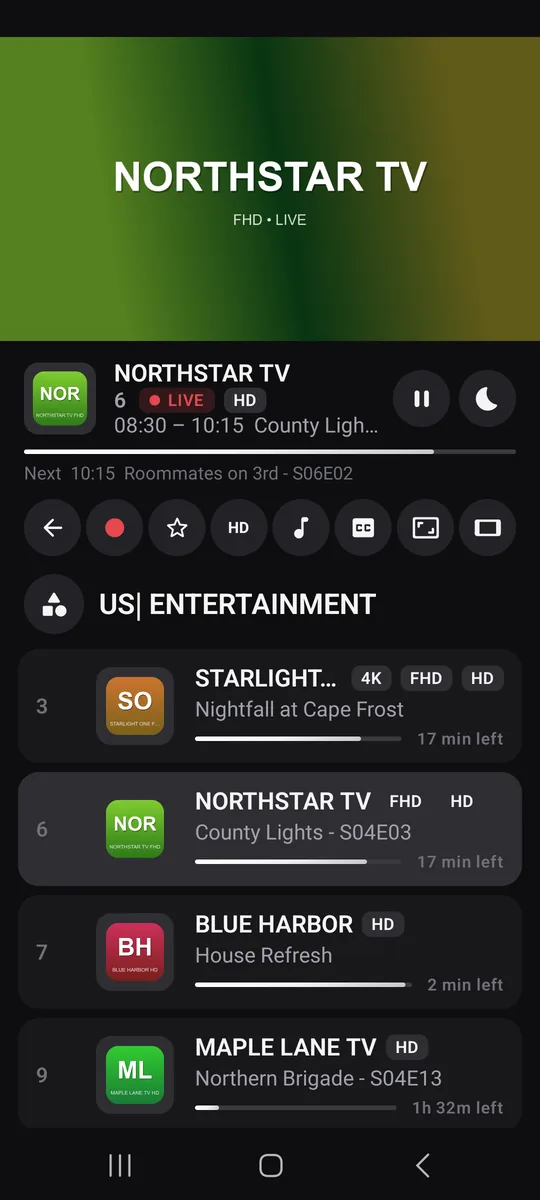
In verticale, l’immagine occupa la parte alta dello schermo. Sotto: il canale, il badge IN DIRETTA (oppure In differita), il programma in onda con il suo avanzamento, ciò che va in onda A seguire, poi una fila di pulsanti:
Esci · Registra Premium · Preferito · Qualità · Lingua audio · Sottotitoli · Formato immagine · Passa in orizzontale
Segue l’elenco dei canali del gruppo, con il pulsante Categorie per cambiare gruppo. Uno scorrimento verticale sull’immagine cambia canale.
In orizzontale, l’immagine occupa tutto lo schermo. La tocchi per mostrare il banner e i comandi (canale precedente e successivo, elenco dei canali, pausa, timer di spegnimento…); si nascondono da soli dopo 5 secondi.
La diretta con il telecomando
| Tasto | Cosa fa a schermo intero |
|---|---|
| ▲ ▼ | Canale precedente o successivo (anche con CH+ e CH−) |
| ◀ | Elenco dei canali sopra l’immagine; ancora ◀ per le categorie |
| ▶ | Banner informativo: programma in onda e successivo |
| OK | Pannello dei comandi |
| Tasti numerici | Va a un numero di canale |
| ⏯ | Pausa della diretta ★ e riproduzione |
| Indietro | Prima chiude ciò che è aperto, poi rimpicciolisce o chiude il player |
Il pannello aperto con OK ha tutto: Pausa, Torna alla diretta, Canali, Canale precedente, Canale successivo, Registra Premium, Aggiungi ai preferiti Premium, Lingua audio, Sottotitoli, Qualità, il formato immagine, Timer di spegnimento e Riavvia lo stream. Il nome di ogni pulsante compare sotto la selezione.
Pausa della diretta e visione in differita Premium
Con Premium, metta in pausa un canale in diretta: durante la pausa Zappia continua a registrare il programma sul dispositivo. Quando riprende, guarda In differita, esattamente dal punto della pausa. Torna alla diretta La riporta al programma in onda.
In modalità esperto, la durata massima di una pausa si imposta in ImpostazioniRiproduzionePausa della diretta: durata massima: 15 min, 30 min, 1 ora (di default), 2 ore o 4 ore.
Nella versione gratuita, il pulsante di pausa su un canale in diretta (e i tasti ⏯ del telecomando) apre la finestra Premium. Mettere in pausa un film o un episodio resta gratuito.
Film, episodi, replay e registrazioni
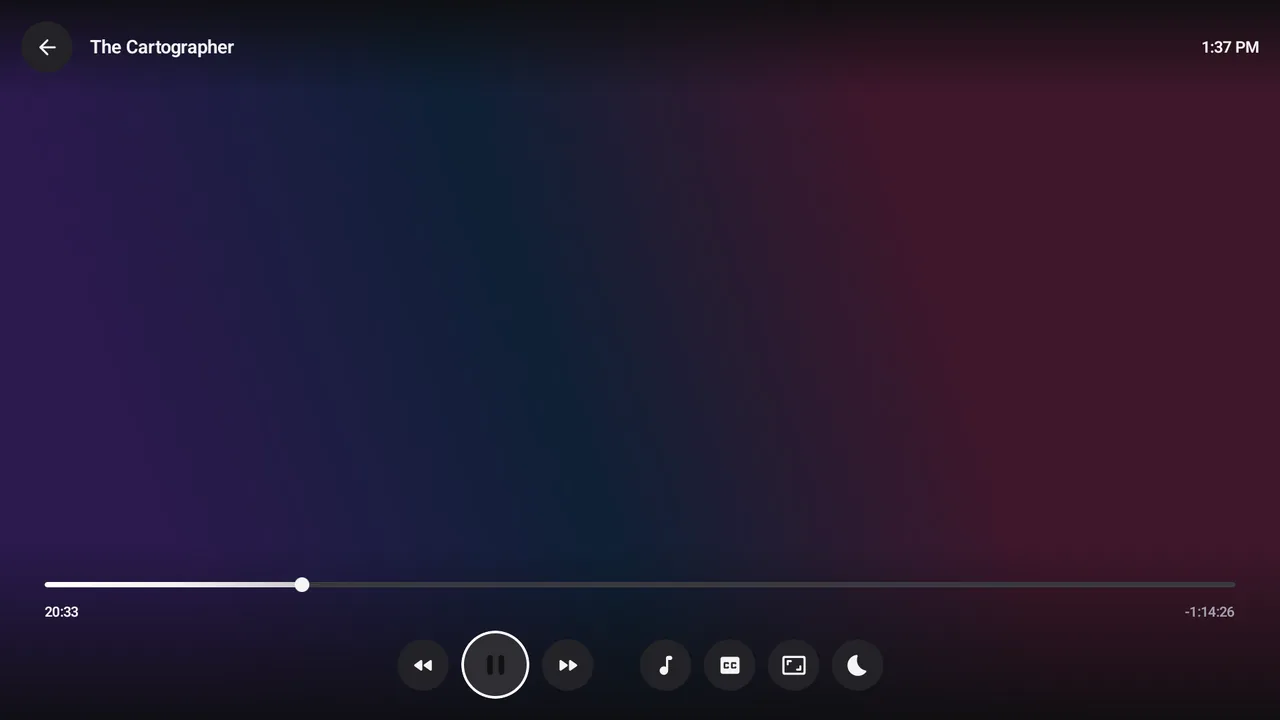
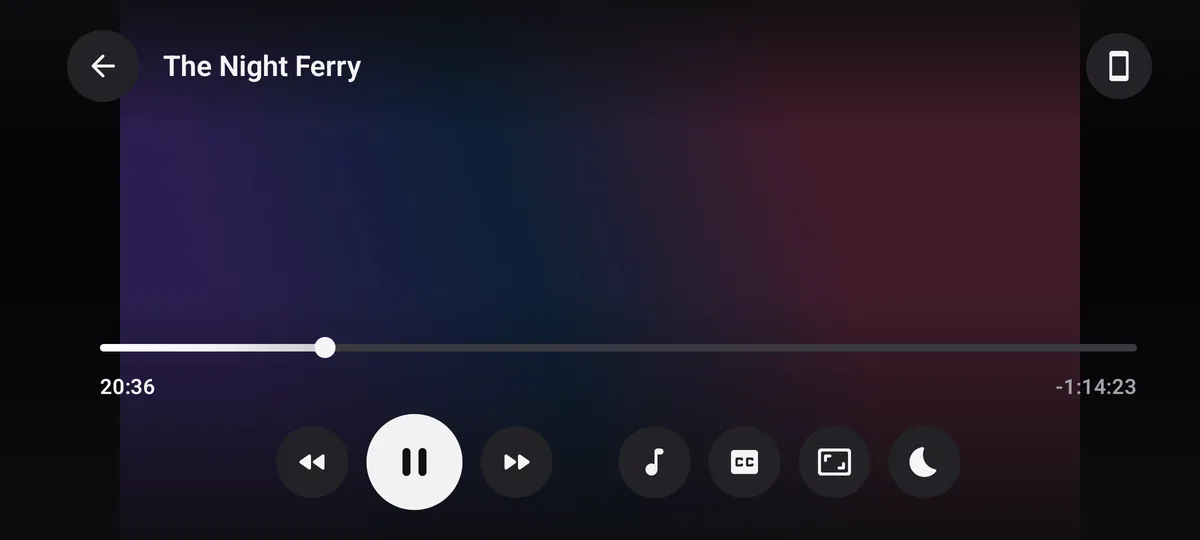
Per tutto ciò che non è in diretta, il player mostra una barra di avanzamento, il tempo trascorso e quello rimanente, e i pulsanti Indietro di 10 secondi, riproduzione/pausa, Avanti di 30 secondi, Lingua audio, Sottotitoli, Formato immagine e Timer di spegnimento.
Su smartphone e tablet
Tocchi l’immagine per mostrare i comandi; restano sullo schermo durante la pausa. Trascini la barra per spostarsi.
Sulla TV, con il telecomando
◀ torna indietro di 10 s, ▶ va avanti di 10 s. ▲, ▼ o OK mostrano i comandi. I tasti ⏪ e ⏩ tornano indietro di 10 s e vanno avanti di 30 s.
Con Premium Premium, quando torna a un film iniziato, il badge Ripresa da 42:10 compare per qualche secondo con il pulsante Ricomincia. Un film o un episodio conta come visto oltre il 92%.
Su uno smartphone, giri il dispositivo in orizzontale: il film occupa allora tutto lo schermo.

Lingua audio, sottotitoli e qualità
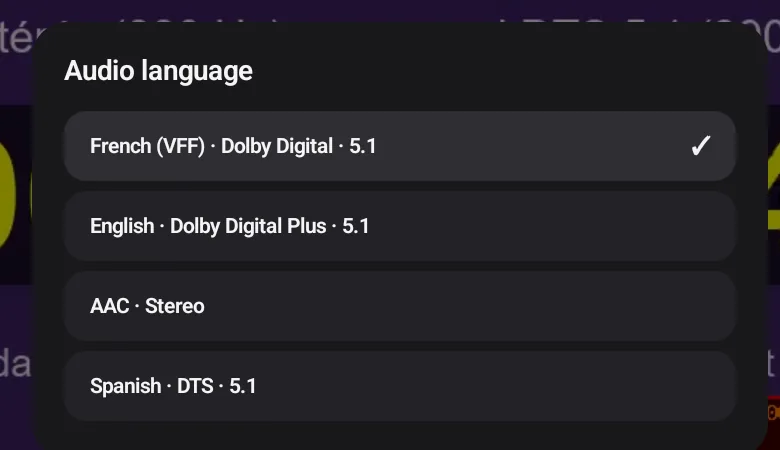
- Lingua audio: scelga tra le tracce dello stream, in qualsiasi momento durante un film, Dolby compreso. Se non c’è un’altra traccia, Zappia lo segnala: Nessun’altra traccia disponibile per questo stream.
- Sottotitoli: scelga una lingua oppure Disattivati. Sono disponibili solo se lo stream li include. Quando mostra i comandi, si spostano sopra di essi per restare leggibili.
- Aspetto dei sottotitoli Premium: dimensione, colore del testo e sfondo, con un’anteprima, in ImpostazioniRiproduzione.
- Qualità: per un canale offerto in più versioni (4K, FHD, HD, SD).
Imposti le Sue preferenze predefinite in ImpostazioniRiproduzione: Lingua audio preferita, Sottotitoli e Lingua dei sottotitoli.
Tutte le tracce audio, su tutti i dispositivi
I film «MULTI» hanno spesso più tracce in Dolby Digital, Dolby Digital Plus, DTS o Dolby TrueHD. Molti dispositivi non sanno decodificarle e restano muti: Zappia le decodifica da sé quando il dispositivo non ci riesce. Ogni traccia viene riprodotta, con la lingua e il formato indicati in Lingua audio.
Formato immagine
Il pulsante del formato passa in sequenza da Adattata (l’immagine intera, con bande nere se necessario) ad Allungata (schermo intero, immagine deformata), Zoom (schermo intero, bordi tagliati), poi 16:9 e 4:3. Scelga il formato predefinito in ImpostazioniRiproduzioneFormato immagine.
Timer di spegnimento
Timer di spegnimento interrompe la riproduzione dopo 15 min, 30 min, 45 min, 1 ora, 1 ora e 30 min o 2 ore. L’ora di arresto viene indicata (Spegnimento previsto alle 23:30). Nessun timer lo annulla.
Episodio successivo automatico Premium
Con Premium, alla fine di un episodio, il riquadro Episodio successivo: S1 E4 propone Guarda ora o Annulla. Se non fa nulla, l’episodio successivo parte dopo 10 secondi.
Nella versione gratuita, nulla parte da solo: scelga l’episodio successivo nella scheda della serie.
Picture-in-picture
Su smartphone e tablet, prema il tasto Home di Android durante la riproduzione a schermo intero: il video continua in una piccola finestra sopra le altre app. La tocchi per tornare a Zappia. Il dispositivo deve supportare il picture-in-picture (la maggior parte dei dispositivi recenti lo fa).
Quando la riproduzione non riesce
Zappia non La lascia mai davanti a uno schermo nero senza spiegazioni: Le dice la causa (accesso negato, troppi dispositivi connessi, server non raggiungibile…), mostra i nuovi tentativi e propone Riprova o Canale successivo. Il significato di ogni messaggio è spiegato nella guida Risoluzione dei problemi.