
El reproductor y sus controles
Pausa del directo, idioma de audio, subtítulos, calidad, formato de imagen, temporizador, siguiente episodio e imagen en imagen.
En esta página
El directo en móviles y tablets
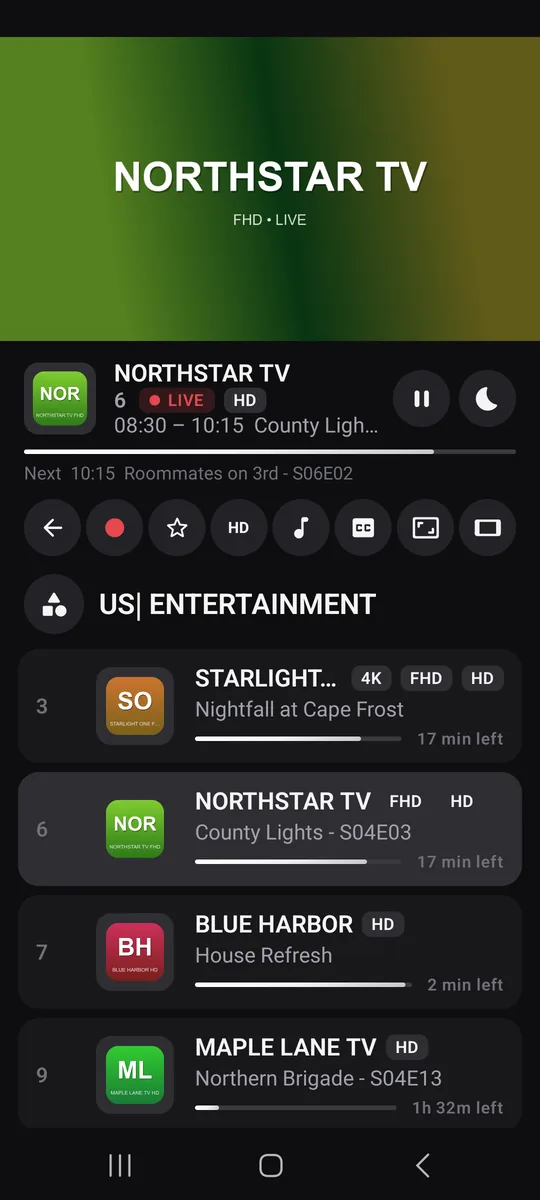
En vertical, la imagen ocupa la parte superior de la pantalla. Debajo: el canal, la insignia EN DIRECTO (o En diferido), el programa que se emite ahora con su progreso, lo que viene Después y una fila de botones:
Salir · Grabar Premium · Favorito · Calidad · Idioma de audio · Subtítulos · Formato de imagen · Cambiar a horizontal
A continuación viene la lista de canales del grupo, con el botón Categorías para cambiar de grupo. Deslizar el dedo en vertical sobre la imagen cambia de canal.
En horizontal, la imagen ocupa toda la pantalla. Tóquela para mostrar la barra de información y los controles (canal anterior y siguiente, lista de canales, pausa, temporizador…); se ocultan solos al cabo de 5 segundos.
El directo con el mando
| Tecla | Qué hace en pantalla completa |
|---|---|
| ▲ ▼ | Canal anterior o siguiente (también con CH+ y CH−) |
| ◀ | Lista de canales sobre la imagen; otra vez ◀ para las categorías |
| ▶ | Barra de información: programa actual y siguiente |
| OK | Panel de control |
| Teclas numéricas | Ir a un número de canal |
| ⏯ | Pausa del directo ★ y reproducción |
| Atrás | Primero cierra lo que esté abierto y después reduce o cierra el reproductor |
El panel que abre OK lo tiene todo: Pausa, Volver al directo, Canales, Canal anterior, Canal siguiente, Grabar Premium, Añadir a favoritos Premium, Idioma de audio, Subtítulos, Calidad, el formato de imagen, Temporizador y Reiniciar la transmisión. El nombre de cada botón aparece debajo de la selección.
Pausa del directo y visionado en diferido Premium
Con Premium, pause un canal en directo: Zappia sigue grabando el programa en el dispositivo durante la pausa. Al reanudar, lo ve en modo En diferido, exactamente donde lo paró. Volver al directo le lleva al programa que se emite ahora.
En modo experto, la duración máxima de una pausa se ajusta en AjustesReproducciónPausa del directo: duración máxima: 15 min, 30 min, 1 hora (por defecto), 2 horas o 4 horas.
En la versión gratis, el botón de pausa de un canal en directo (y las teclas ⏯ del mando) abre la ventana Premium. Pausar una película o un episodio sigue siendo gratis.
Películas, episodios, diferido y grabaciones
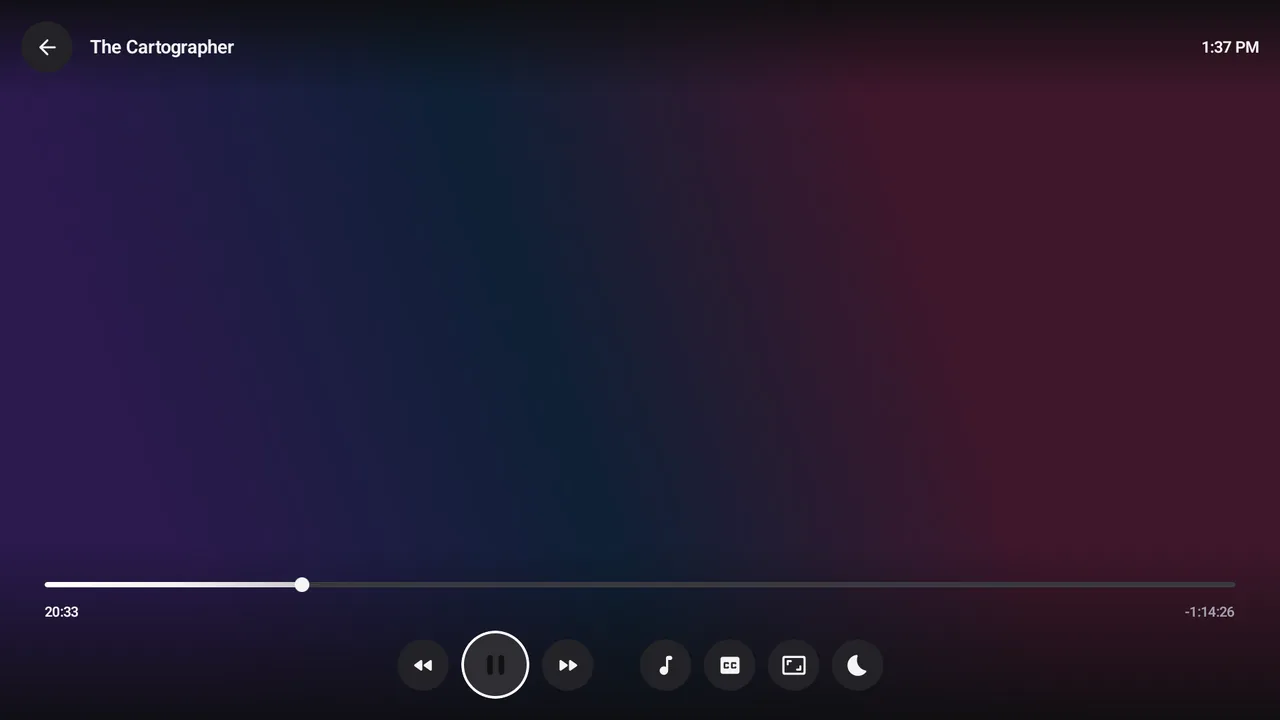
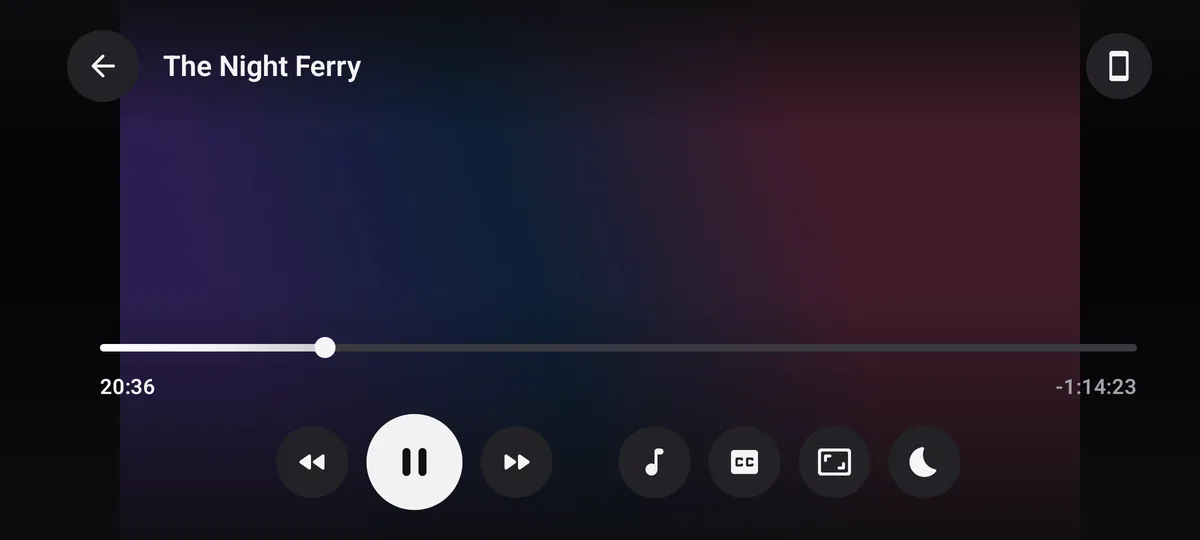
Para todo lo que no es directo, el reproductor muestra una barra de posición, el tiempo transcurrido y el restante, y los botones Retroceder 10 segundos, reproducir/pausa, Avanzar 30 segundos, Idioma de audio, Subtítulos, Formato de imagen y Temporizador.
En móviles y tablets
Toque la imagen para mostrar los controles; se quedan en pantalla durante la pausa. Arrastre la barra para moverse.
En la tele, con el mando
◀ retrocede 10 s y ▶ avanza 10 s. ▲, ▼ u OK muestran los controles. Las teclas ⏪ y ⏩ retroceden 10 s y avanzan 30 s.
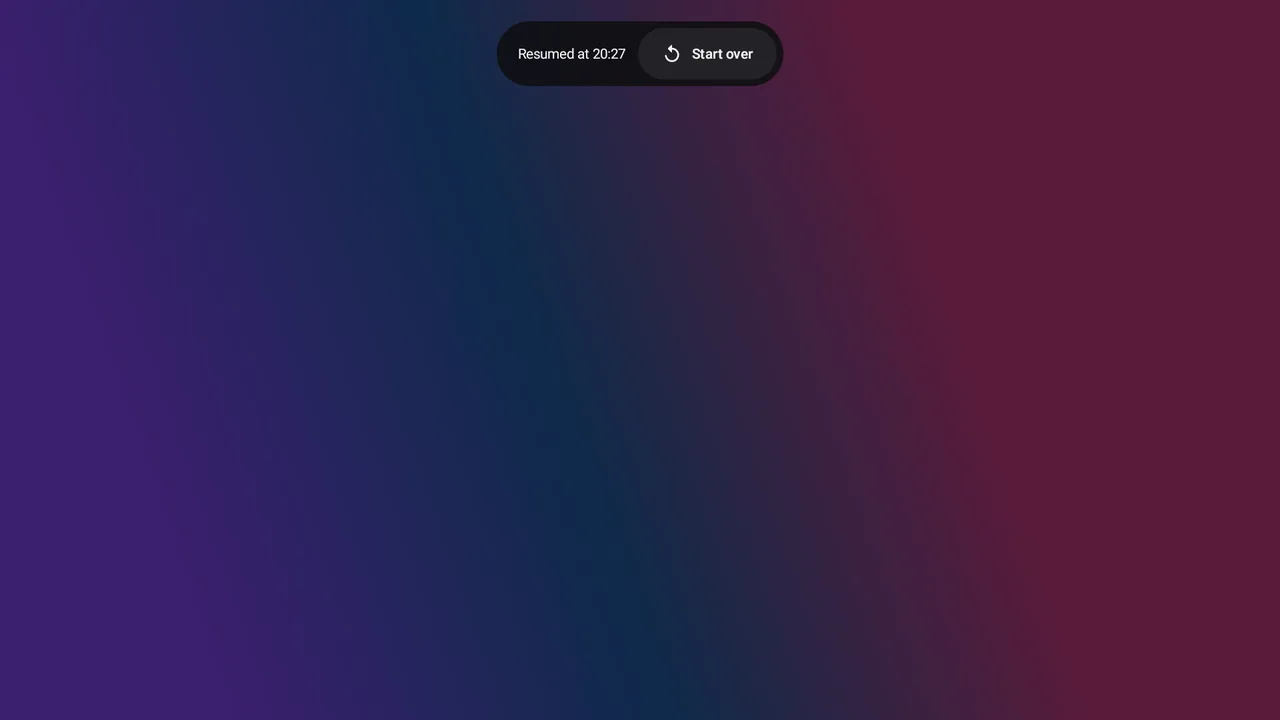
Con Premium Premium, cuando vuelve a una película que había empezado, la insignia Reanudado en 42:10 aparece unos segundos con el botón Empezar de nuevo. Una película o un episodio cuenta como visto a partir del 92 %.
En un móvil, gire el dispositivo a horizontal: la película ocupa entonces toda la pantalla.
Idioma de audio, subtítulos y calidad
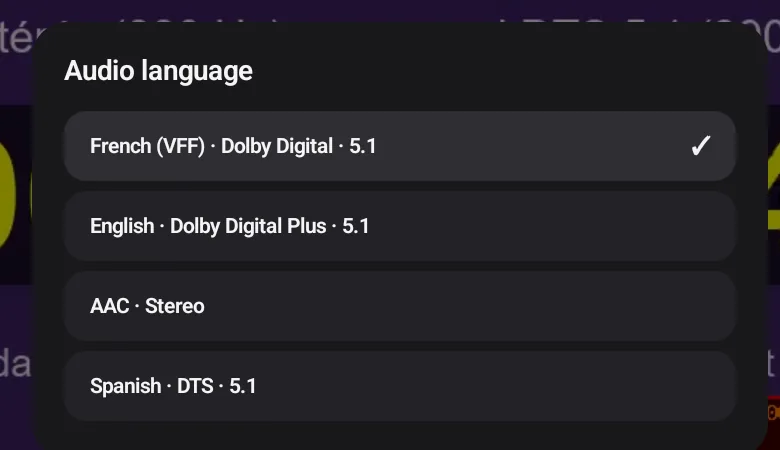
- Idioma de audio: elija entre las pistas del flujo, en cualquier momento de una película, Dolby incluido. Si no hay otra pista, Zappia se lo indica: No hay otra pista disponible para este flujo.
- Subtítulos: elija un idioma o Desactivados. Solo están disponibles si el flujo los incluye. Cuando muestra los controles, suben por encima de ellos para seguir siendo legibles.
- Apariencia de los subtítulos Premium: tamaño, color del texto y fondo, con vista previa, en AjustesReproducción.
- Calidad: para un canal ofrecido en varias versiones (4K, FHD, HD, SD).
Defina sus preferencias por defecto en AjustesReproducción: Idioma de audio preferido, Subtítulos e Idioma de los subtítulos.
Todas las pistas de audio, en todos los dispositivos
Las películas «MULTI» suelen llevar varias pistas en Dolby Digital, Dolby Digital Plus, DTS o Dolby TrueHD. Muchos dispositivos no saben decodificarlas y se quedan en silencio: Zappia las decodifica por sí mismo cuando el dispositivo no puede. Todas las pistas se reproducen, con su idioma y su formato indicados en Idioma de audio.
Formato de imagen
El botón de formato pasa por Ajustada (toda la imagen, con franjas negras si hace falta), Estirada (pantalla completa, imagen deformada), Zoom (pantalla completa, bordes recortados) y luego 16:9 y 4:3. Elija el formato por defecto en AjustesReproducciónFormato de imagen.
Temporizador
Temporizador detiene la reproducción al cabo de 15 min, 30 min, 45 min, 1 hora, 1 hora y 30 min o 2 horas. Se indica la hora de parada (Parada prevista a las 23:30). Sin temporizador lo cancela.
Siguiente episodio automático Premium
Con Premium, al final de un episodio, el recuadro Siguiente episodio: T1 E4 le ofrece Ver ahora o Cancelar. Si no hace nada, el siguiente episodio empieza a los 10 segundos.
En la versión gratis, nada empieza solo: elija el siguiente episodio en la página de la serie.
Imagen en imagen
En móviles y tablets, pulse el botón de inicio de Android durante la reproducción en pantalla completa: el vídeo sigue reproduciéndose en una ventanita sobre sus otras apps. Tóquela para volver a Zappia. El dispositivo debe ser compatible con la imagen en imagen (la mayoría de los dispositivos recientes lo son).
Cuando la reproducción falla
Zappia nunca le deja ante una pantalla negra sin explicación: le indica la causa (acceso denegado, demasiados dispositivos conectados, servidor caído…), muestra sus reintentos y le ofrece Reintentar o Canal siguiente. Lo que significa cada mensaje se explica en la guía Solución de problemas.