
Perfiles
«¿Quién está viendo?»: un perfil para cada miembro de la casa, con sus propios favoritos, puntos de reanudación, historial e incluso su propia lista.
En vídeo
En esta página
Lo que guarda cada perfil
Como en los grandes servicios de streaming, cada perfil tiene sus propios:
- favoritos (canales, películas, series);
- canales vistos recientemente;
- puntos de reanudación y siguientes episodios;
- historial de visionado;
- países primero;
- y, si quiere, su propia lista.
No se envía nada a Zappia.
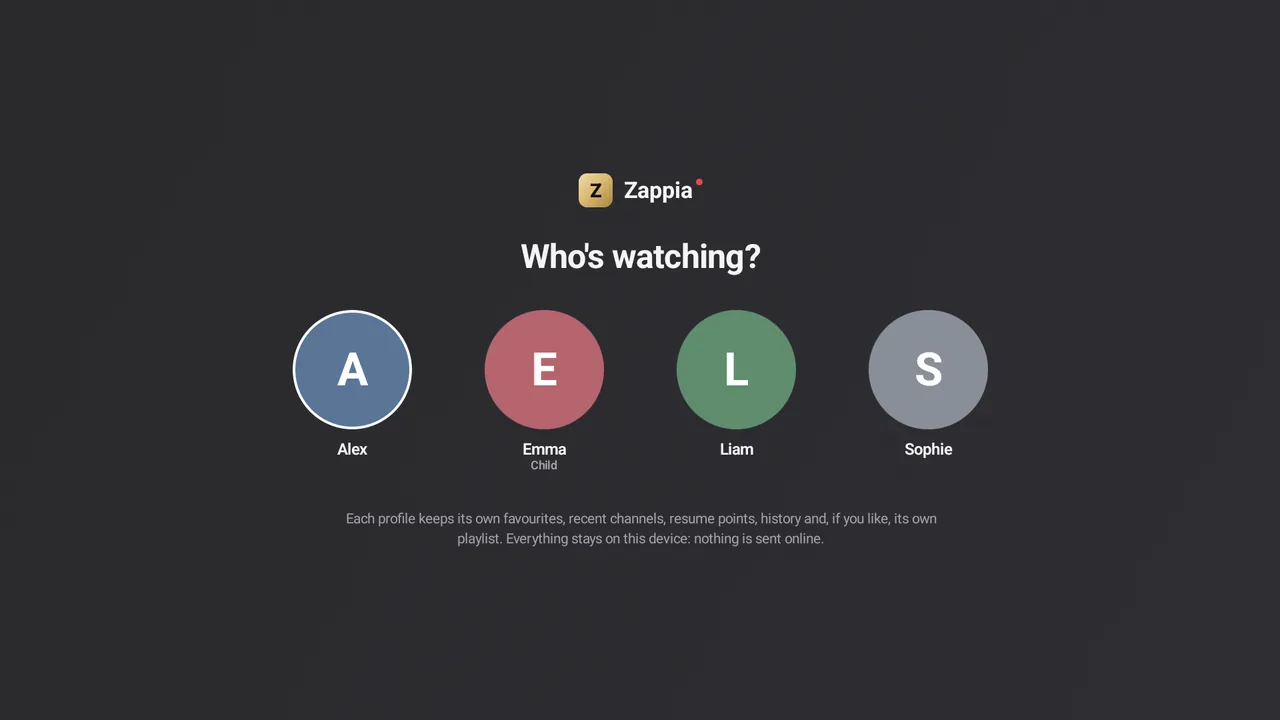
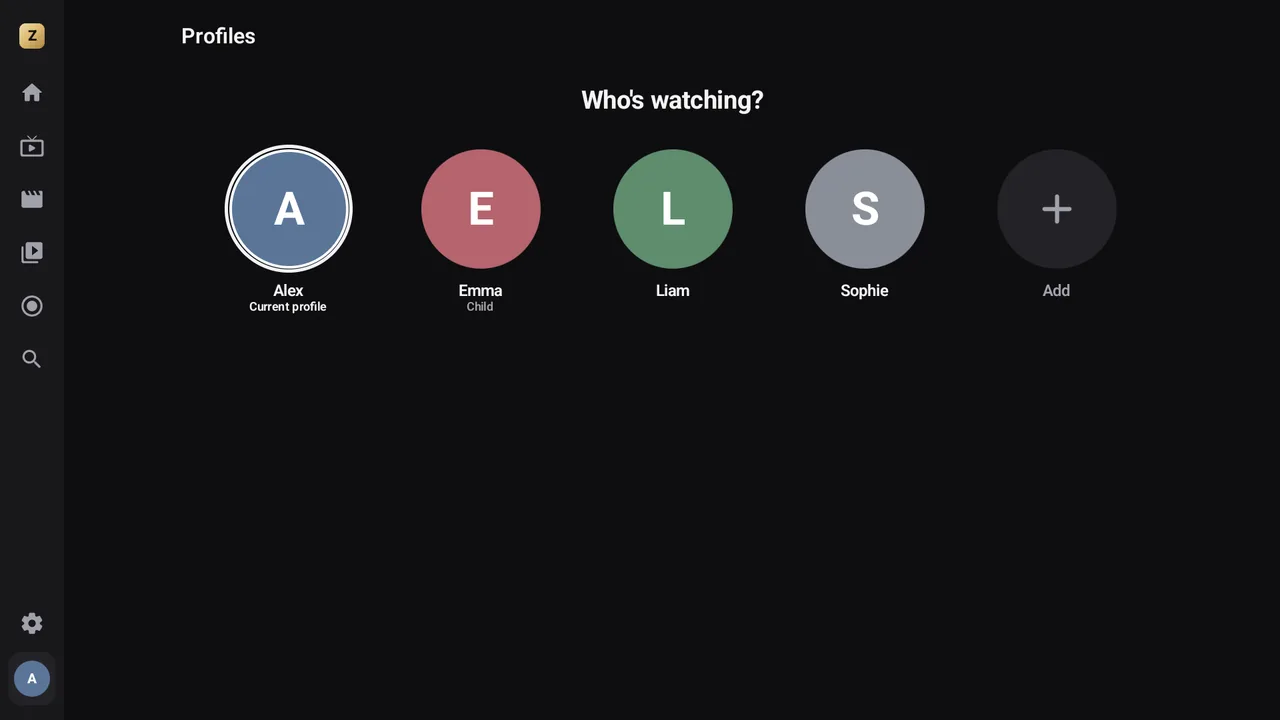
«¿Quién está viendo?»
Con varios perfiles, Zappia se abre en ¿Quién está viendo?: toque su avatar (o selecciónelo y pulse OK). La pantalla también vuelve a aparecer cuando regresa a Zappia tras pasar por la pantalla de inicio del dispositivo.
Para que deje de aparecer al iniciar, desactive AjustesGeneral«¿Quién está viendo?» al iniciar: este ajuste aparece en cuanto hay varios perfiles.
Cambiar de perfil
En móviles y tablets
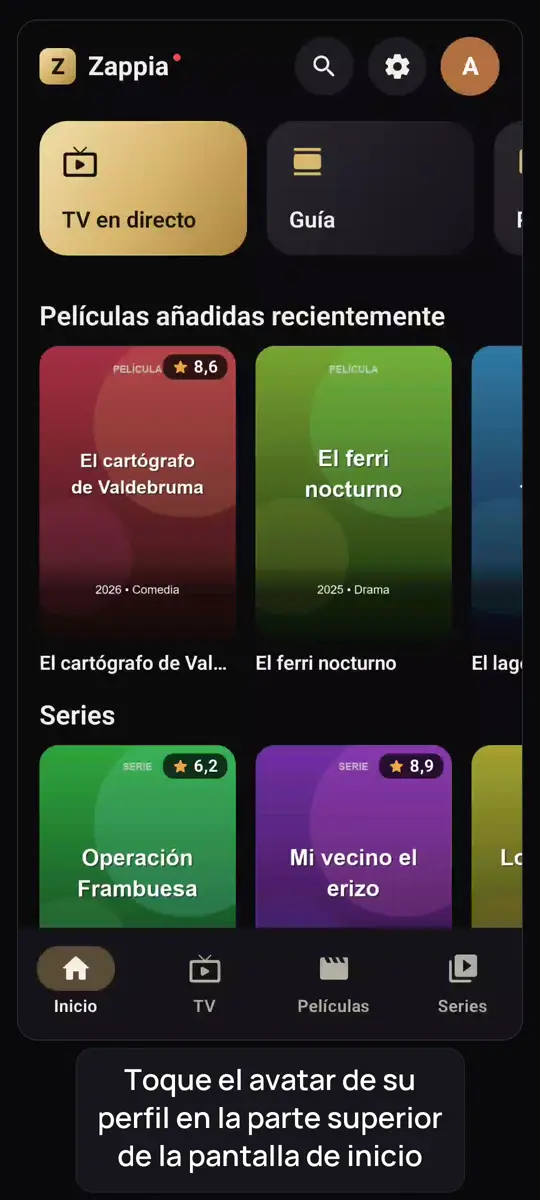
Toque el avatar de su perfil en la parte superior de la pantalla de inicio y luego el perfil que quiera.
En la tele, con el mando
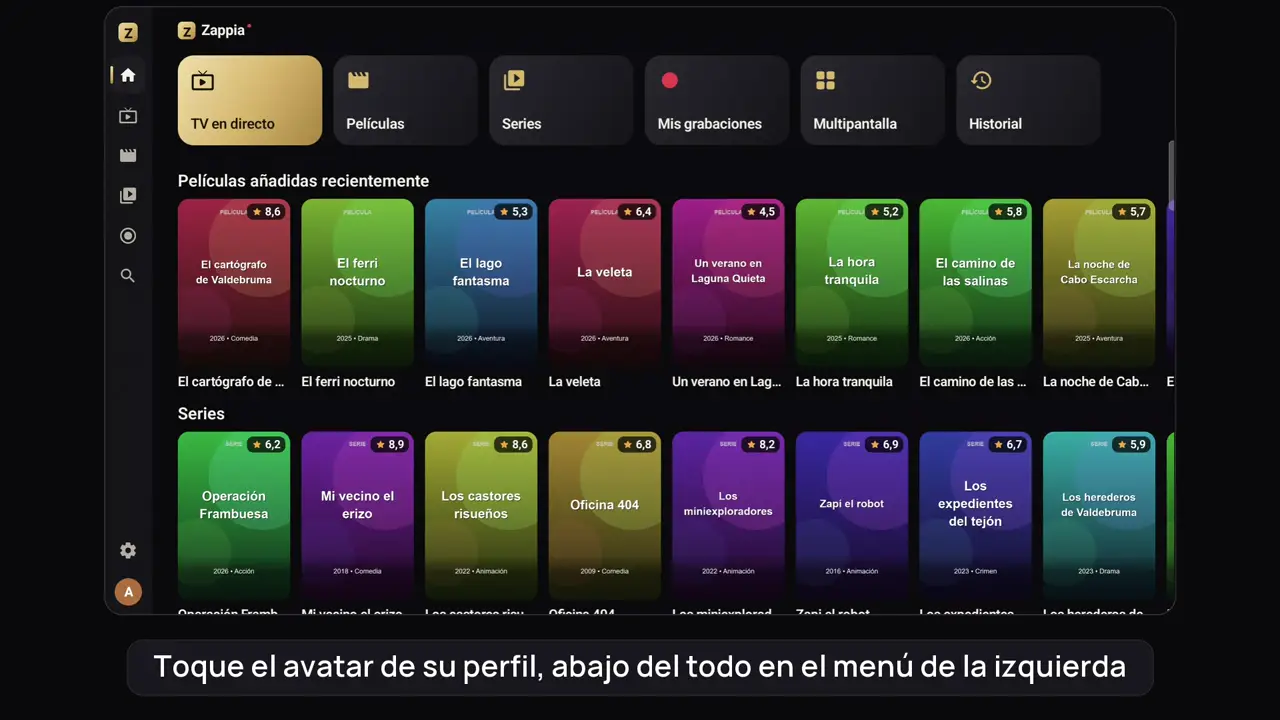
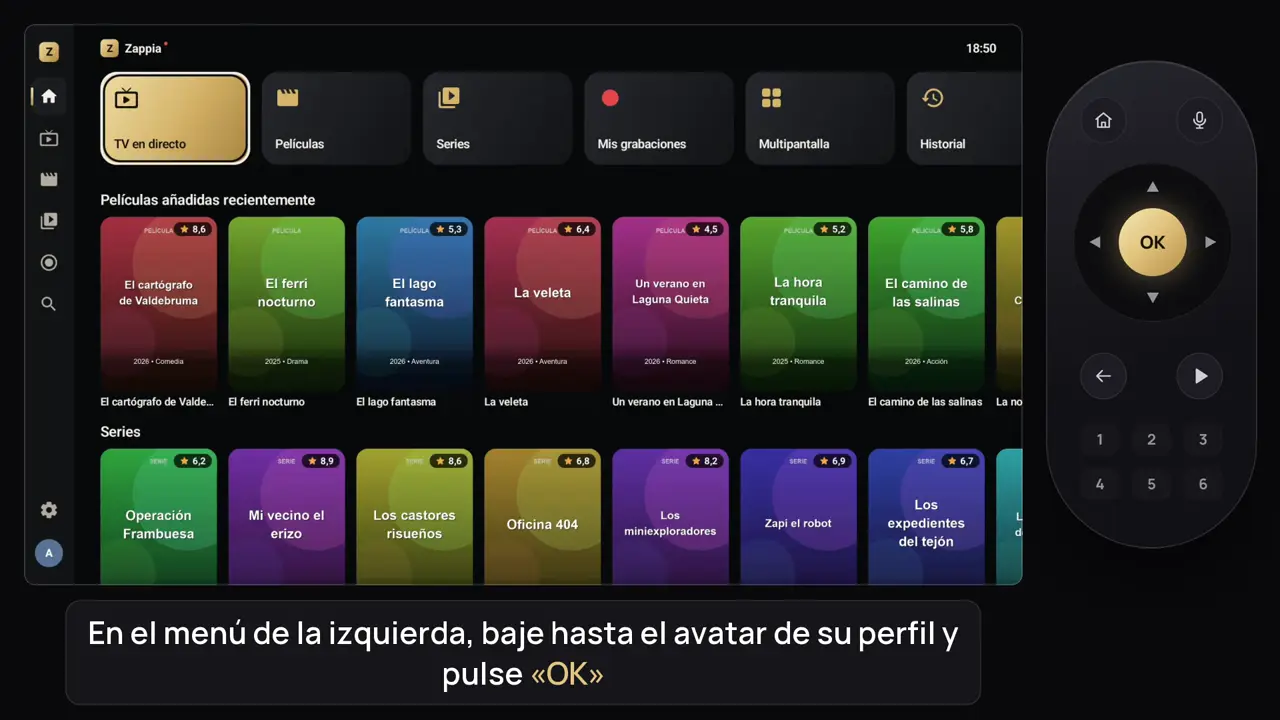
Baje hasta el final del menú de la izquierda, hasta el avatar de su perfil, pulse OK y elija el perfil.
El perfil actual lleva un círculo dorado alrededor. Desde un perfil infantil, pasar a un perfil de adulto requiere el código parental.
Añadir un perfil Premium
- En la pantalla de perfiles, elija el mosaico + Añadir.
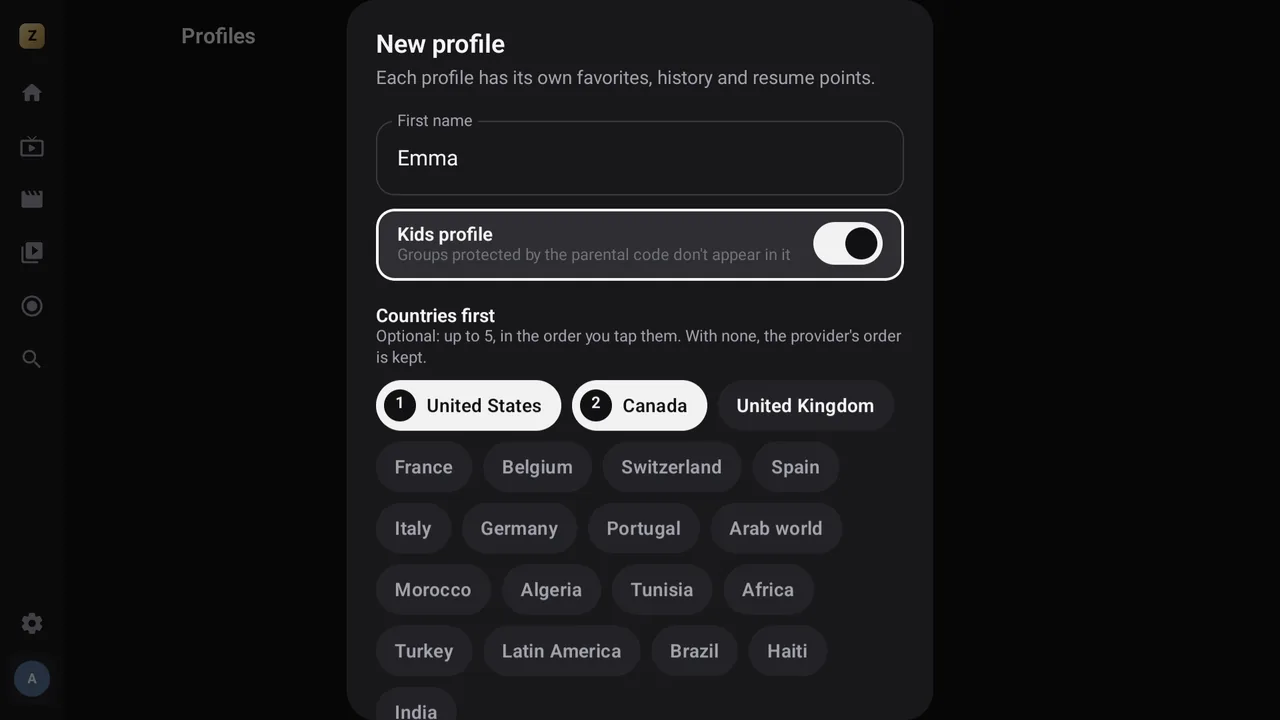
- Escriba el Nombre y luego elija el Color y, si lo desea, un avatar o una imagen Premium.
- Marque Perfil infantil si es para un niño: los grupos protegidos por el código parental no aparecerán en él.
- Opcional: elija hasta 5 Países primero.
- Toque Crear: solo este botón crea el perfil.
El nuevo perfil empieza con la lista actual. En la versión gratis, el mosaico + lleva la insignia Premium y abre la oferta: se incluye un perfil.
Avatar o imagen Premium
Por defecto, un perfil muestra su inicial en el Color que usted elija: es gratis. Con Premium, elija mejor uno de los Avatares de Zappia, o su propia imagen en Mis imágenes. Se elige al crear el perfil o en Modificar el perfil.
En móviles y tablets
En Mis imágenes, toque la primera casilla (una foto con un +) y elija una foto: se convierte en la imagen del perfil.
En la tele, con el mando
En Mis imágenes, elija la primera casilla (un código QR): la ventana Enviar una imagen muestra un código QR. Apunte hacia él la cámara de su móvil, conectado a la misma red Wi-Fi, abra la página que le propone, toque Elegir una imagen y luego Enviar al dispositivo. La imagen llega al instante al televisor y pasa a ser la del perfil.
Con la sincronización, el avatar o la imagen acompaña al perfil en sus otros dispositivos.
Modificar o eliminar un perfil
La pantalla de perfiles solo muestra los perfiles y el mosaico +. Mantenga pulsado el avatar de un perfil: Usar este perfil, Modificar el perfil, Eliminar el perfil ….
Modificar el perfil le permite cambiar el Nombre, el Color, el avatar o la imagen Premium, la opción Perfil infantil y, con varios perfiles, sus Listas Premium. Los países se cambian en AjustesCanales y gruposPaíses primero Premium, para el perfil actual.
Eliminar un perfil borra sus favoritos, canales recientes, puntos de reanudación e historial. Desde un perfil infantil, modificar o eliminar un perfil requiere el código parental.
Eliminar el último perfil
Puede hacerlo, para empezar de cero. Zappia le ofrece entonces:
- Eliminar el perfil (conservar mis listas): crea un perfil nuevo y sus listas se quedan;
- Borrar todo (perfil, listas y ajustes): Zappia vuelve a estar como el primer día.
Las listas de cada perfil Premium
Con Premium, cada perfil usa solo sus propias listas.
Cuando crea un perfil en un dispositivo que ya tiene una lista, Zappia le pregunta qué desea hacer:
- Usar esta lista (Usar estas listas si hay varias);
- Añadir otra lista;
- Usar esta lista y añadir otra.
Para cambiarlo más adelante: mantenga pulsado el avatar del perfil, Modificar el perfil y luego Listas. Marque las listas del perfil: las demás quedan en pausa para él. Una lista que solo usa este perfil muestra Solo este perfil la usa y sigue marcada.
Consulte también Gestionar sus listas.