
Todos los ajustes
Todos los ajustes de Zappia, sección por sección, con su valor por defecto. El modo experto muestra los ajustes avanzados.
En esta página
Abrir los ajustes
En móviles y tablets
Toque el icono de ajustes en la parte superior de la pantalla de inicio.
En la tele, con el mando
Elija Ajustes abajo del menú de la izquierda. La selección empieza arriba de la página.
Por defecto, Zappia solo muestra lo esencial. AjustesGeneralModo experto Premium muestra todos los ajustes avanzados (marcados como «experto» más abajo).
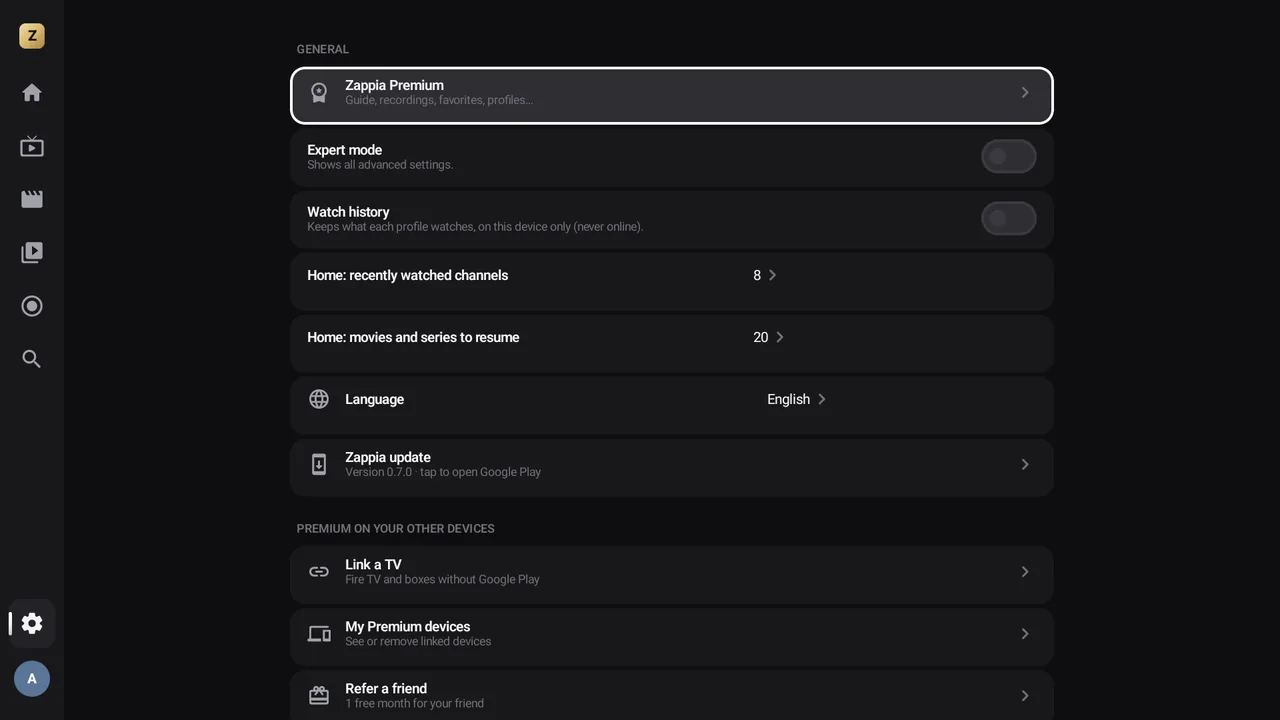
General
| Ajuste | Opciones | Por defecto |
|---|---|---|
| Zappia Premium | Desbloquear, o gestionar su suscripción en Google Play | — |
| Modo experto Premium | Muestra los ajustes avanzados | Desactivado |
| Historial de visualización Premium | Guarda lo que ve cada perfil, solo en el dispositivo | Activado |
| «¿Quién está viendo?» al iniciar Premium | Cada uno elige su perfil al abrir Zappia (con varios perfiles) | Activado |
| Inicio: canales vistos recientemente Premium | 4, 8, 12, 16, 20 o 30 canales | 8 |
| Inicio: películas y series para continuar Premium | 10, 20, 30 o 50 títulos | 20 |
| Idioma | Automático, o uno de los 13 idiomas de Zappia | Automático (idioma del dispositivo; si no, inglés) |
Mis listas
Sus listas y sus acciones (actualizar, modificar, usar, eliminar), y Añadir una lista. Con varias listas Premium, Mostrar las listas: Separadas: un menú por lista o Fusionadas: todo en un solo menú. Sin Premium, solo se muestra una lista a la vez: la que haya elegido con Usar esta lista. Consulte Gestionar sus listas.
Canales y grupos
| Ajuste | Opciones | Por defecto |
|---|---|---|
| Organizar los grupos de canales Premium | Orden, nombres, grupos ocultos o protegidos | — |
| Organizar las categorías de películas / Organizar las categorías de series Premium | Lo mismo para las películas y las series | — |
| Países primero Premium | Hasta 5 países, para el perfil actual | Elegidos al crear el perfil |
| Descargar todos los logotipos Premium | Guarda los logotipos en el dispositivo | — |
| Agrupar las versiones de un canal | Una sola línea para HD, FHD y 4K | Activado |
| Calidad preferida | Automática (FHD), 4K, Full HD, HD, SD (conexión lenta) | Automática (FHD) |
| Mostrar los números de canal (experto) | Activado o desactivado | Activado |
| Ocultar las categorías vacías (experto) | Activado o desactivado | Desactivado |
Guía de programación
| Ajuste | Opciones | Por defecto |
|---|---|---|
| Actualización automática | Cada 2, 4, 8, 12 o 24 h, o Nunca (manual) | Cada 2 h |
| Actualizar la guía ahora | Actualiza en el acto | — |
| Días de programación que conservar (experto) | 3, 5, 7, 10 o 14 días | 7 días |
| Desfase horario de la guía (experto) | De −3 h a +3 h | Ninguno |
| Actualización de canales y películas (experto) | Cada 6, 12, 24 o 48 h, o Nunca (manual) | Cada 24 h |
Reproducción
| Ajuste | Opciones | Por defecto |
|---|---|---|
| Idioma de audio preferido | La de la interfaz, uno de los 13 idiomas o La del flujo | La de la interfaz |
| Subtítulos | Se muestran cuando el flujo los incluye; después, Idioma de los subtítulos | Desactivados |
| Apariencia de los subtítulos Premium | Tamaño, color del texto (blanco, amarillo, cian, verde) y fondo (franja negra, franja transparente, contorno, sombra), con vista previa | Predeterminada |
| Formato de imagen | Ajustada, Estirada, Zoom, 16:9, 4:3 | Ajustada |
| Reanudar el último canal al iniciar | Activado o desactivado | Desactivado |
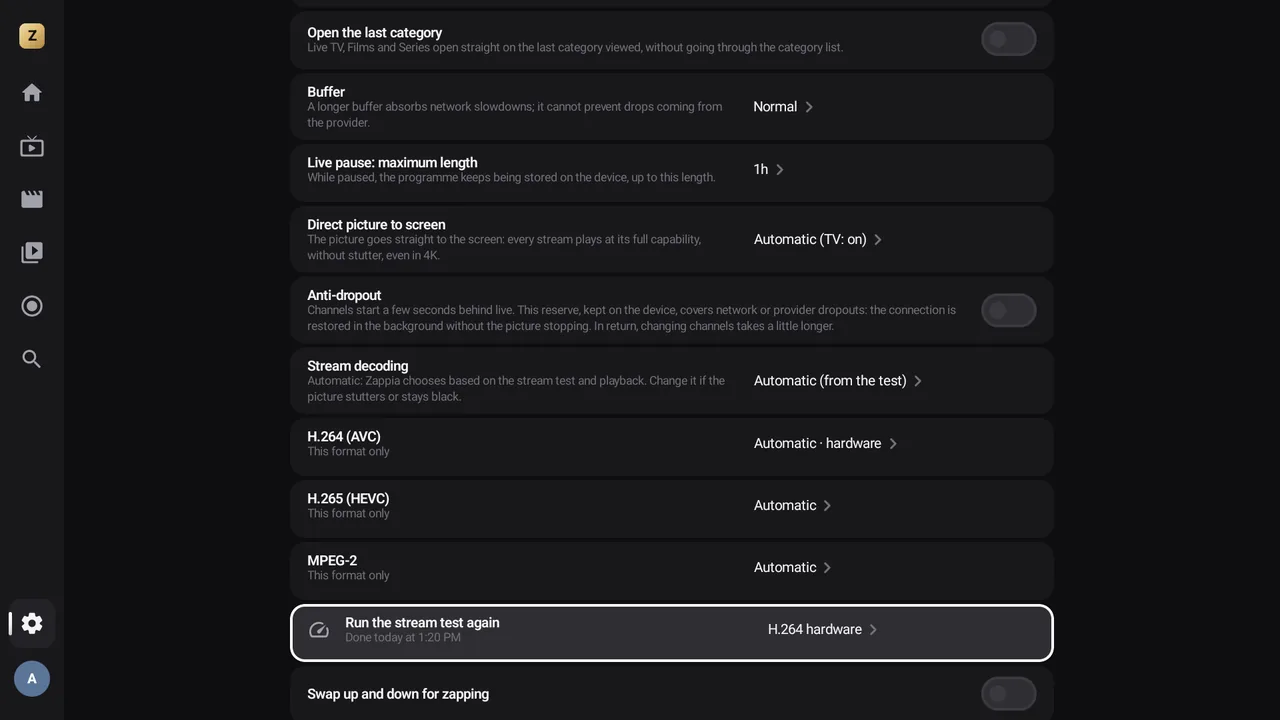
| Abrir la última categoría Premium | En la tele: TV, Películas y Series se abren en la última categoría vista | Desactivado |
| Búfer | Corto (zapping rápido), Normal, Largo (conexión inestable) | Normal |
| Pausa del directo: duración máxima Premium (experto) | 15 min, 30 min, 1 h, 2 h, 4 h | 1 h |
| Imagen directa a la pantalla Premium | Automático (activada en los televisores Android TV y Google TV, desactivada en Fire TV), Activada, Desactivada | Automático |
| Anti-cortes Premium | Empieza los canales unos segundos por detrás del directo para cubrir los cortes; después, Reserva anti-cortes: 5, 10, 20 o 30 s | Desactivado (reserva de 10 s) |
| Decodificación del flujo | Automática (la más adecuada para el dispositivo y para cada canal), Hardware, Software; formato por formato en modo experto Premium | Automática |
| Repetir la prueba del flujo (experto) | Vuelve a hacer la prueba de decodificación | — |
| Invertir arriba y abajo para hacer zapping (experto) | Activado o desactivado | Desactivado |
Imagen directa a la pantalla
En Automático, en los televisores Android TV y Google TV, la imagen va directamente a la pantalla: cada canal y cada película se muestran al máximo de su capacidad. En Fire TV, Zappia mantiene la imagen normal, que allí funciona mejor: las películas en 4K empiezan más rápido. Si el idioma de audio de una película no puede reproducirse con la imagen directa, Zappia vuelve solo a la imagen normal, sin cortar el sonido.
Qué hacer: nada, deje Automático. Si un dispositivo muestra una imagen negra o no tiene sonido, elija Desactivada.
Decodificación del flujo
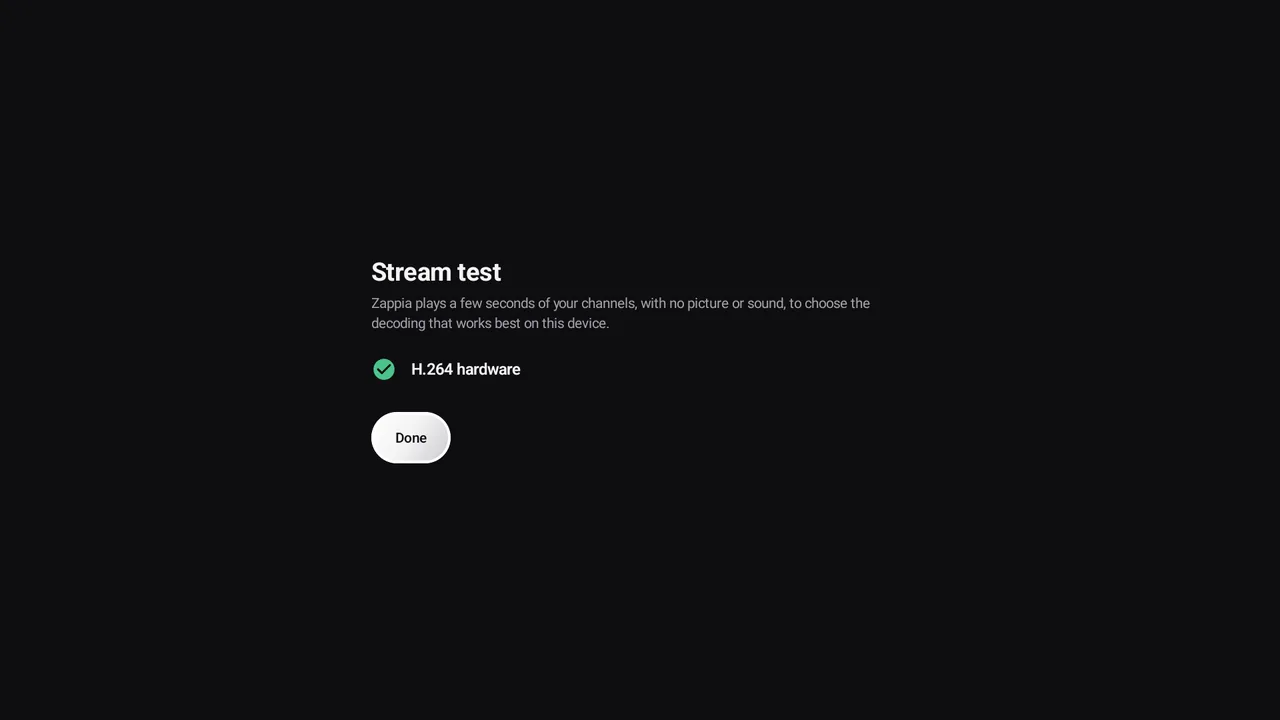
En Automática, Zappia elige la mejor decodificación para cada dispositivo. Si la imagen se congela o se entrecorta en un canal, cambia solo para ese canal y lo recuerda. Se hace una prueba del flujo automáticamente cuando añade una lista.
Qué hacer: nada, deje Automática. Si un canal se sigue entrecortando, elija Hardware o Software en Decodificación del flujo. En modo experto Premium, también puede usar Repetir la prueba del flujo.
Grabaciones
| Ajuste | Opciones | Por defecto |
|---|---|---|
| Grabar a la hora exacta | Permiso «Alarmas y recordatorios» (Android 12 y posteriores) | — |
| Grabar con el dispositivo bloqueado | Excepción a la optimización de batería (móviles y tablets) | — |
| Ubicación de las grabaciones Premium | El dispositivo, o una memoria USB conectada (o una tarjeta SD) | El dispositivo |
| Margen antes del inicio | Ninguno, 1, 2, 5, 10 min | 2 min |
| Margen después del final | Ninguno, 2, 5, 10, 15, 30 min | 5 min |
| Liberar espacio automáticamente (experto) | Elimina las grabaciones más antiguas cuando falta espacio | Desactivado |
| Espacio que mantener libre (experto) | 0,5, 1, 2 o 5 GB | 1 GB |
Red
| Ajuste | Opciones | Por defecto |
|---|---|---|
| DNS | Los del dispositivo, o DNS cifrados (DNS over HTTPS) solo para Zappia Premium: Cloudflare, Google, Quad9 o Dirección personalizada | Los del dispositivo |
Si el servicio DNS elegido no responde, Zappia vuelve automáticamente a los DNS del dispositivo.
Control parental
Crear un código parental o Cambiar el código parental. Consulte Control parental.
Pantalla
| Ajuste | Opciones | Por defecto |
|---|---|---|
| Tema | Grafito (blanco y negro), Medianoche (azul glaciar), Esmeralda (verde profundo), Cine (negro y rojo), Oro (negro y champán) | Grafito |
| Tamaño del texto | Pequeño, Normal, Grande, Muy grande | Normal |
Ayuda y Acerca de
Informar de un problema prepara un informe de Diagnóstico para compartir (consulte Solución de problemas). Acerca de muestra la Versión de Zappia.