
Wszystkie ustawienia
Wszystkie ustawienia aplikacji Zappia, sekcja po sekcji, z wartościami domyślnymi. Tryb eksperta pokazuje ustawienia zaawansowane.
Na tej stronie
Otwieranie ustawień
Na telefonie i tablecie
Wystarczy dotknąć ikony ustawień u góry ekranu głównego.
Na telewizorze, pilotem
Wystarczy wybrać Ustawienia na dole menu po lewej. Zaznaczenie zaczyna się na górze strony.
Domyślnie Zappia pokazuje tylko to, co najważniejsze. UstawieniaOgólneTryb eksperta Premium pokazuje wszystkie ustawienia zaawansowane (oznaczone poniżej jako „ekspert”).
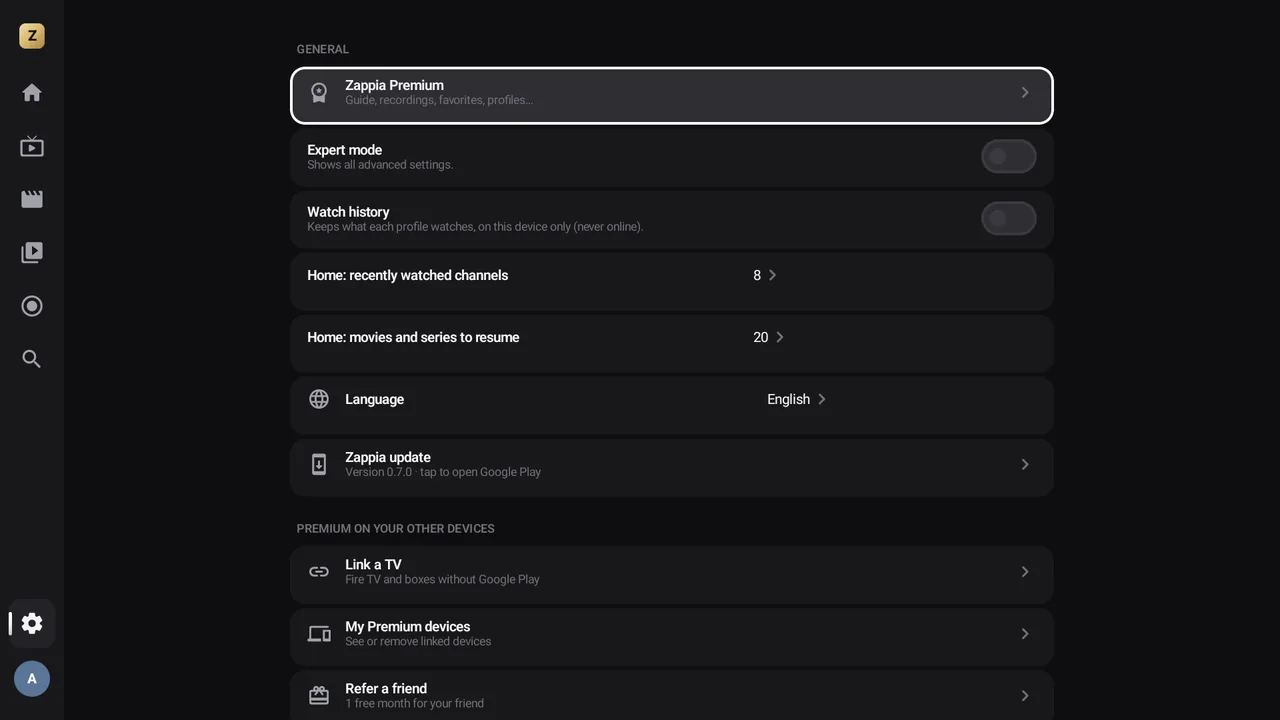
Ogólne
| Ustawienie | Możliwości | Domyślnie |
|---|---|---|
| Zappia Premium | Odblokowanie lub zarządzanie subskrypcją w Google Play | — |
| Tryb eksperta Premium | Pokazuje ustawienia zaawansowane | Wyłączone |
| Historia oglądania Premium | Zapamiętuje, co ogląda każdy profil, tylko na urządzeniu | Włączone |
| „Kto ogląda?” przy uruchomieniu Premium | Każdy wybiera swój profil po otwarciu aplikacji Zappia (przy kilku profilach) | Włączone |
| Start: ostatnio oglądane kanały Premium | 4, 8, 12, 16, 20 lub 30 kanałów | 8 |
| Start: filmy i seriale do wznowienia Premium | 10, 20, 30 lub 50 tytułów | 20 |
| Język | Automatycznie lub jeden z 13 języków aplikacji Zappia | Automatycznie (język urządzenia, w przeciwnym razie angielski) |
Moje listy
Playlisty i ich działania (aktualizacja, edycja, używanie, usuwanie) oraz Dodaj listę. Przy kilku playlistach Premium: Wyświetlanie list — Osobno: jedno menu na listę lub Połączone: wszystko w jednym menu. Bez Premium wyświetlana jest tylko jedna playlista naraz: ta wybrana opcją Używaj tej listy. Szczegóły: Zarządzanie playlistami.
Kanały i grupy
| Ustawienie | Możliwości | Domyślnie |
|---|---|---|
| Uporządkuj grupy kanałów Premium | Kolejność, nazwy, grupy ukryte lub chronione | — |
| Uporządkuj kategorie filmów / Uporządkuj kategorie seriali Premium | To samo dla filmów i seriali | — |
| Kraje na początku Premium | Maksymalnie 5 krajów, dla bieżącego profilu | Wybrane przy tworzeniu profilu |
| Pobierz wszystkie logotypy Premium | Zapisuje logotypy na urządzeniu | — |
| Grupuj wersje kanału | Jeden wiersz dla HD, FHD i 4K | Włączone |
| Preferowana jakość | Automatycznie (FHD), 4K, Full HD, HD, SD (wolne łącze) | Automatycznie (FHD) |
| Pokazuj numery kanałów (ekspert) | Włączone lub wyłączone | Włączone |
| Ukryj puste kategorie (ekspert) | Włączone lub wyłączone | Wyłączone |
Przewodnik TV
| Ustawienie | Możliwości | Domyślnie |
|---|---|---|
| Automatyczna aktualizacja | Co 2, 4, 8, 12 lub 24 godz. albo Nigdy (ręcznie) | Co 2 godz. |
| Zaktualizuj przewodnik teraz | Aktualizuje od razu | — |
| Ile dni programu przechowywać (ekspert) | 3, 5, 7, 10 lub 14 dni | 7 dni |
| Przesunięcie godzin przewodnika (ekspert) | Od −3 h do +3 h | Brak |
| Aktualizacja kanałów i filmów (ekspert) | Co 6, 12, 24 lub 48 godz. albo Nigdy (ręcznie) | Co 24 godz. |
Odtwarzanie
| Ustawienie | Możliwości | Domyślnie |
|---|---|---|
| Preferowany język dźwięku | Język aplikacji, jeden z 13 języków lub Jak w strumieniu | Język aplikacji |
| Napisy | Wyświetlane, gdy strumień je zawiera; potem Język napisów | Wyłączone |
| Wygląd napisów Premium | Rozmiar, kolor tekstu (biały, żółty, cyjan, zielony) i tło (czarny pasek, przezroczysty pasek, kontur, cień), z podglądem | Domyślny |
| Format obrazu | Dopasowany, Rozciągnięty, Zoom, 16:9, 4:3 | Dopasowany |
| Włączaj ostatni kanał przy starcie | Włączone lub wyłączone | Wyłączone |
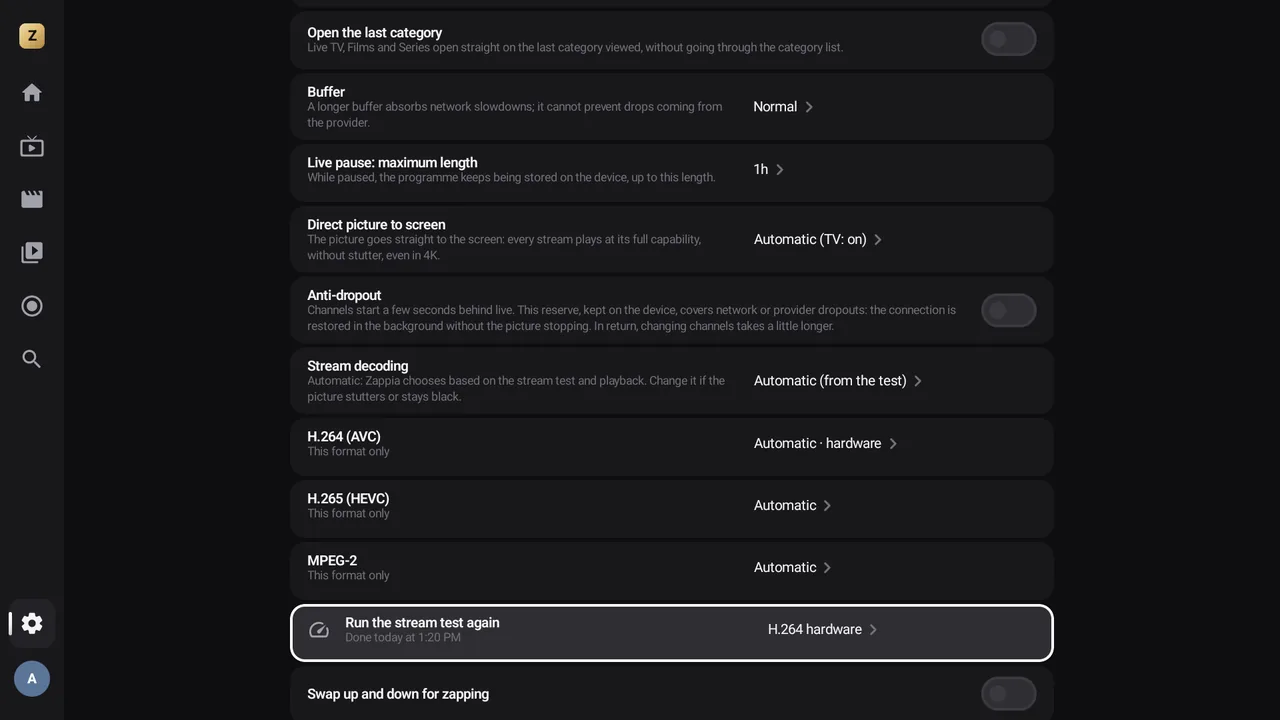
| Otwieraj ostatnią kategorię Premium | Na telewizorze sekcje TV, Filmy i Seriale otwierają się w ostatnio oglądanej kategorii | Wyłączone |
| Bufor | Krótki (szybkie przełączanie), Normalny, Długi (niestabilne łącze) | Normalny |
| Pauza na żywo: maksymalny czas Premium (ekspert) | 15 min, 30 min, 1 godz., 2 godz., 4 godz. | 1 godz. |
| Obraz prosto na ekran Premium | Automatycznie (włączone na telewizorach z Android TV i Google TV, wyłączone na Fire TV), Włączone, Wyłączone | Automatycznie |
| Ochrona przed przerwami Premium | Uruchamia kanały kilka sekund za transmisją na żywo, aby pokryć przerwy; potem Rezerwa na przerwy: 5, 10, 20 lub 30 s | Wyłączone (rezerwa 10 s) |
| Dekodowanie strumienia | Automatycznie (najlepiej dopasowane do urządzenia i do każdego kanału), Sprzętowy, Programowy; dla każdego formatu osobno w trybie eksperta Premium | Automatycznie |
| Wykonaj test strumienia ponownie (ekspert) | Ponownie przeprowadza test dekodowania | — |
| Zamień górę i dół przy przełączaniu (ekspert) | Włączone lub wyłączone | Wyłączone |
Obraz prosto na ekran
W trybie Automatycznie, na telewizorach z Android TV i Google TV, obraz trafia prosto na ekran: każdy kanał i każdy film są odtwarzane w pełni swoich możliwości. Na Fire TV Zappia zachowuje zwykły obraz, który sprawdza się tam lepiej: filmy 4K uruchamiają się szybciej. Jeśli język dźwięku filmu nie może być odtwarzany z obrazem prosto na ekran, Zappia sama wraca do zwykłego obrazu, bez przerywania dźwięku.
Co zrobić: nic, wystarczy zostawić Automatycznie. Jeśli na urządzeniu obraz jest czarny lub nie ma dźwięku, należy wybrać Wyłączone.
Dekodowanie strumienia
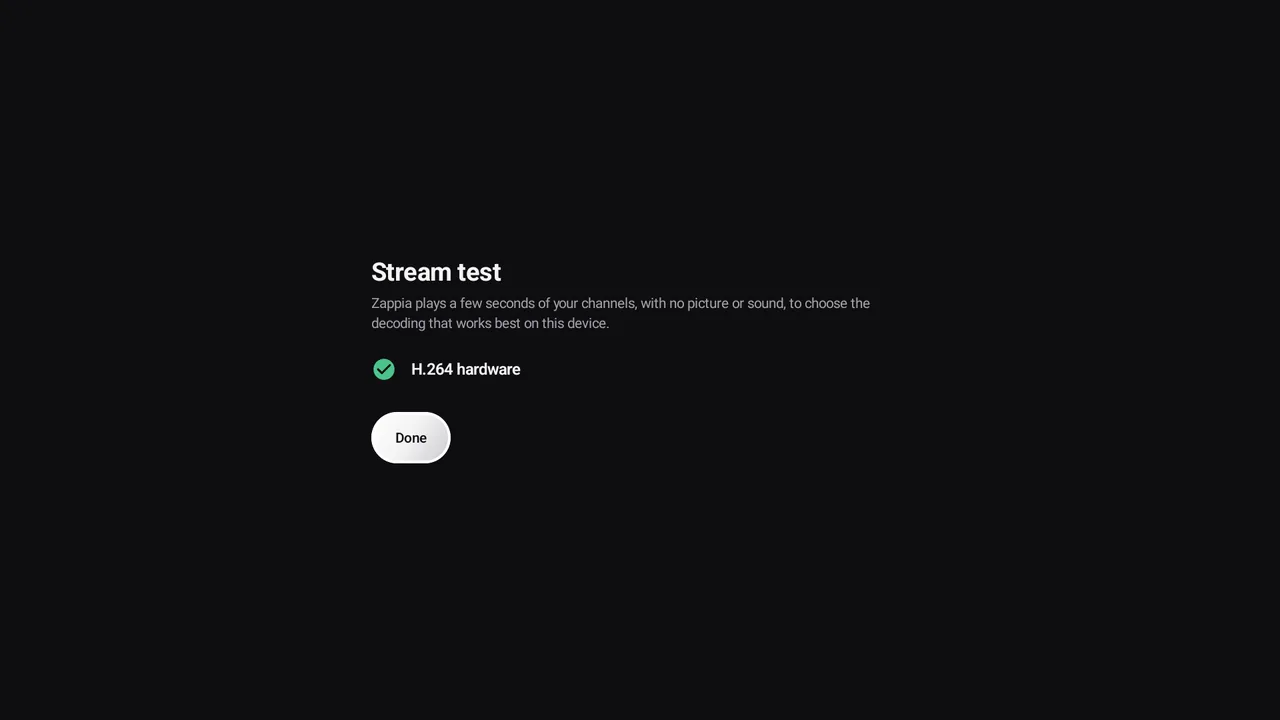
W trybie Automatycznie Zappia wybiera najlepsze dekodowanie dla każdego urządzenia. Jeśli obraz na kanale się zawiesza lub zacina, przełącza dekodowanie tylko dla tego kanału i zapamiętuje to. Test strumienia uruchamia się sam przy dodawaniu playlisty.
Co zrobić: nic, wystarczy zostawić Automatycznie. Jeśli kanał nadal się zacina, należy wybrać Sprzętowy lub Programowy w Dekodowanie strumienia. W trybie eksperta Premium można też użyć opcji Wykonaj test strumienia ponownie.
Nagrania
| Ustawienie | Możliwości | Domyślnie |
|---|---|---|
| Nagrywaj co do minuty | Uprawnienie „Alarmy i przypomnienia” (Android 12 i nowszy) | — |
| Nagrywanie przy blokadzie | Wyjątek od optymalizacji baterii (telefony i tablety) | — |
| Miejsce zapisu nagrań Premium | Urządzenie lub podłączona pamięć USB (albo karta SD) | Urządzenie |
| Zapas przed początkiem | Brak, 1, 2, 5, 10 min | 2 min |
| Zapas po zakończeniu | Brak, 2, 5, 10, 15, 30 min | 5 min |
| Automatycznie zwalniaj miejsce (ekspert) | Usuwa najstarsze nagrania, gdy brakuje miejsca | Wyłączone |
| Ile miejsca zostawiać wolnego (ekspert) | 0,5, 1, 2 lub 5 GB | 1 GB |
Sieć
| Ustawienie | Możliwości | Domyślnie |
|---|---|---|
| DNS | DNS urządzenia lub szyfrowany DNS (DNS over HTTPS) tylko dla aplikacji Zappia Premium: Cloudflare, Google, Quad9 lub Własny adres | DNS urządzenia |
Jeśli wybrana usługa DNS nie odpowiada, Zappia automatycznie wraca do DNS urządzenia.
Kontrola rodzicielska
Utwórz PIN rodzicielski lub Zmień PIN rodzicielski. Szczegóły: Kontrola rodzicielska.
Wyświetlanie
| Ustawienie | Możliwości | Domyślnie |
|---|---|---|
| Motyw | Grafit (czerń i biel), Północ (lodowy błękit), Szmaragd (głęboka zieleń), Kino (czerń i czerwień), Złoto (czerń i szampan) | Grafit |
| Rozmiar tekstu | Mały, Normalny, Duży, Bardzo duży | Normalny |
Pomoc i O aplikacji
Zgłoś problem przygotowuje raport Diagnostyka do udostępnienia (szczegóły: Rozwiązywanie problemów). O aplikacji pokazuje numer wersji aplikacji Zappia (Wersja).