
Pierwsze kroki
Od instalacji do pierwszego kanału w kilka minut: tworzenie profilu, dodawanie playlisty i automatyczna konfiguracja przez aplikację Zappia.
Na tej stronie
Co będzie potrzebne
Zappia to odtwarzacz: odtwarza abonament lub playlistę, które dodają Państwo. Na początek należy przygotować dane od swojego dostawcy:
- dane logowania Xtream: adres serwera, nazwę użytkownika i hasło;
- lub link do playlisty M3U, czyli adres zaczynający się od http:// lub https://;
- lub plik .m3u zapisany na telefonie lub tablecie.
Krok 1: tworzenie profilu
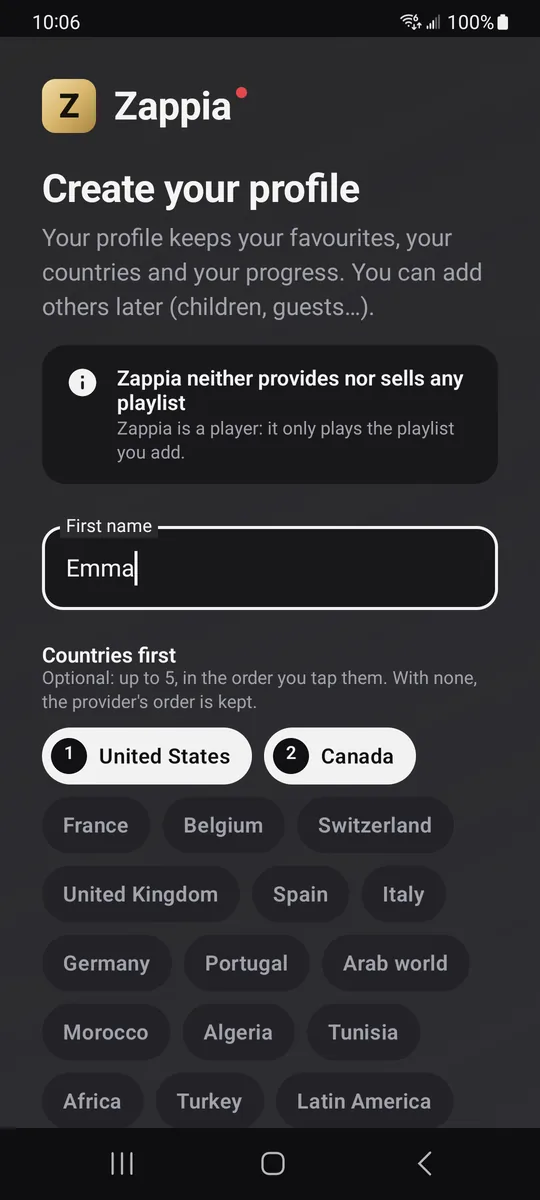
Przy pierwszym uruchomieniu Zappia prosi o utworzenie profilu. Zapamięta on ulubione, wybrane kraje i postępy w oglądaniu.
- Wpisać swoje imię w polu Imię.
- Opcjonalnie: w sekcji Kraje na początku dotknąć maksymalnie 5 krajów, w wybranej kolejności (na każdym pojawi się numer). Ich kategorie kanałów przesuną się na początek, a pozostałe zachowają kolejność dostawcy. Ponowne dotknięcie kraju go usuwa.
- Wybrać Dalej.
Krok 2: dodawanie playlisty
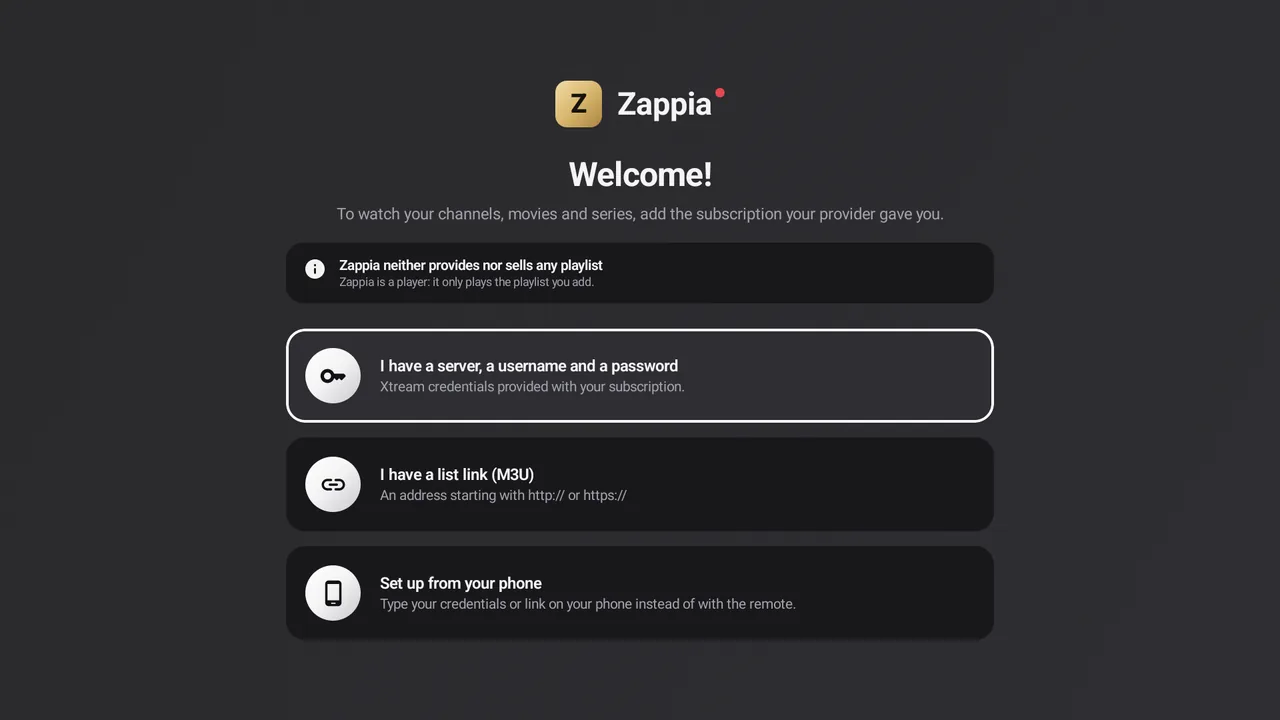
Ekran Witamy! proponuje kilka sposobów dodania abonamentu:
- Mam serwer, nazwę użytkownika i hasło: dla danych logowania Xtream;
- Mam link do listy (M3U): dla linku http:// lub https:// albo pliku .m3u na telefonach i tabletach;
- Skonfiguruj z telefonu (na telewizorach): aby wpisać wszystko na telefonie zamiast pilotem.
Wszystkie szczegóły, pole po polu, znajdą Państwo w poradniku Dodawanie playlisty.
Krok 3: konfiguracja
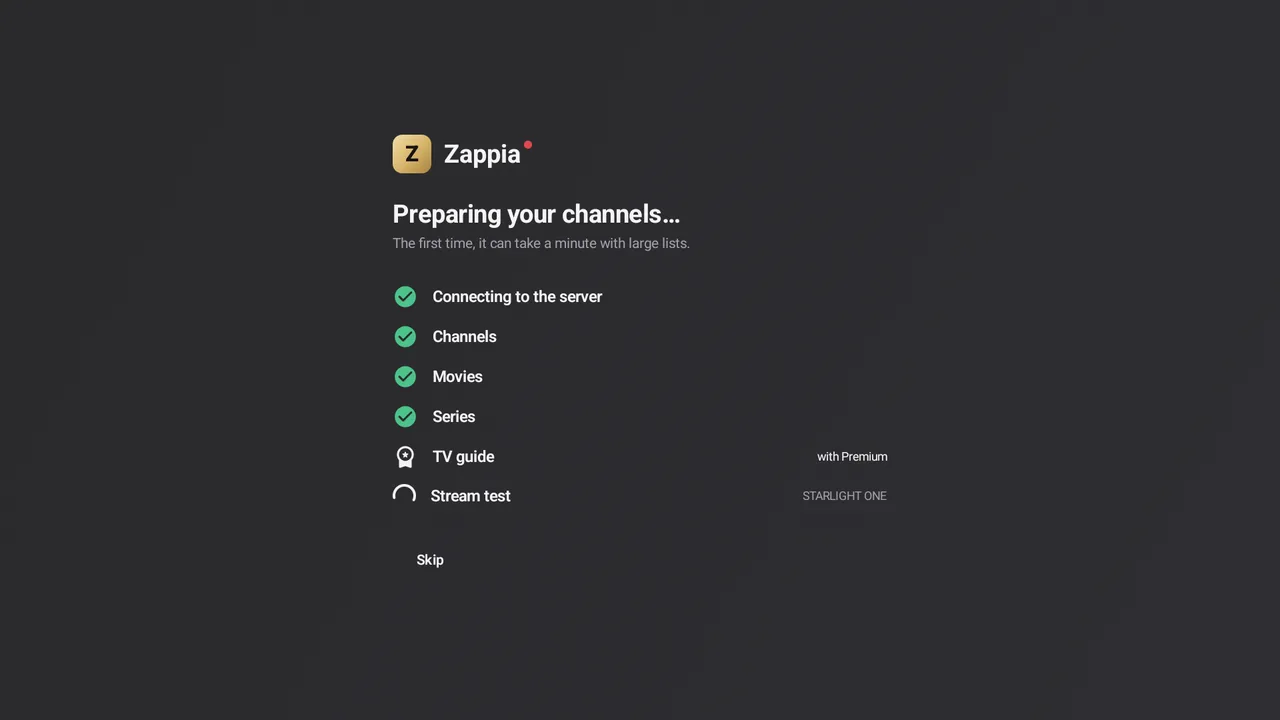
Następnie Zappia pobiera katalog. Ekran Przygotowywanie kanałów… odhacza kolejne etapy: Łączenie z serwerem, Kanały, Filmy, Seriale, Przewodnik TV i Test strumienia. Za pierwszym razem przy dużych playlistach może to potrwać minutę.
Test strumienia
Zappia odtwarza kilka sekund 2 lub 3 kanałów, bez obrazu i dźwięku, aby wybrać dekodowanie (sprzętowe lub programowe), które działa najlepiej na Państwa urządzeniu. Test trwa krócej niż minutę; przycisk Pomiń pozwala go pominąć.
Jeśli konfiguracja się nie powiedzie
Zappia wyświetla Konfiguracja nie powiodła się i przyczynę (nie znaleziono serwera, odrzucone dane logowania…). Do wyboru są trzy możliwości: Spróbuj ponownie, Edytuj, aby poprawić adres lub dane logowania, albo Kontynuuj mimo to. Komunikaty wyjaśnia poradnik Rozwiązywanie problemów.
Krok 4: pierwszy kanał
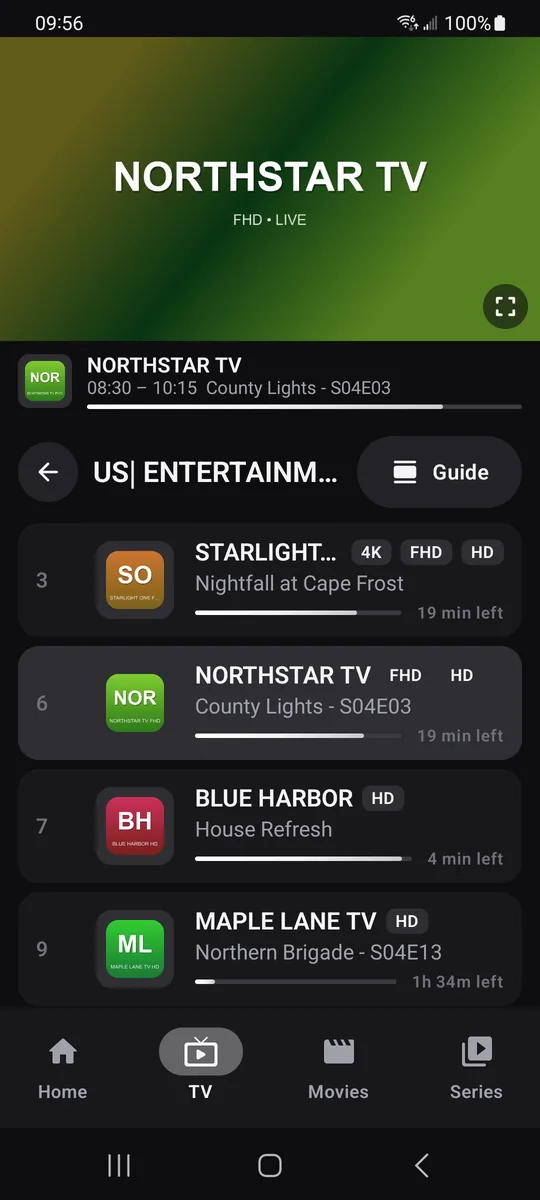
Na telefonie i tablecie
- Dotknąć TV na dolnym pasku.
- Dotknąć kategorii, a potem kanału: pojawi się w podglądzie u góry ekranu.
- Dotknąć go ponownie (lub dotknąć podglądu), aby przejść na pełny ekran.
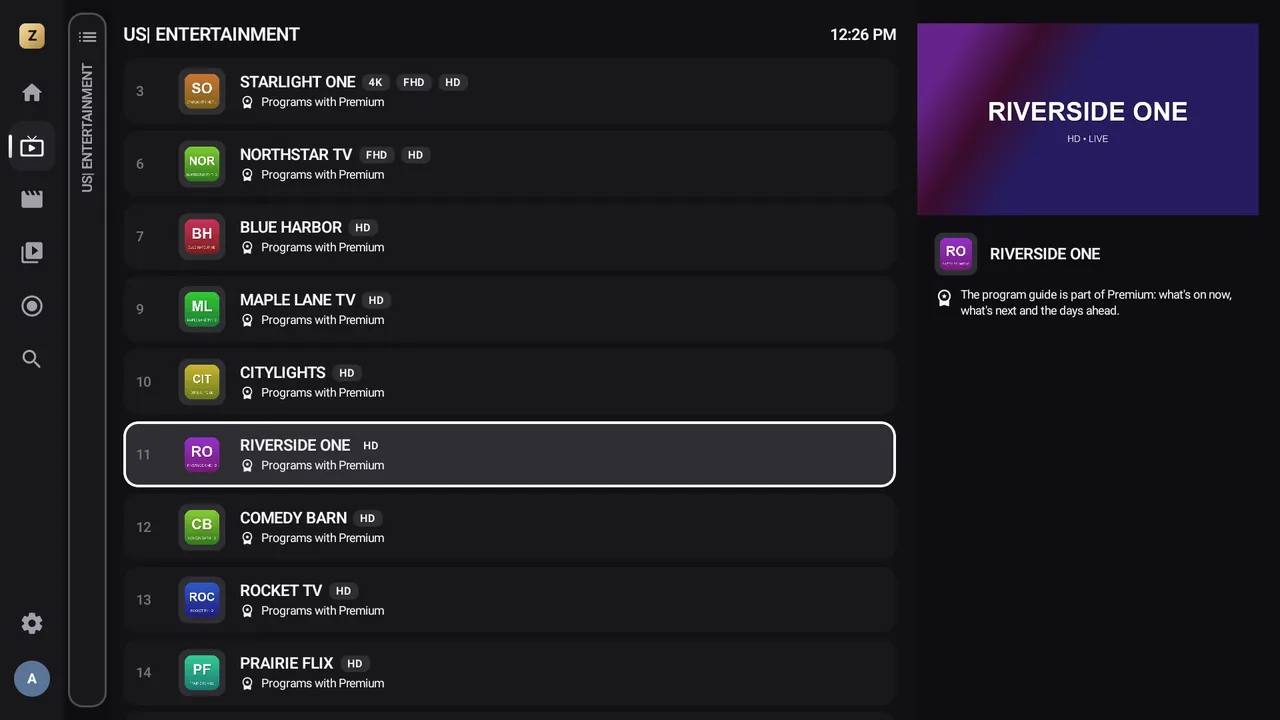
Na telewizorze, pilotem
- Wybrać TV w menu po lewej.
- Wybrać kategorię, a potem kanał i nacisnąć OK: po prawej uruchomi się podgląd.
- Nacisnąć ponownie OK: kanał przejdzie na pełny ekran bez ponownego ładowania strumienia.
Na pełnym ekranie ▲ i ▼ (lub pionowe przesunięcie palcem) przełączają na poprzedni lub następny kanał. Wszystko wyjaśnia poradnik Telewizja na żywo.
Co dalej?
- Poruszanie się po aplikacji Zappia: ekran główny, menu i przycisk Wstecz.
- Odtwarzacz: pauza na żywo, język dźwięku, napisy, wyłącznik czasowy.
- Profile: profil dla każdego członka rodziny.
- Kontrola rodzicielska: ochrona grup tylko dla dorosłych.
- Zappia Premium: przewodnik TV, nagrania, wyszukiwanie i ulubione.