Telewizja na żywo
Kategorie, podgląd i pełny ekran, zmiana kanałów, wersje HD/FHD/4K, ulubione i ostatnie kanały, pod palcem lub z pilotem.
Na tej stronie
Grupy kanałów
Sekcja TV zaczyna się od trzech przydatnych grup, a potem kategorii dostawcy:
- Ulubione Premium: ulubione kanały, w wybranej przez Państwa kolejności;
- Ostatnie: kanały oglądane ostatnio;
- Wszystkie kanały: cała playlista;
- potem kategorie dokładnie tak, jak wysyła je dostawca, z oryginalnymi nazwami i w oryginalnej kolejności. Jedyna zmiana: kraje wybrane w profilu przesuwają się na początek.
Kłódka oznacza grupy chronione PIN-em rodzicielskim.
Oglądanie kanału: podgląd, potem pełny ekran
Na telefonie i tablecie
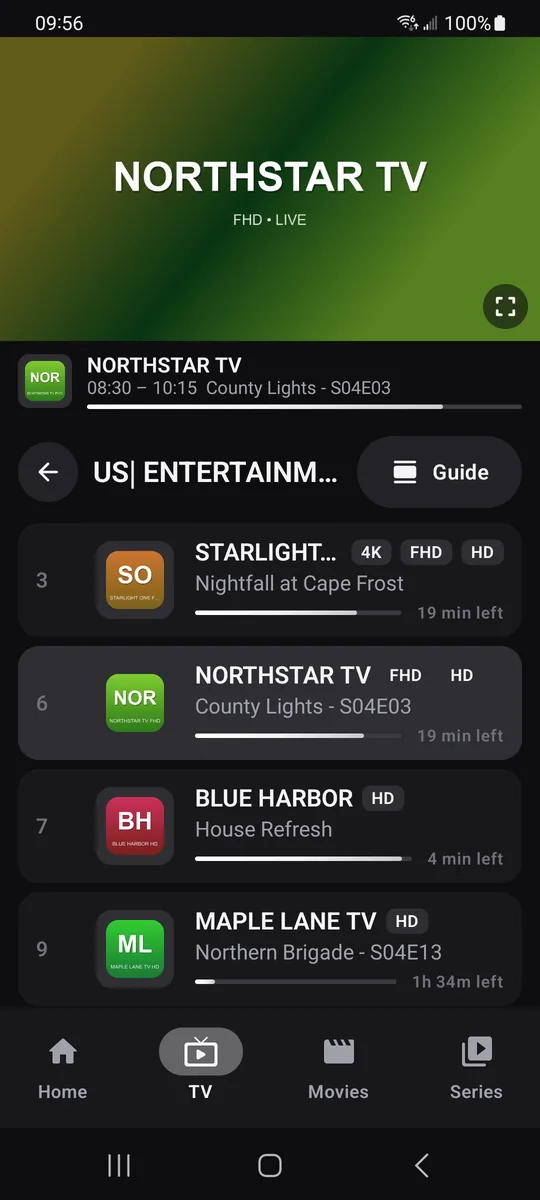
Telefon w pionie: wystarczy dotknąć grupy, a potem kanału. Pierwsze dotknięcie pokazuje go w podglądzie u góry ekranu; drugie dotknięcie tego samego kanału lub ikona pełnego ekranu w podglądzie przełącza go na pełny ekran w poziomie, bez ponownego ładowania strumienia. Zminimalizuj (obok zegara) lub przycisk Wstecz wraca do listy, a obraz gra dalej w podglądzie.
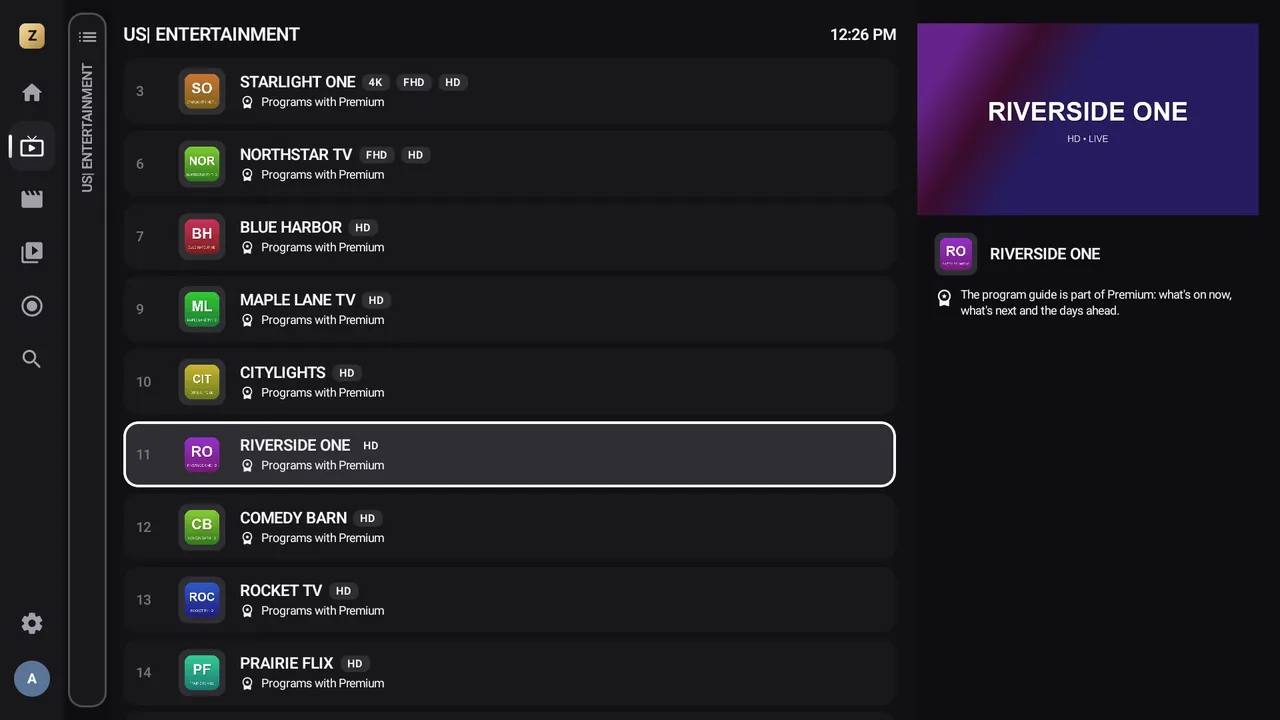
Tablet lub tryb poziomy: trzy kolumny z grupami, kanałami i, po prawej, podglądem z programem nadawanym teraz i dwoma następnymi.
Na telewizorze, pilotem
Kolumna grup chowa się po przejściu do listy kanałów. Pierwsze OK na kanale: podgląd po prawej. Drugie OK: pełny ekran, bez ponownego ładowania strumienia. Wstecz ponownie zmniejsza obraz.
Z Premium środek ekranu pokazuje bezpośrednio siatkę przewodnika TV.
Każdy wiersz kanału pokazuje jego numer, logo, nazwę, dostępne jakości (4K, FHD, HD, SD) oraz program nadawany teraz z pozostałym czasem Premium.
Zmiana kanałów
- Następny lub poprzedni kanał: ▲ ▼ lub CH+ CH− na pilocie; pionowe przesunięcie palcem po obrazie. Aby odwrócić kierunek: UstawieniaOdtwarzanieZamień górę i dół przy przełączaniu (tryb eksperta).
- Numerem: wystarczy wpisać numer przyciskami numerycznymi pilota; Zappia przechodzi do kanału sekundę po ostatniej cyfrze. Numer, którego nie ma w grupie, jest szukany w całej playliście.
- Lista na obrazie: ◀ na pełnym ekranie pokazuje kanały grupy bez zatrzymywania odtwarzania.
- Ostatni kanał: przycisk „poprzedni kanał” na pilocie wraca do kanału oglądanego tuż wcześniej.

Wersje HD, FHD i 4K
Wielu dostawców oferuje ten sam kanał w kilku jakościach. Zappia grupuje je w jednym wierszu (UstawieniaKanały i grupyGrupuj wersje kanału, domyślnie włączone) i odtwarza wersję wybraną w Preferowana jakość: Automatycznie (FHD), 4K, Full HD, HD lub SD (wolne łącze).
Jeśli strumień się przerwie, Zappia ponawia próbę dwa razy i informuje o tym (Ponowna próba połączenia (2 z 3)…), a potem automatycznie przełącza na inną wersję tego samego kanału. Podczas odtwarzania przycisk Jakość pozwala samodzielnie wybrać wersję.
Ulubione Premium
- Przytrzymać kanał (palcem lub przyciskiem OK).
- Wybrać Dodaj do ulubionych. Obok jego nazwy pojawi się gwiazdka.
Ulubione pojawiają się na początku sekcji TV i na ekranie głównym. Aby zmienić ich kolejność, wystarczy przytrzymać kanał w grupie Ulubione, a potem wybrać Przesuń. Aby usunąć kanał, wystarczy go przytrzymać, a potem wybrać Usuń z ulubionych. Każdy profil ma własne ulubione.
Podczas odtwarzania to samo robi przycisk Ulubiony.
Ostatnie kanały
Grupa Ostatnie i wiersz Ostatnio oglądane na ekranie głównym przechowują ostatnie kanały. Aby usunąć kanał, wystarczy go przytrzymać, a potem wybrać Usuń z ostatnich kanałów.
Menu kanału lub grupy
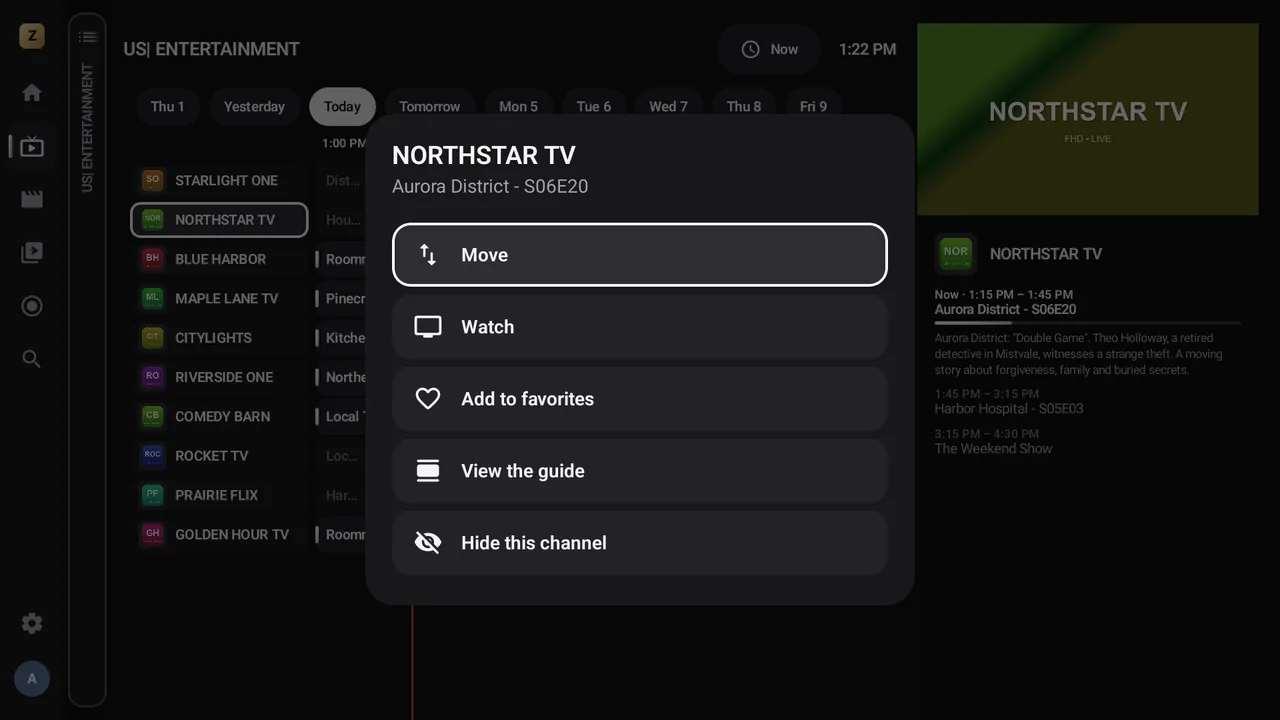
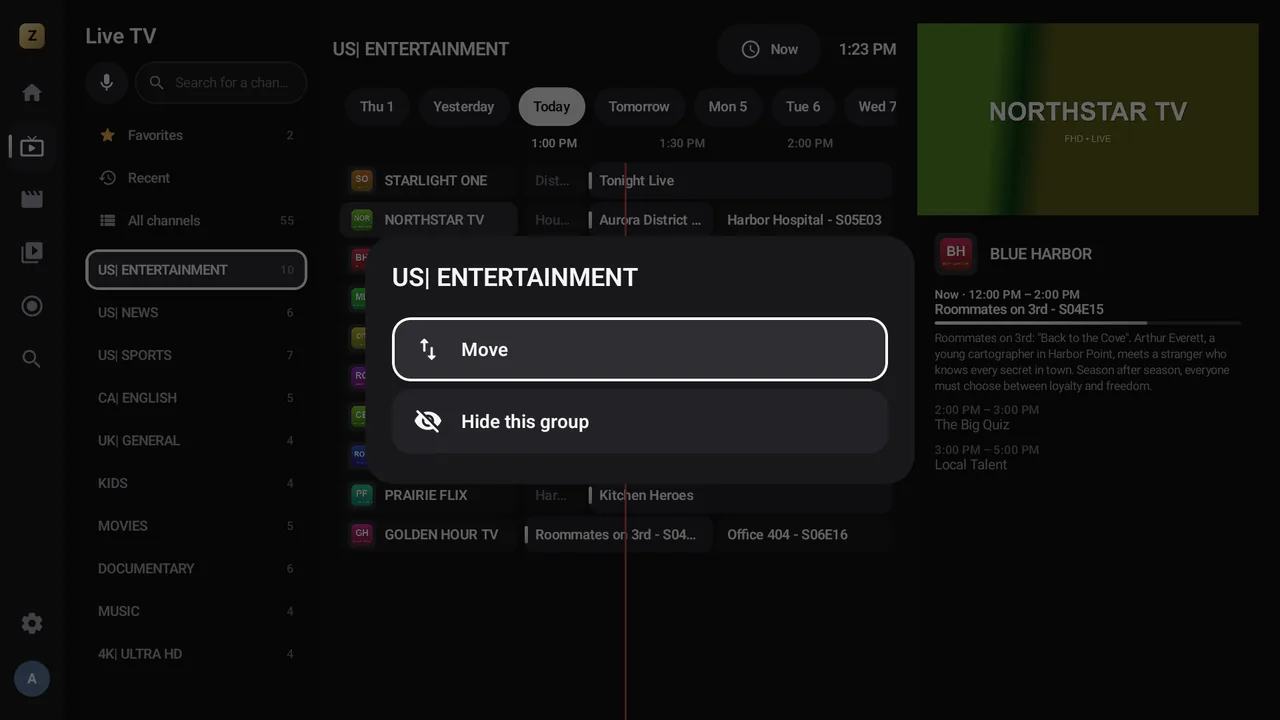
Przytrzymanie kanału proponuje, w zależności od miejsca: Oglądaj, Dodaj do ulubionych Premium, Zobacz przewodnik Premium, Przesuń Premium i Ukryj ten kanał Premium.
Na kategorii dostawcy: Przesuń Premium i Ukryj tę grupę Premium. Aby ponownie pokazać ukrytą grupę: UstawieniaUporządkuj grupy kanałów.
Przesuwanie
Na telefonie i tablecie
Wystarczy przeciągnąć paski ≡, a potem dotknąć Gotowe.
Na telewizorze, pilotem
▲ ▼ przesuwają element, OK kończy.
Pauza na żywo Premium
Z Premium można wstrzymać telewizję na żywo: program jest dalej zapisywany na urządzeniu i wznawia się w trybie Z opóźnieniem dokładnie w miejscu zatrzymania. Wróć na żywo przywraca czas rzeczywisty. Szczegóły w poradniku Odtwarzacz.
W wersji bezpłatnej przycisk pauzy na kanale otwiera okno Premium.
Szukanie kanału Premium
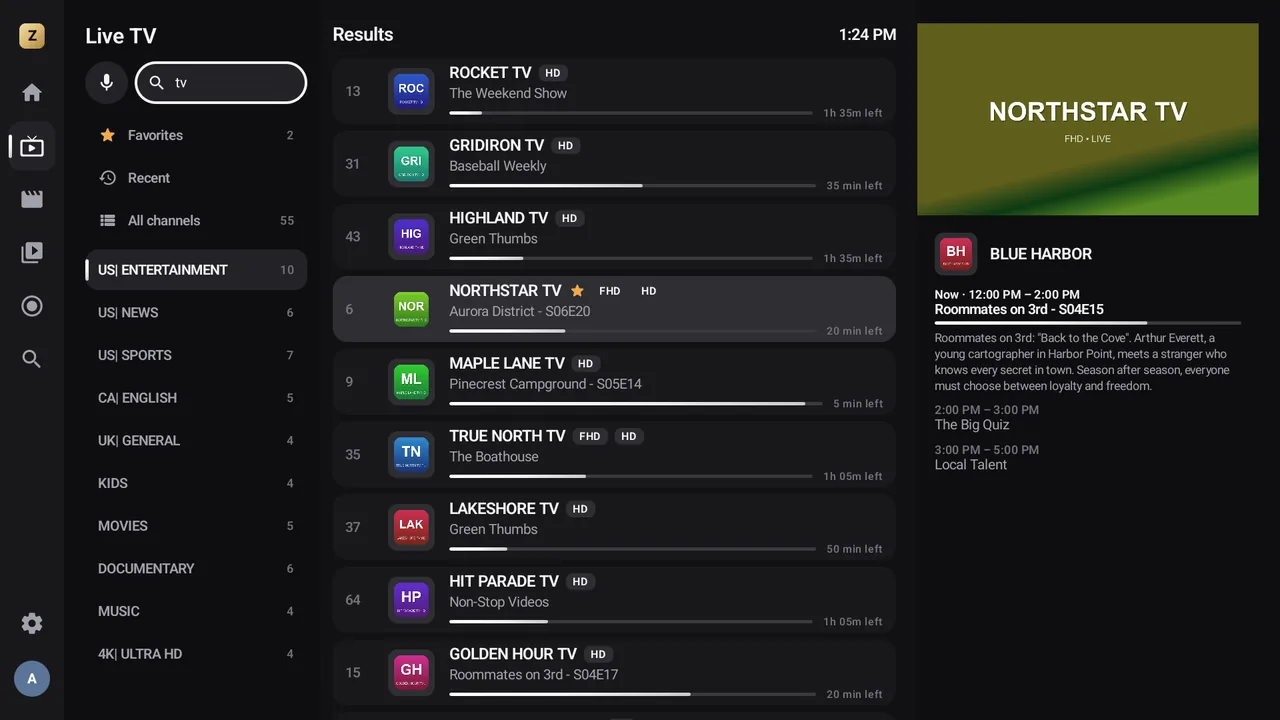
Nad kategoriami pasek Szukaj kanału przeszukuje całą telewizję na żywo w trakcie pisania, bez opuszczania ekranu. Nazwę można też powiedzieć do mikrofonu.
Wyszukiwanie wszystkiego naraz (kanałów, filmów, seriali i programów) opisuje poradnik Wyszukiwanie.
Multiekran Premium
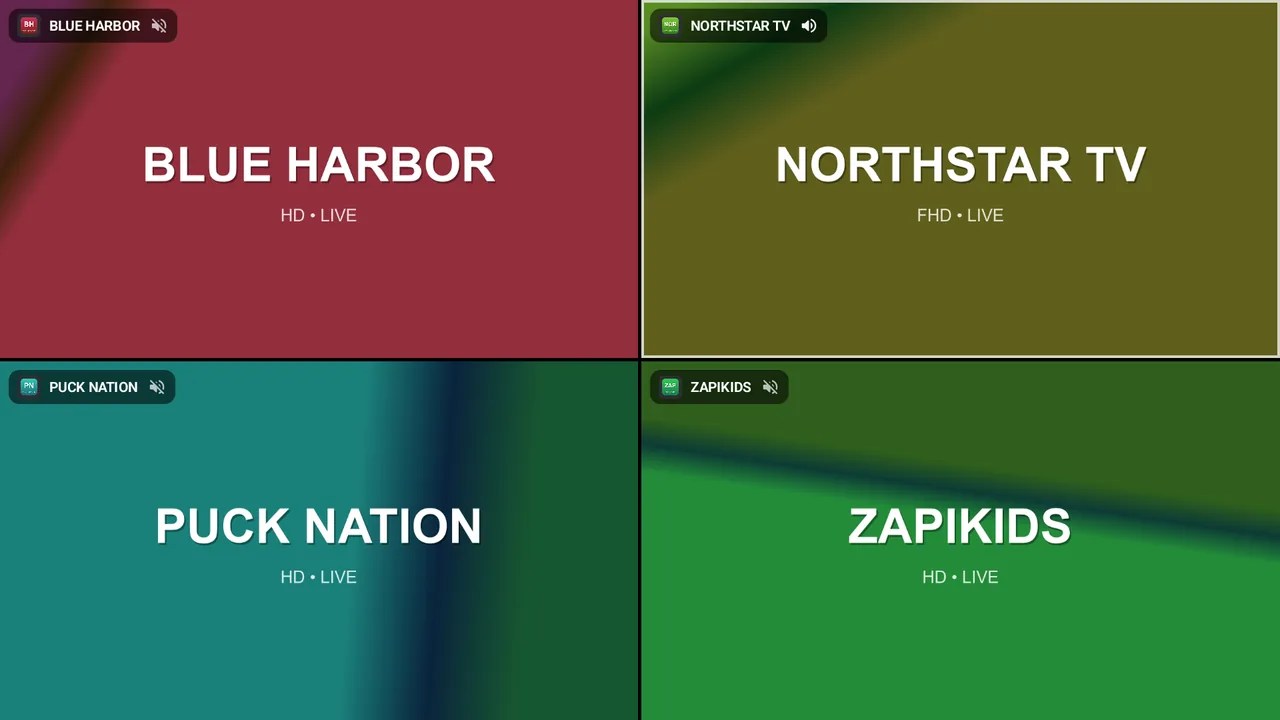
Kafelek Multiekran na ekranie głównym pokazuje do 4 kanałów naraz. Dźwięk ma tylko jeden z nich: to Państwo wybierają który.
- Otworzyć Multiekran z ekranu głównego, a potem dotknąć Wybierz kanał.
- Dodaj kanał wypełnia kolejne okienko, maksymalnie cztery.
- Na okienku: Słuchaj tego kanału, Zmień kanał, Oglądaj na pełnym ekranie lub Usuń ten kanał.