البث المباشر
الفئات، والمعاينة وملء الشاشة، وتبديل القنوات، ونسخ HD وFHD و4K، والمفضلة والقنوات الأخيرة، باللمس أو بجهاز التحكم.
في هذه الصفحة
مجموعات القنوات
يبدأ قسم التلفزيون بثلاث مجموعات عملية، ثم فئات مزوّدك:
- المفضلة Premium: قنواتك المفضلة، بالترتيب الذي تختاره؛
- الأخيرة: القنوات التي شاهدتها مؤخرًا؛
- كل القنوات: قائمة التشغيل كاملة؛
- ثم الفئات تمامًا كما يرسلها مزوّدك، بأسمائها وترتيبها الأصلية. التغيير الوحيد: البلدان التي اخترتها في ملفك الشخصي تنتقل إلى الأعلى.
يشير قفل إلى المجموعات المحمية بـرمز الرقابة الأبوية.
مشاهدة قناة: المعاينة، ثم ملء الشاشة
على الهواتف والأجهزة اللوحية
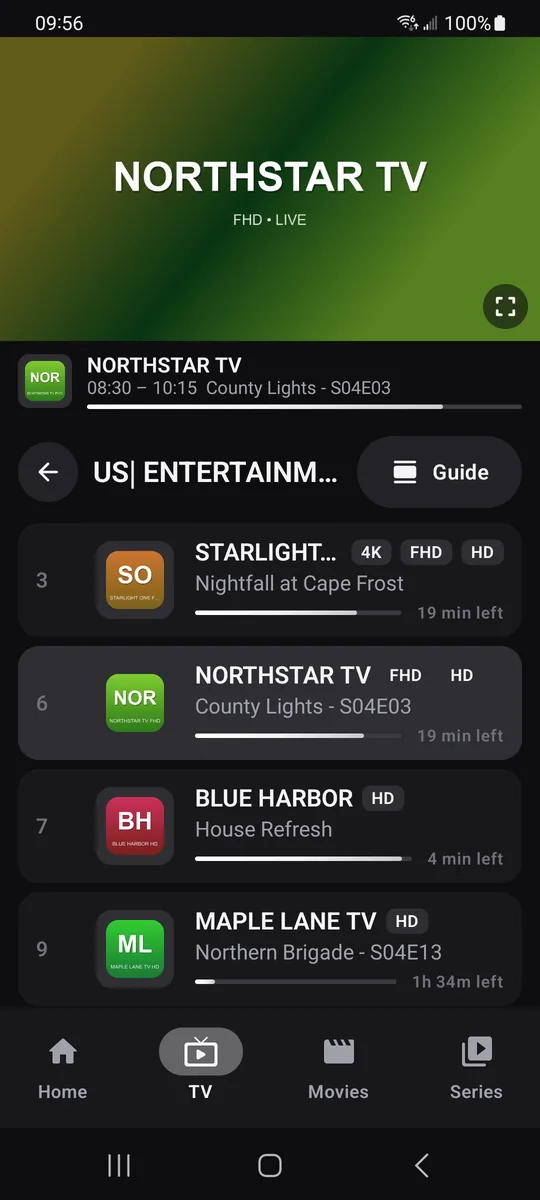
الهاتف في الوضع العمودي: اضغط على مجموعة، ثم على قناة. الضغطة الأولى تعرضها في معاينة أعلى الشاشة؛ والضغطة الثانية على القناة نفسها، أو أيقونة ملء الشاشة في المعاينة، تنقلها إلى ملء الشاشة في الوضع الأفقي، دون إعادة تحميل البث. يعيدك تصغير (بجانب الساعة) أو زر الرجوع إلى القائمة، وتستمر الصورة في المعاينة.
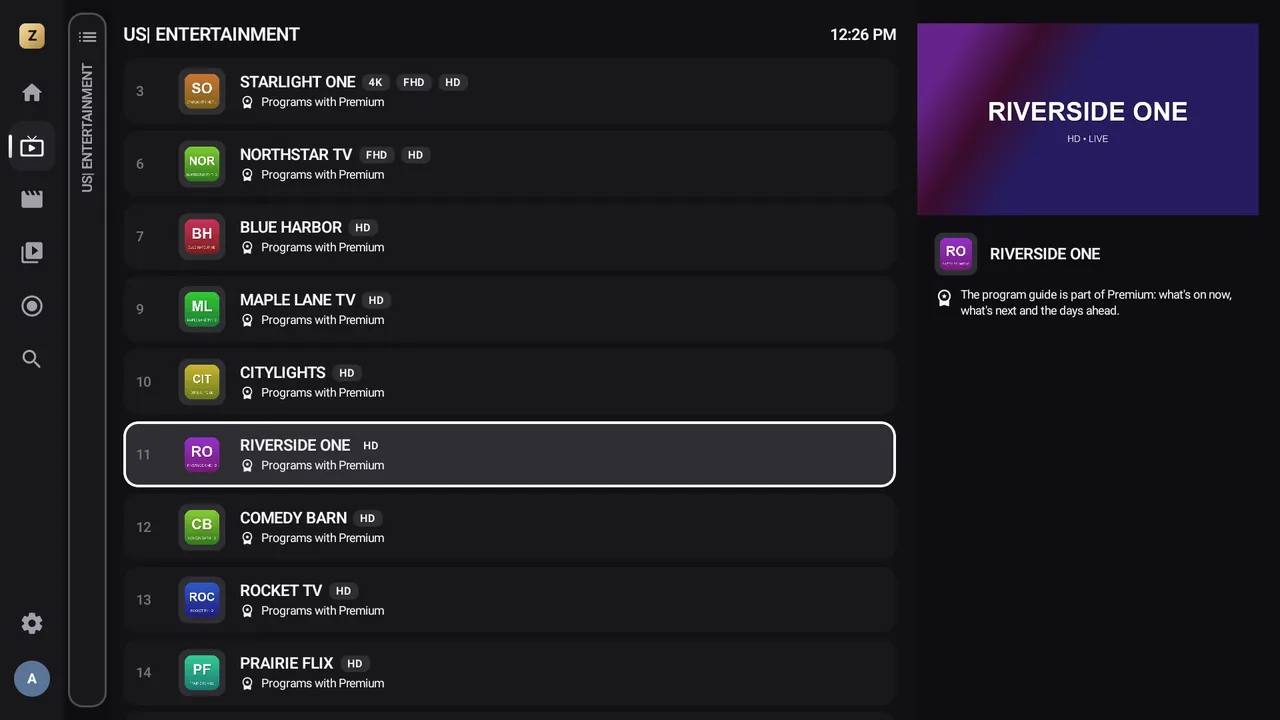
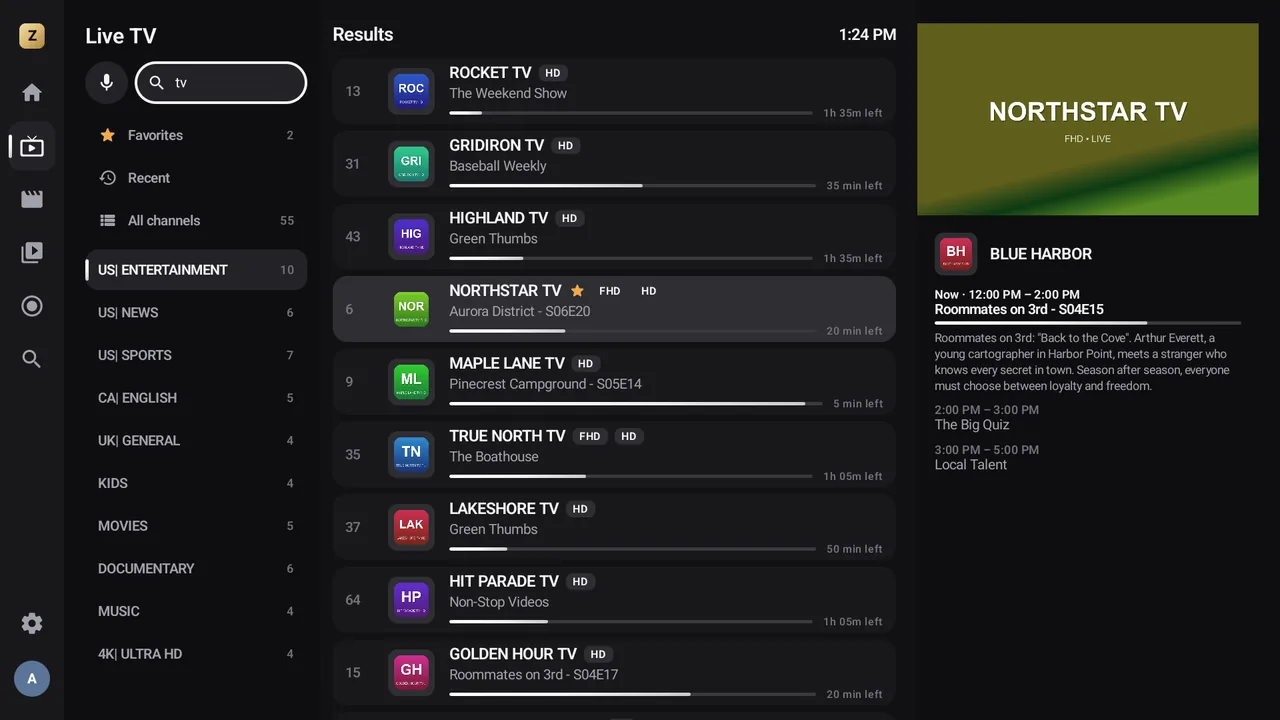
الجهاز اللوحي أو الوضع الأفقي: ثلاثة أعمدة، فيها المجموعات، والقنوات، وعلى اليسار المعاينة مع البرنامج المعروض الآن والبرنامجين التاليين.
على التلفزيون، بجهاز التحكم
ينطوي عمود المجموعات فور انتقالك إلى قائمة القنوات. الضغطة الأولى على OK فوق قناة: معاينة على اليسار. الضغطة الثانية على OK: ملء الشاشة، دون إعادة تحميل البث. ويعيد رجوع تصغير الصورة.
مع Premium، يعرض وسط الشاشة شبكة دليل البرامج مباشرة.
يعرض كل سطر قناة رقمها، وشعارها، واسمها، والجودات المتاحة (4K وFHD وHD وSD)، والبرنامج المعروض الآن مع الوقت المتبقي Premium.
تبديل القنوات
- القناة التالية أو السابقة: ▲ ▼ أو CH+ CH− في جهاز التحكم؛ والسحب عموديًا على الصورة باللمس. لعكس الاتجاه: الإعداداتالتشغيلعكس الأعلى والأسفل عند تبديل القنوات (وضع الخبراء).
- بالرقم: اكتب الرقم بأزرار الأرقام في جهاز التحكم؛ ينتقل Zappia إلى القناة بعد ثانية من آخر رقم. والرقم غير الموجود في المجموعة يُبحث عنه في قائمة التشغيل كلها.
- القائمة فوق الصورة: ▶ في وضع ملء الشاشة يعرض قنوات المجموعة دون إيقاف التشغيل.
- آخر قناة: زر «القناة السابقة» في جهاز التحكم يعيدك إلى القناة التي كنت تشاهدها قبل ذلك مباشرة.

نسخ HD وFHD و4K
يقدّم كثير من المزوّدين القناة نفسها بعدة جودات. يجمعها Zappia في سطر واحد (الإعداداتالقنوات والمجموعاتتجميع نسخ القناة نفسها، مفعّل افتراضيًا) ويشغّل النسخة المختارة في الجودة المفضلة: تلقائية (FHD)، أو 4K، أو Full HD، أو HD، أو SD (اتصال بطيء).
إذا انقطع البث، يعيد Zappia المحاولة مرتين ويخبرك بذلك (محاولة اتصال جديدة (2 من 3)…)، ثم ينتقل تلقائيًا إلى نسخة أخرى من القناة نفسها. وأثناء التشغيل، يتيح لك زر الجودة اختيار نسخة بنفسك.
المفضلة Premium
- اضغط مطوّلًا على قناة (بإبقاء الإصبع مضغوطًا، أو بالضغط مع الاستمرار على OK).
- اختر إضافة إلى المفضلة. تظهر نجمة بجانب اسمها.
تظهر قنواتك المفضلة في أعلى التلفزيون وعلى الشاشة الرئيسية. لإعادة ترتيبها: اضغط مطوّلًا على قناة في مجموعة المفضلة، ثم تحريك. ولإزالة إحداها: اضغط مطوّلًا، ثم إزالة من المفضلة. لكل ملف شخصي مفضلاته الخاصة.
أثناء التشغيل، يؤدي زر مفضّلة الوظيفة نفسها.
القنوات الأخيرة
تحتفظ مجموعة الأخيرة وصف شوهدت مؤخرًا على الشاشة الرئيسية بآخر قنواتك. لإزالة إحداها: اضغط مطوّلًا، ثم إزالة من القنوات الأخيرة.
قائمة القناة أو المجموعة
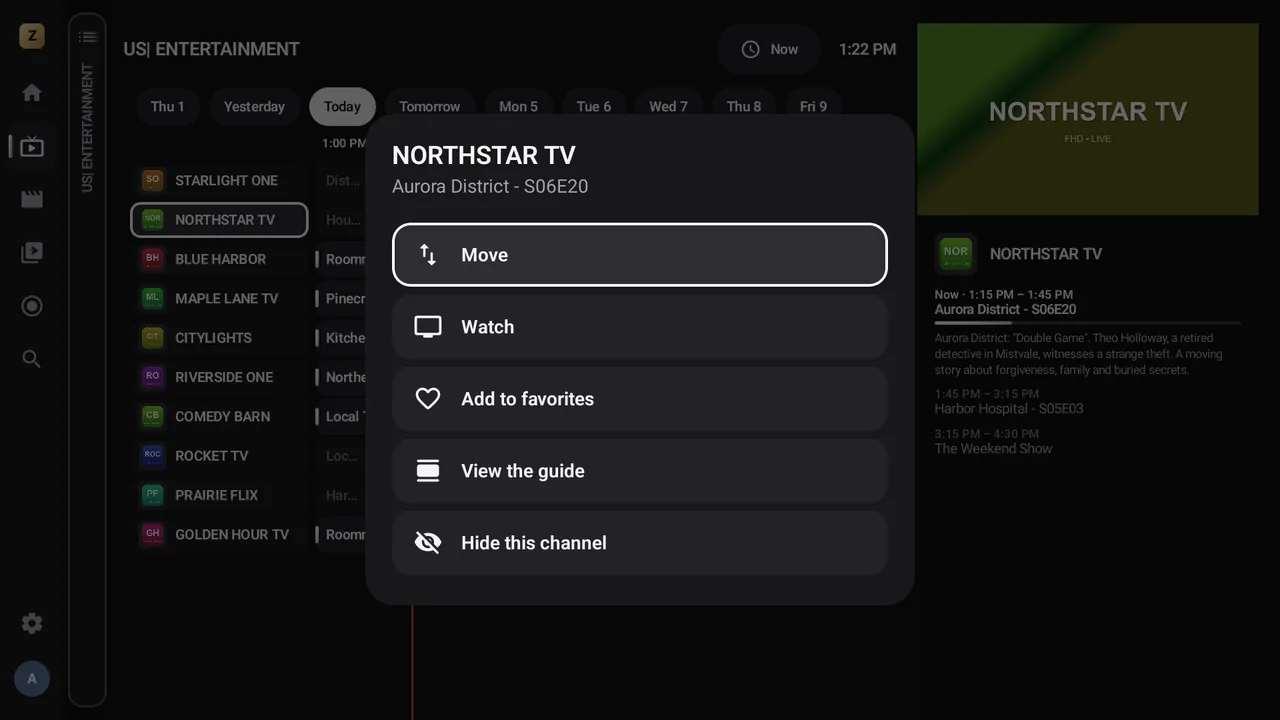
يعرض الضغط المطوّل على قناة، بحسب المكان الذي أنت فيه: مشاهدة، وإضافة إلى المفضلة Premium، وعرض الدليل Premium، وتحريك Premium، وإخفاء هذه القناة Premium.
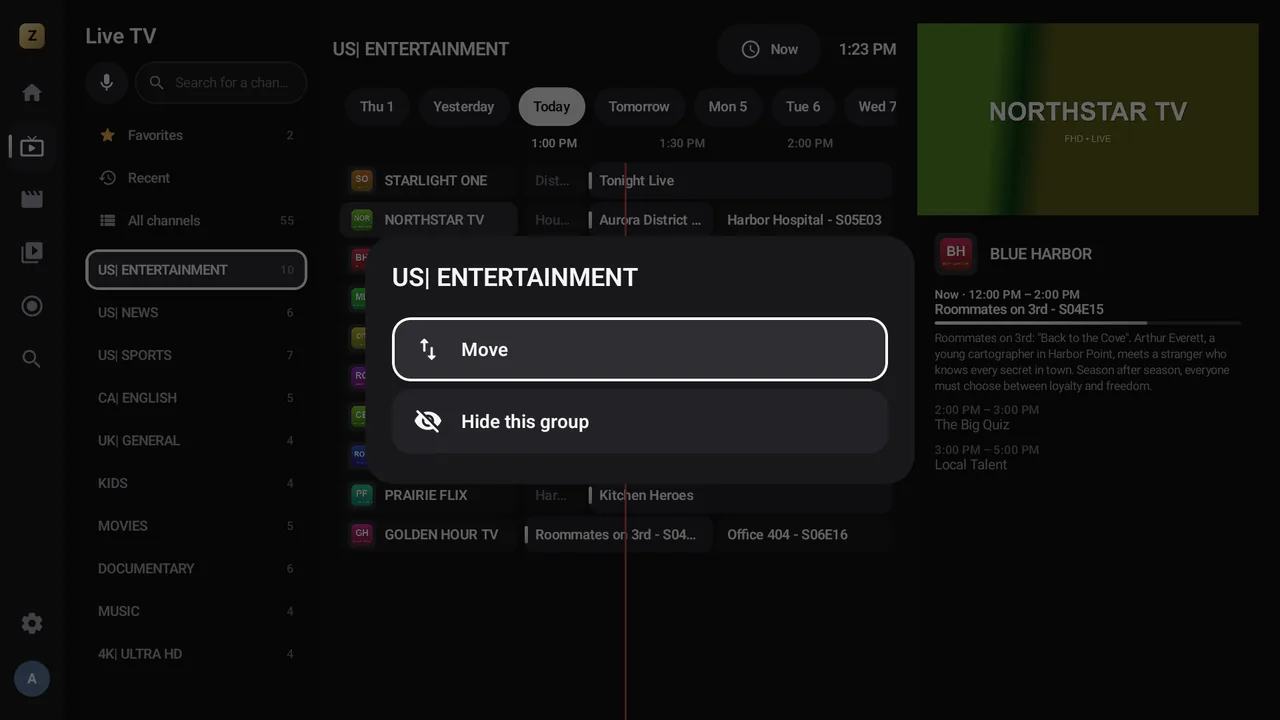
وعلى فئة من فئات المزوّد: تحريك Premium وإخفاء هذه المجموعة Premium. لإظهار مجموعة مخفية من جديد: الإعداداتتنظيم مجموعات القنوات.
التحريك
على الهواتف والأجهزة اللوحية
اسحب الأشرطة ≡، ثم اضغط على تم.
على التلفزيون، بجهاز التحكم
يحرّك ▲ ▼ العنصر، وينهي OK التحريك.
إيقاف البث المباشر مؤقتًا Premium
مع Premium، يمكنك إيقاف البث المباشر مؤقتًا: يستمر حفظ البرنامج على الجهاز، ويُستأنف في وضع مؤجَّل من حيث توقفت تمامًا. ويعيدك العودة إلى المباشر إلى الوقت الحقيقي. التفاصيل في المشغّل.
في النسخة المجانية، يفتح زر الإيقاف المؤقت على القناة نافذة Premium.
البحث عن قناة Premium
في أعلى الفئات، يبحث شريط البحث عن قناة في كل قنوات البث المباشر أثناء الكتابة، دون مغادرة الشاشة. ويمكنك أيضًا نطق الاسم بالميكروفون.
للبحث في كل شيء دفعة واحدة (القنوات، والأفلام، والمسلسلات، والبرامج)، راجع البحث.
شاشات متعددة Premium
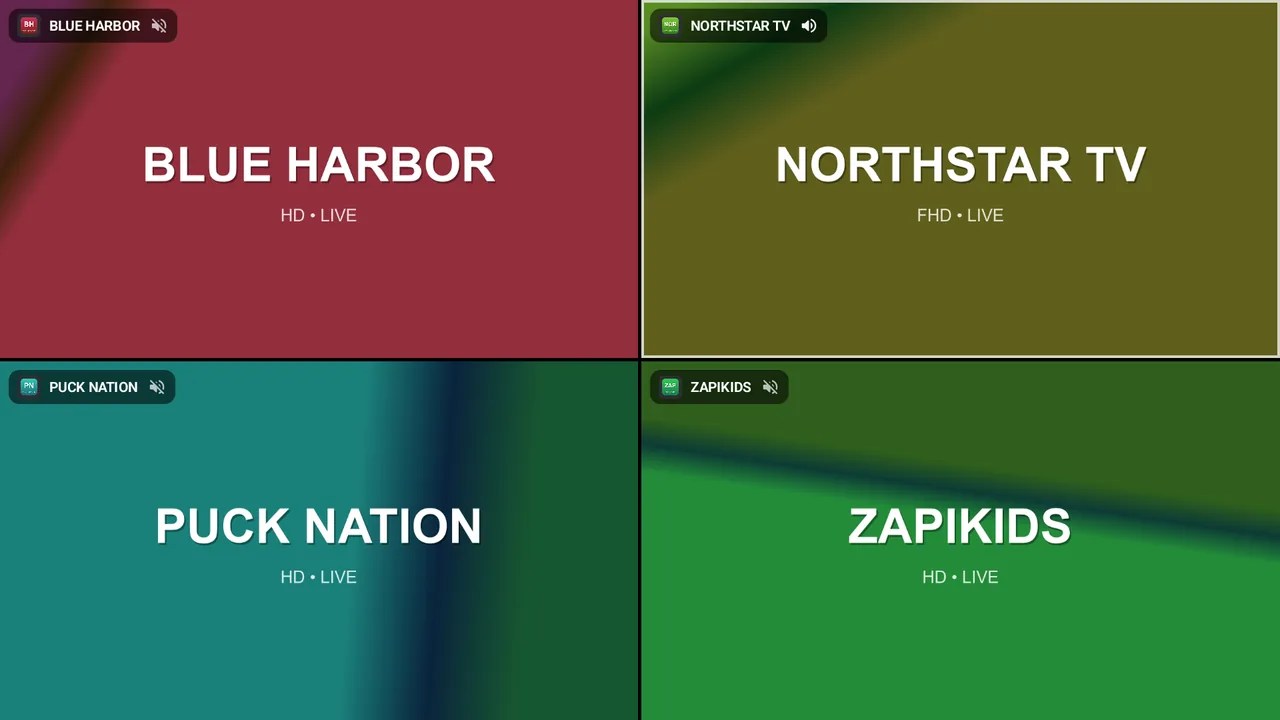
يعرض مربع شاشات متعددة على الشاشة الرئيسية حتى 4 قنوات في وقت واحد. قناة واحدة فقط يُسمع صوتها: وأنت من يختارها.
- افتح شاشات متعددة من الشاشة الرئيسية، ثم اختيار قناة.
- يملأ إضافة قناة مربعًا آخر، حتى أربعة مربعات.
- على أي مربع: الاستماع إلى هذه القناة، أو تغيير القناة، أو المشاهدة بملء الشاشة، أو إزالة هذه القناة.