TV live
Categorii, previzualizare și ecran complet, schimbarea canalului, versiunile HD/FHD/4K, favorite și canale recente, prin atingere sau cu telecomanda.
Pe această pagină
Grupurile de canale
Secțiunea TV începe cu trei grupuri practice, apoi urmează categoriile furnizorului dumneavoastră:
- Favorite Premium: canalele favorite, în ordinea pe care o alegeți;
- Recente: ultimele canale pe care le-ați urmărit;
- Toate canalele: întreaga listă;
- apoi categoriile exact cum le trimite furnizorul dumneavoastră, cu numele și ordinea lor inițiale. Singura schimbare: țările alese în profilul dumneavoastră urcă în partea de sus.
Un lacăt marchează grupurile protejate prin codul parental.
Urmărirea unui canal: previzualizare, apoi ecran complet
Pe telefon și tabletă
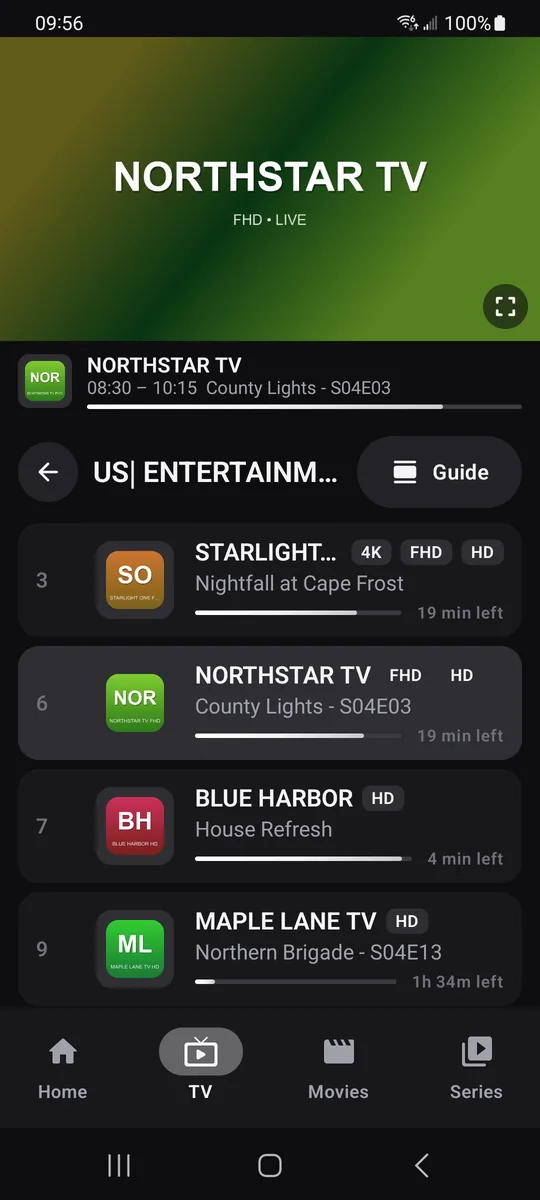
Telefon în modul portret: atingeți un grup, apoi un canal. Prima atingere îl afișează în previzualizare în partea de sus a ecranului; a doua atingere pe același canal, sau pictograma de ecran complet a previzualizării, îl trece pe ecran complet în modul peisaj, fără a reîncărca fluxul. Micșorați (lângă ceas) sau butonul Înapoi vă readuce la listă, iar imaginea continuă să ruleze în previzualizare.
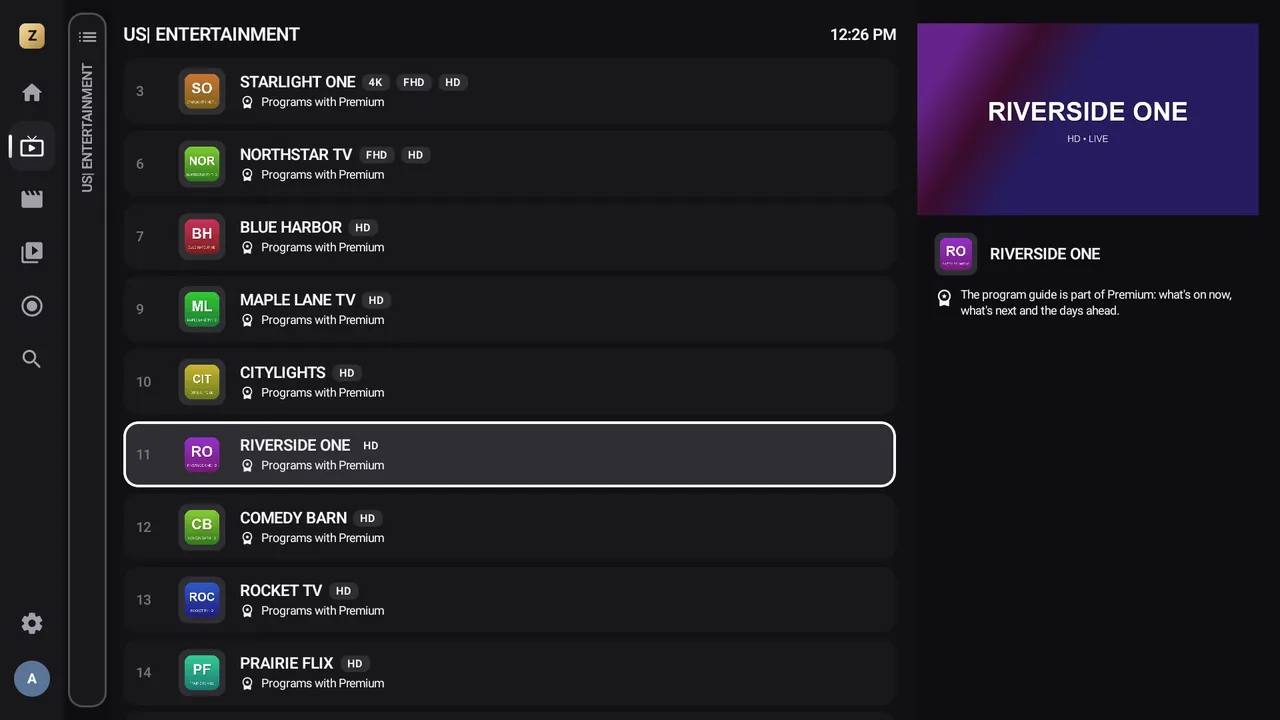
Tabletă sau mod peisaj: trei coloane, cu grupurile, canalele și, în dreapta, previzualizarea cu emisiunea în curs și următoarele două.
Pe TV, cu telecomanda
Coloana grupurilor se strânge imediat ce treceți în lista de canale. Primul OK pe un canal: previzualizare în dreapta. Al doilea OK: ecran complet, fără a reîncărca fluxul. Înapoi micșorează din nou imaginea.
Cu Premium, mijlocul ecranului afișează direct grila ghidului TV.
Fiecare rând de canal afișează numărul, logoul, numele, calitățile disponibile (4K, FHD, HD, SD) și emisiunea în curs, cu timpul rămas Premium.
Schimbarea canalului
- Canalul următor sau anterior: ▲ ▼ sau CH+ CH− pe telecomandă; o glisare verticală pe imagine pe ecranul tactil. Pentru a inversa sensul: SetăriRedareInversați sus și jos la zapping (mod expert).
- După număr: tastați numărul cu tastele numerice ale telecomenzii; Zappia trece pe canal la o secundă după ultima cifră. Un număr care nu se află în grup este căutat în întreaga listă.
- Lista peste imagine: ◀ pe ecran complet afișează canalele grupului fără a opri redarea.
- Ultimul canal: tasta „canalul anterior” a telecomenzii vă întoarce la canalul pe care îl urmăreați chiar înainte.

Versiunile HD, FHD și 4K
Mulți furnizori oferă același canal în mai multe calități. Zappia le grupează pe un singur rând (SetăriCanale și grupuriGrupați versiunile unui canal, activat implicit) și redă versiunea aleasă la Calitate preferată: Automat (FHD), 4K, Full HD, HD sau SD (conexiune lentă).
Dacă un flux cade, Zappia reîncearcă de două ori și vă anunță (Nouă încercare de conectare (2 din 3)…), apoi trece automat pe altă versiune a aceluiași canal. În timpul redării, butonul Calitate vă permite să alegeți dumneavoastră o versiune.
Favorite Premium
- Apăsați lung pe un canal (degetul ținut apăsat sau OK ținut apăsat).
- Alegeți Adăugați la favorite. Lângă numele canalului apare o stea.
Favoritele dumneavoastră apar în partea de sus a secțiunii TV și pe ecranul principal. Pentru a le reordona: apăsați lung pe un canal din grupul Favorite, apoi Mutați. Pentru a elimina unul: apăsare lungă, apoi Eliminați din favorite. Fiecare profil are propriile favorite.
În timpul redării, butonul Favorit face același lucru.
Canalele recente
Grupul Recente și rândul Vizionate recent de pe ecranul principal păstrează ultimele canale urmărite. Pentru a elimina unul: apăsare lungă, apoi Eliminați din canalele recente.
Meniul unui canal sau al unui grup
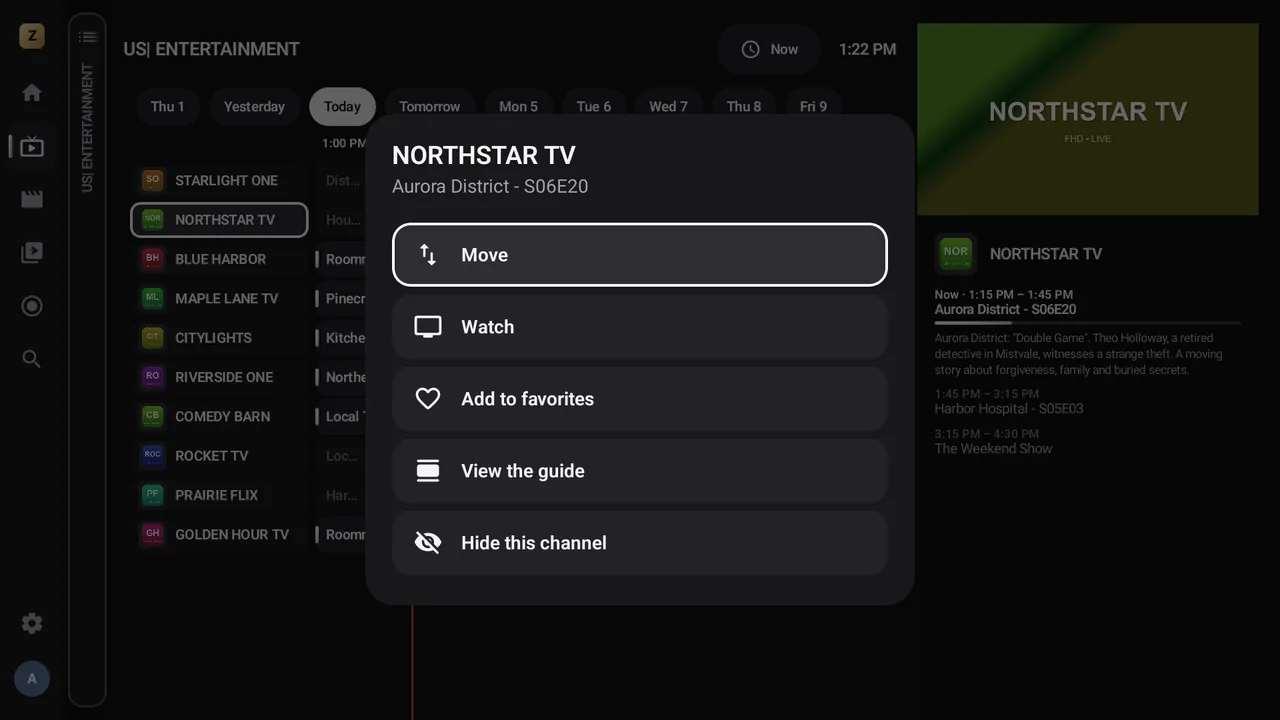
Apăsarea lungă pe un canal vă propune, în funcție de locul în care vă aflați: Vedeți, Adăugați la favorite Premium, Vedeți ghidul Premium, Mutați Premium și Ascundeți acest canal Premium.
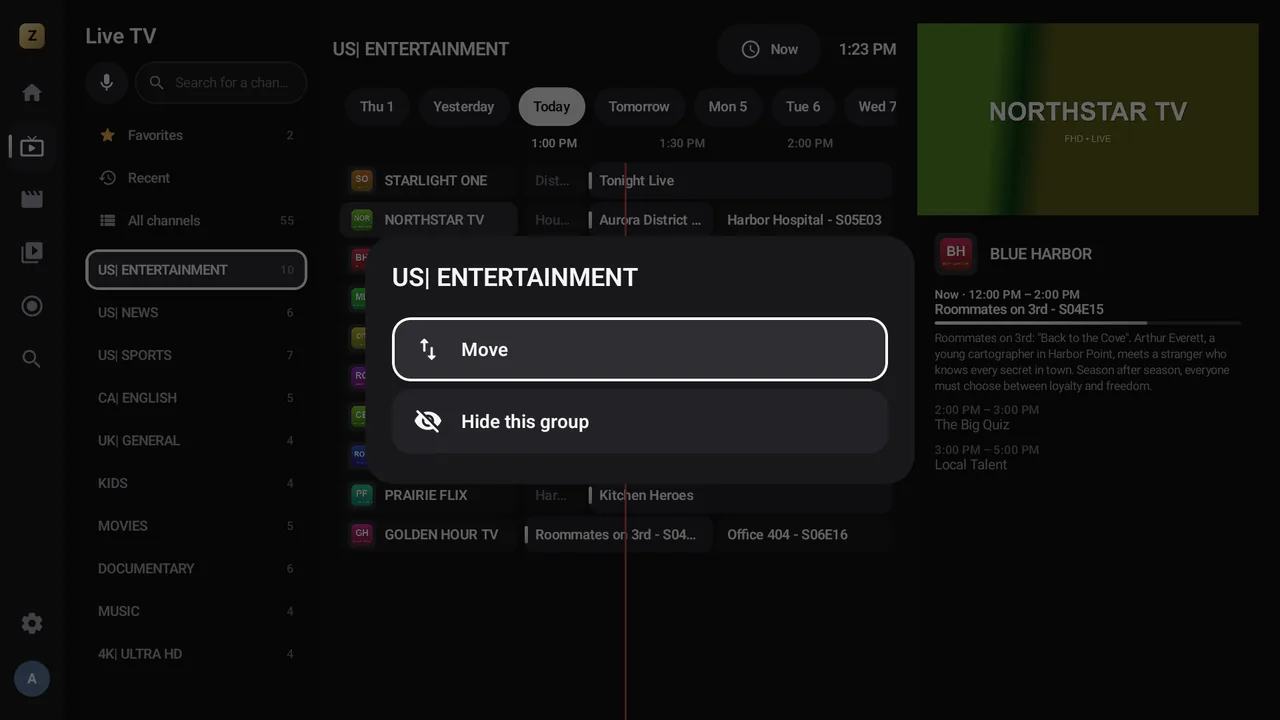
Pe o categorie a furnizorului: Mutați Premium și Ascundeți acest grup Premium. Pentru a reafișa un grup ascuns: SetăriOrganizați grupurile de canale.
Mutarea
Pe telefon și tabletă
Trageți de liniuțele ≡, apoi atingeți Gata.
Pe TV, cu telecomanda
▲ ▼ mută elementul, OK încheie mutarea.
Pauză în TV live Premium
Cu Premium, puteți pune pe pauză TV-ul live: emisiunea continuă să fie stocată pe dispozitiv și se reia în modul Decalat exact de unde ați lăsat-o. Înapoi la live vă readuce în timp real. Detalii în Playerul.
În versiunea gratuită, butonul de pauză de pe un canal deschide fereastra Premium.
Căutați un canal Premium
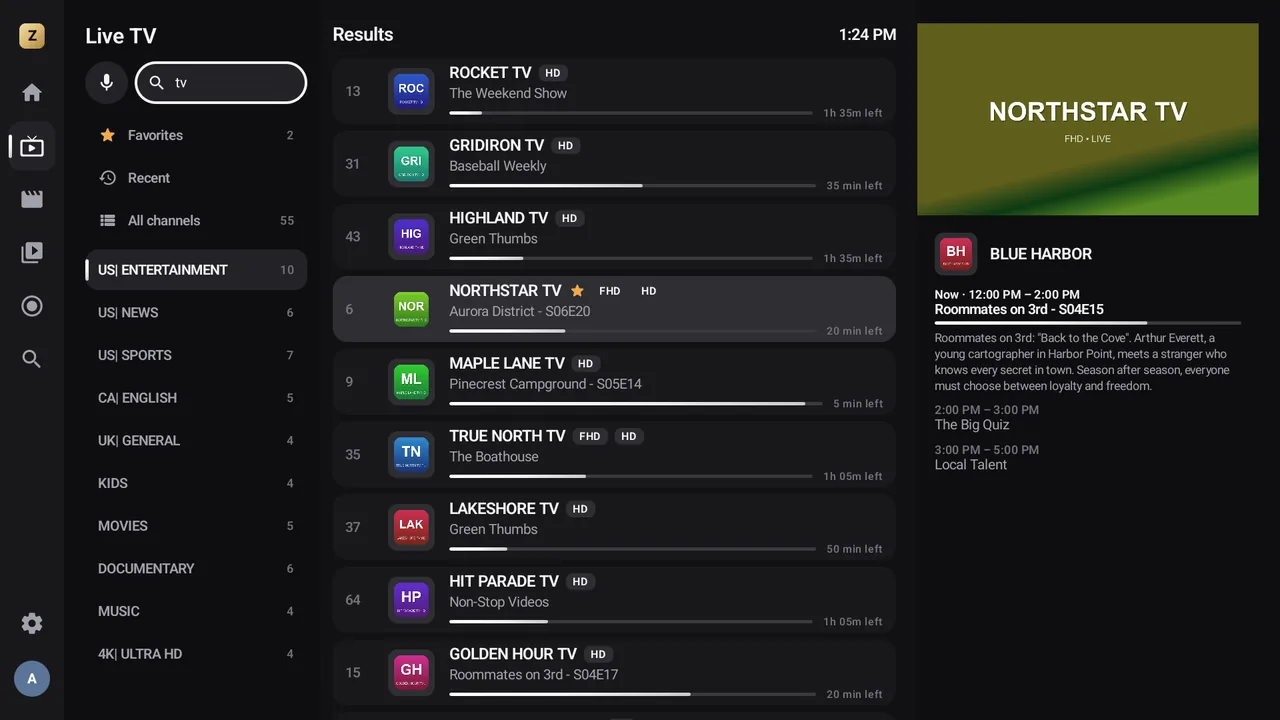
În partea de sus a categoriilor, bara Căutați un canal caută în tot TV-ul live pe măsură ce scrieți, fără să părăsiți ecranul. Puteți și să spuneți numele folosind microfonul.
Pentru a căuta totul deodată (canale, filme, seriale și emisiuni), consultați Căutare.
Ecran multiplu Premium
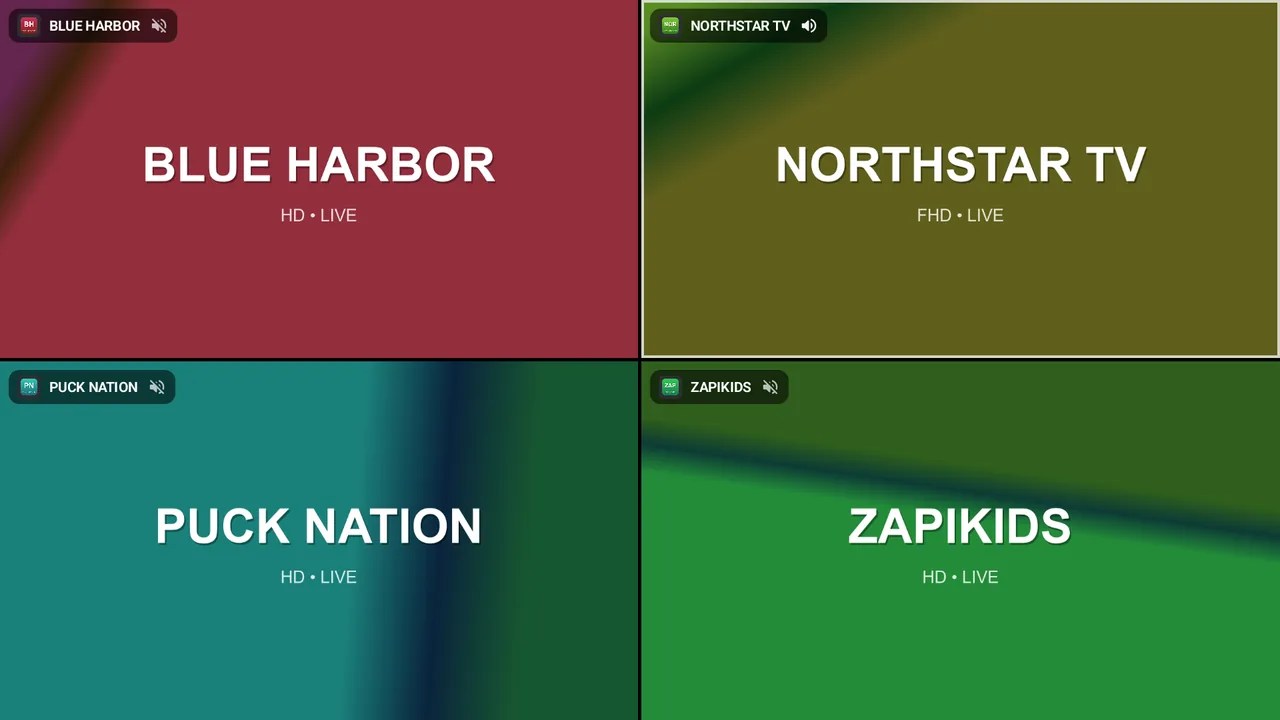
Caseta Ecran multiplu de pe ecranul principal afișează până la 4 canale deodată. Doar unul are sunet: dumneavoastră alegeți care.
- Deschideți Ecran multiplu de pe ecranul principal, apoi Alegeți un canal.
- Adăugați un canal umple o altă casetă, până la patru.
- Pe o casetă: Ascultați acest canal, Schimbați canalul, Vedeți pe ecran complet sau Eliminați acest canal.