
Primii pași
De la instalare la primul canal în câteva minute: creați-vă profilul, adăugați-vă lista și lăsați Zappia să configureze totul.
Pe această pagină
De ce aveți nevoie
Zappia este un player: redă abonamentul sau lista pe care o adăugați dumneavoastră. Înainte să începeți, țineți la îndemână datele primite de la furnizorul dumneavoastră:
- coduri Xtream: o adresă de server, un nume de utilizator și o parolă;
- sau un link de listă M3U, o adresă care începe cu http:// sau https://;
- sau un fișier .m3u salvat pe telefon sau pe tabletă.
Pasul 1: creați-vă profilul
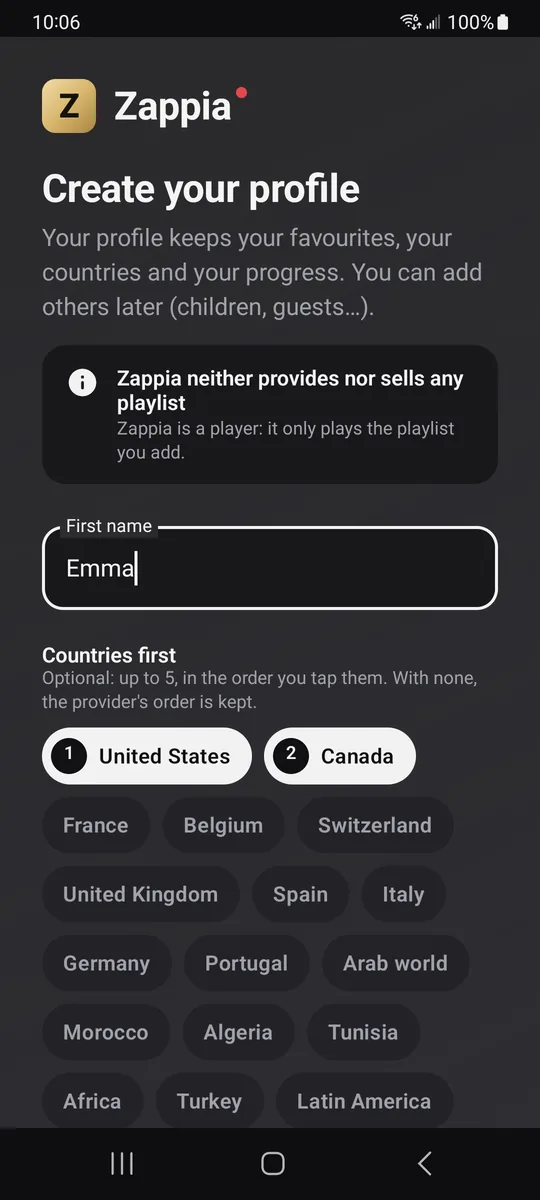
La prima pornire, Zappia vă cere să vă creați profilul, în trei pagini. Acesta vă va păstra favoritele, țările și progresul.
- Creați-vă profilul: scrieți-vă prenumele în câmpul Prenume. La Alegeți avatarul, păstrați inițiala pe culoarea preferată sau alegeți un avatar ori propria imagine Premium (vedeți Profiluri). Apoi alegeți Continuați.
- Țările dvs. pe primul loc: furnizorul dumneavoastră își ordonează canalele pe țări. Atingeți până la 5 țări, în ordinea dorită (pe fiecare apare un număr): categoriile lor vor urca în partea de sus a listei, înaintea tuturor celorlalte. Este opțional; atingeți din nou o țară pentru a o elimina. Apoi Continuați.
- Alegeți tema: atingeți o temă, aceasta se aplică imediat. Apoi Continuați: profilul dumneavoastră este creat.
Pasul 2: adăugați-vă lista
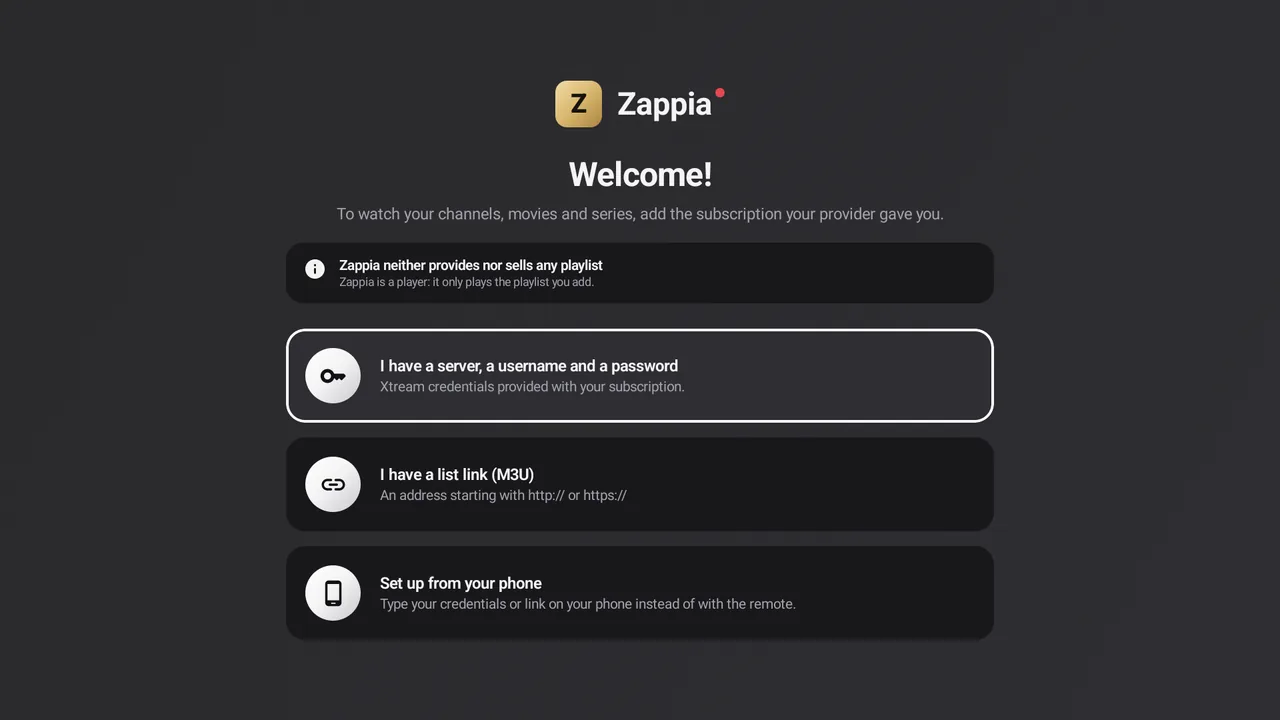
Ecranul Bine ați venit! vă propune mai multe moduri de a vă adăuga abonamentul:
- Am un server, un nume de utilizator și o parolă: pentru coduri Xtream;
- Am un link de listă (M3U): pentru un link http:// sau https://, ori pentru un fișier .m3u pe telefon și tabletă;
- Configurați de pe telefon (pe televizor): ca să scrieți totul pe telefon în loc de telecomandă.
Toate detaliile, câmp cu câmp, se află în ghidul Adăugați o listă.
Pasul 3: configurarea
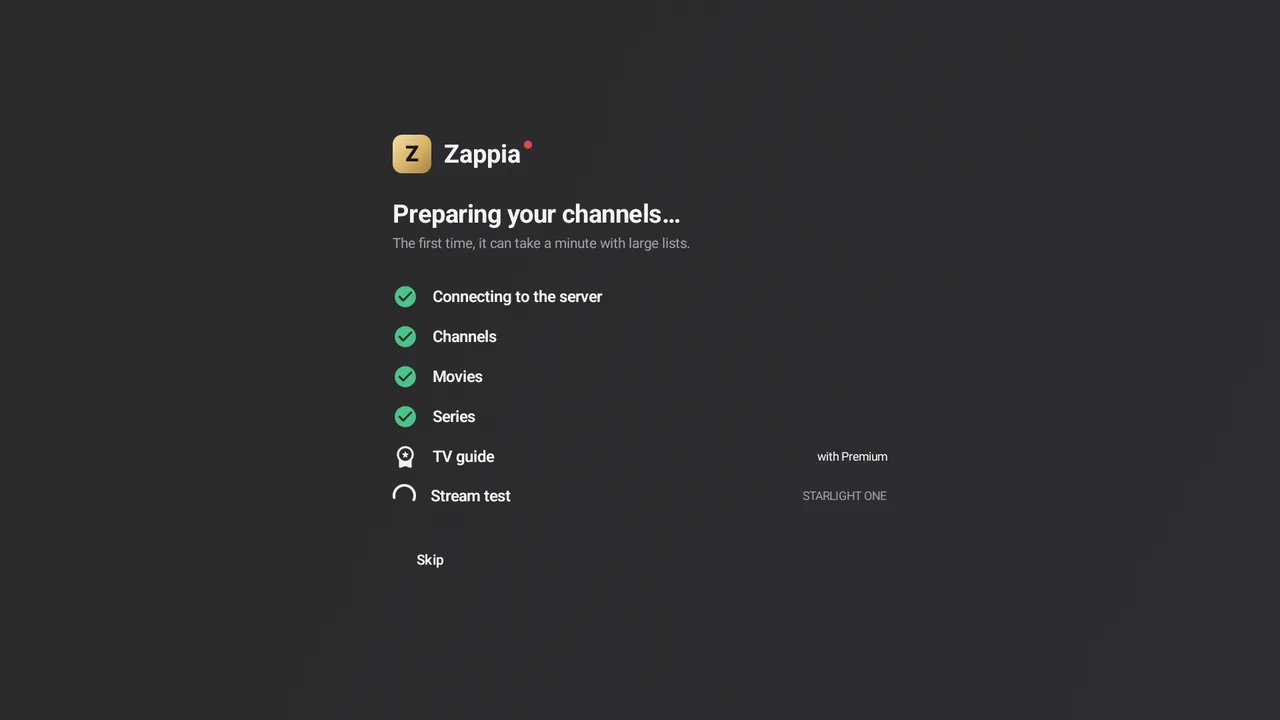
Zappia descarcă apoi catalogul dumneavoastră. Ecranul Se pregătesc canalele dumneavoastră… bifează pașii unul câte unul: Conectare la server, Canale, Filme, Seriale, Ghid TV și Testul fluxului. Prima dată, poate dura un minut în cazul listelor mari.
Testul fluxului
Zappia redă câteva secunde din 2 sau 3 canale, fără imagine și fără sunet, pentru a alege decodarea (hardware sau software) care funcționează cel mai bine pe dispozitivul dumneavoastră. Testul durează mai puțin de un minut; butonul Omiteți vă permite să-l săriți.
Dacă configurarea eșuează
Zappia afișează Configurarea nu a reușit și motivul (server negăsit, coduri refuzate…). Aveți trei variante: Încercați din nou, Modificați pentru a corecta adresa sau codurile, ori Continuați oricum. Mesajele sunt explicate în ghidul Depanare.
Pasul 4: urmăriți primul canal
Pe telefon și tabletă
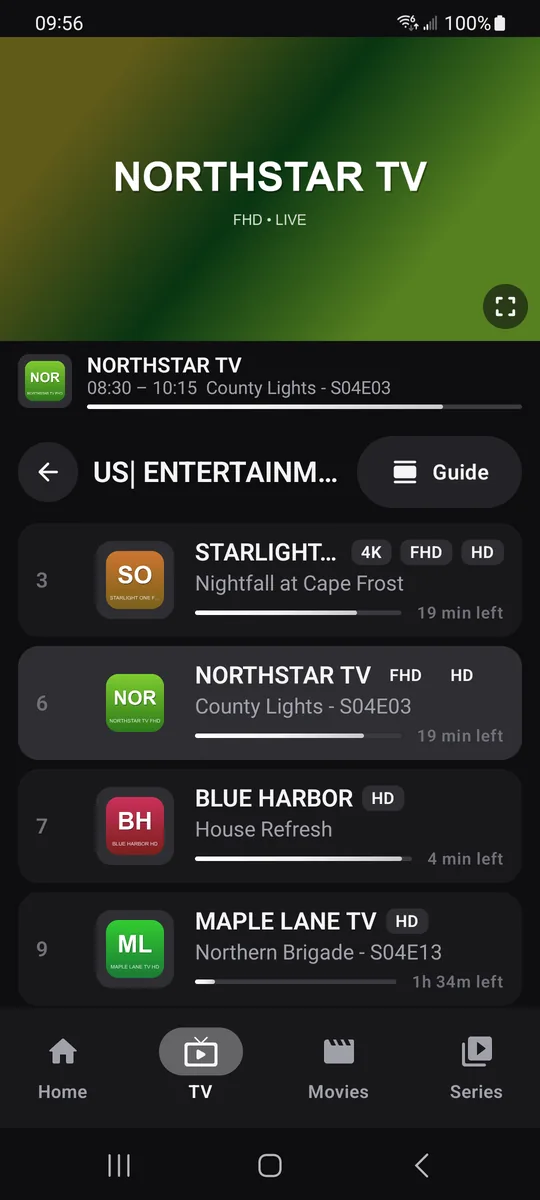
- Atingeți TV în bara de jos.
- Atingeți o categorie, apoi un canal: acesta apare în previzualizare în partea de sus a ecranului.
- Atingeți-l din nou (sau atingeți previzualizarea) pentru a trece pe ecran complet.
Pe TV, cu telecomanda
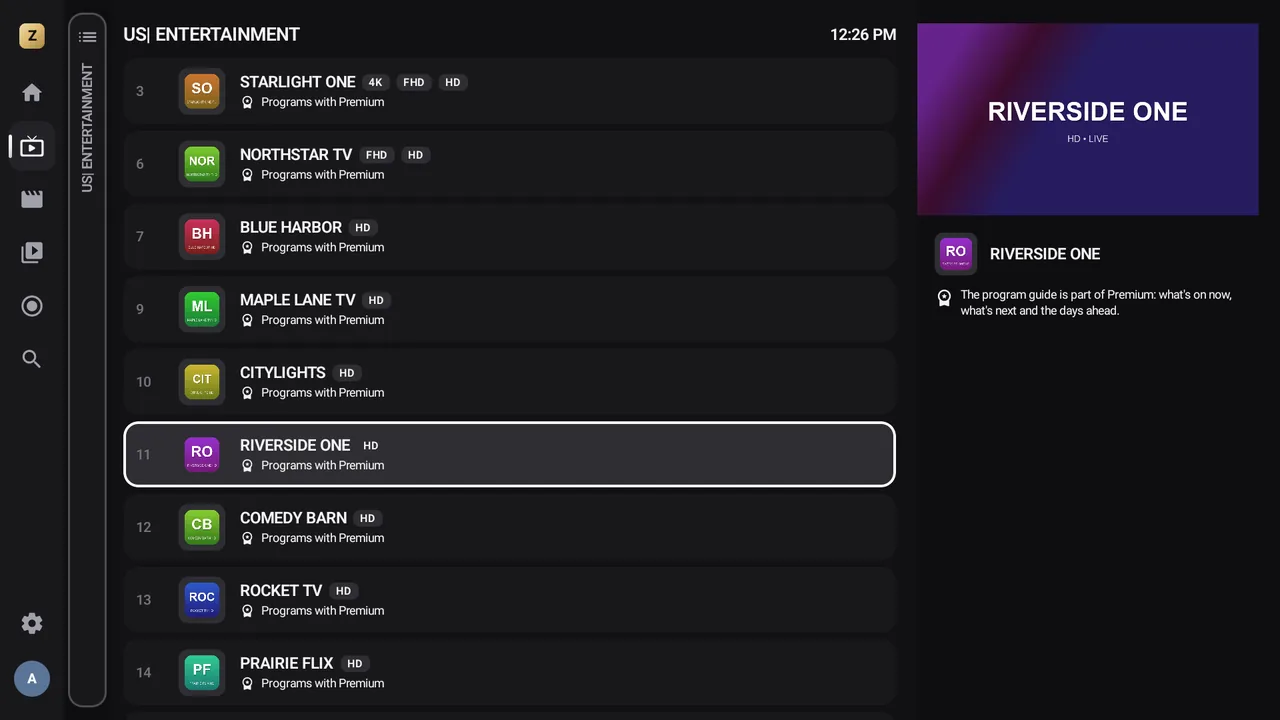
- Alegeți TV în meniul din stânga.
- Alegeți o categorie, apoi un canal, și apăsați OK: previzualizarea pornește în dreapta.
- Apăsați din nou OK: canalul trece pe ecran complet, fără a reîncărca fluxul.
Pe ecran complet, ▲ și ▼ (sau o glisare verticală pe ecranul tactil, în centrul imaginii în modul peisaj) trec la canalul anterior sau la cel următor. Totul este explicat în TV live.
Și acum?
- Orientarea în Zappia: ecranul principal, meniurile și butonul Înapoi.
- Playerul: pauză în TV live, limbă audio, subtitrări, temporizator de oprire.
- Profiluri: un profil pentru fiecare membru al familiei.
- Control parental: protejarea grupurilor pentru adulți.
- Zappia Premium: ghid TV, înregistrări, căutare și favorite.