
Первые шаги
От установки до первого канала за несколько минут: создайте профиль, добавьте плейлист и позвольте Zappia всё настроить.
На этой странице
Что понадобится
Zappia — это плеер: он воспроизводит подписку или плейлист, которые добавляете вы. Прежде чем начать, держите под рукой данные от вашего провайдера:
- данные Xtream: адрес сервера, имя пользователя и пароль;
- или ссылку на плейлист M3U — адрес, который начинается с http:// или https://;
- или файл .m3u, сохранённый на телефоне или планшете.
Шаг 1: создайте профиль
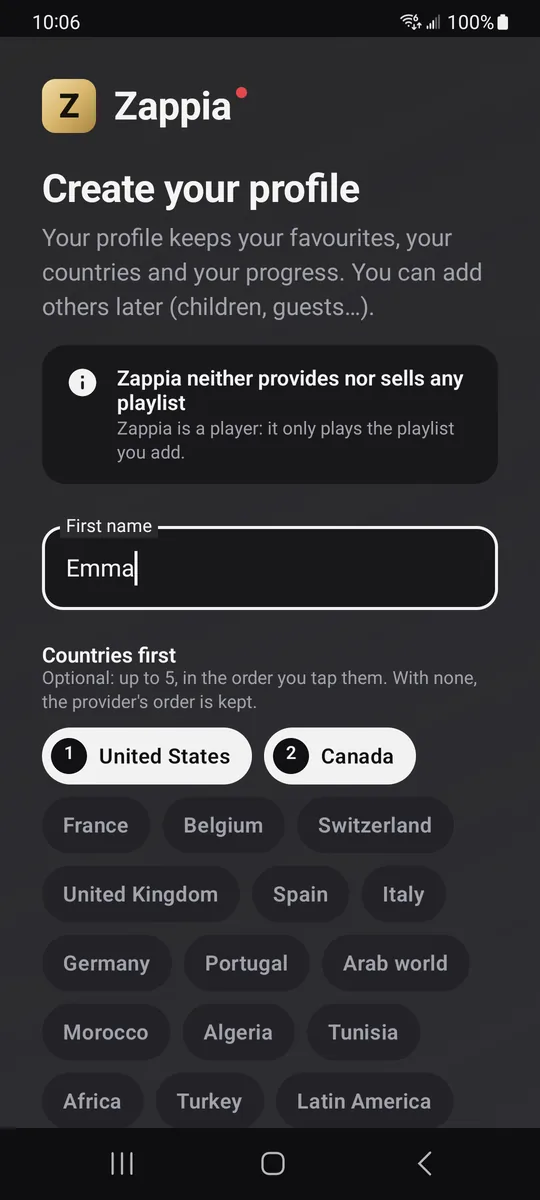
При первом запуске Zappia предлагает создать профиль. В нём будут храниться ваше избранное, ваши страны и место, где вы остановились.
- Введите своё имя в поле Имя.
- По желанию: в разделе Страны в начале нажмите до 5 стран в нужном порядке (на каждой появится номер). Их категории каналов переместятся наверх, остальные сохранят порядок провайдера. Чтобы убрать страну, нажмите её ещё раз.
- Выберите Продолжить.
Шаг 2: добавьте плейлист
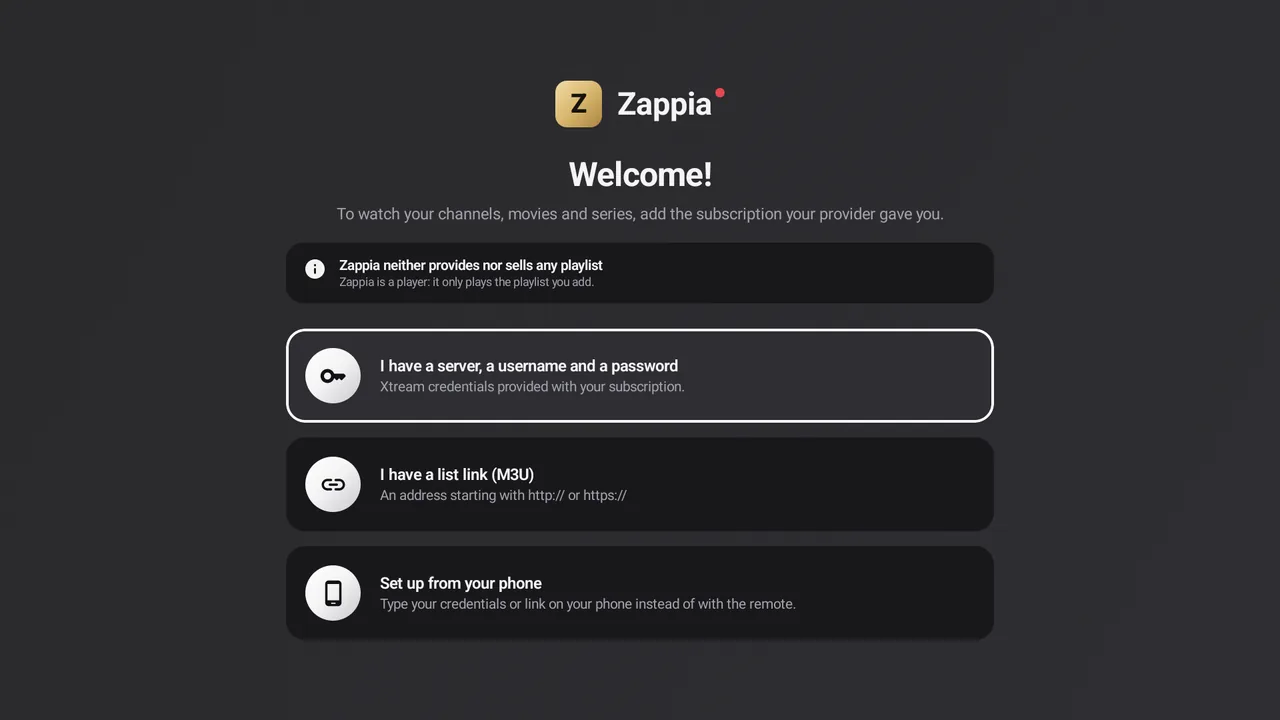
Экран Добро пожаловать! предлагает несколько способов добавить подписку:
- У меня есть сервер, имя пользователя и пароль: для данных Xtream;
- У меня есть ссылка на плейлист (M3U): для ссылки http:// или https://, а на телефонах и планшетах — для файла .m3u;
- Настройка с телефона (на телевизорах): чтобы ввести всё на телефоне, а не пультом.
Все подробности, поле за полем, — в руководстве Добавление плейлиста.
Шаг 3: настройка
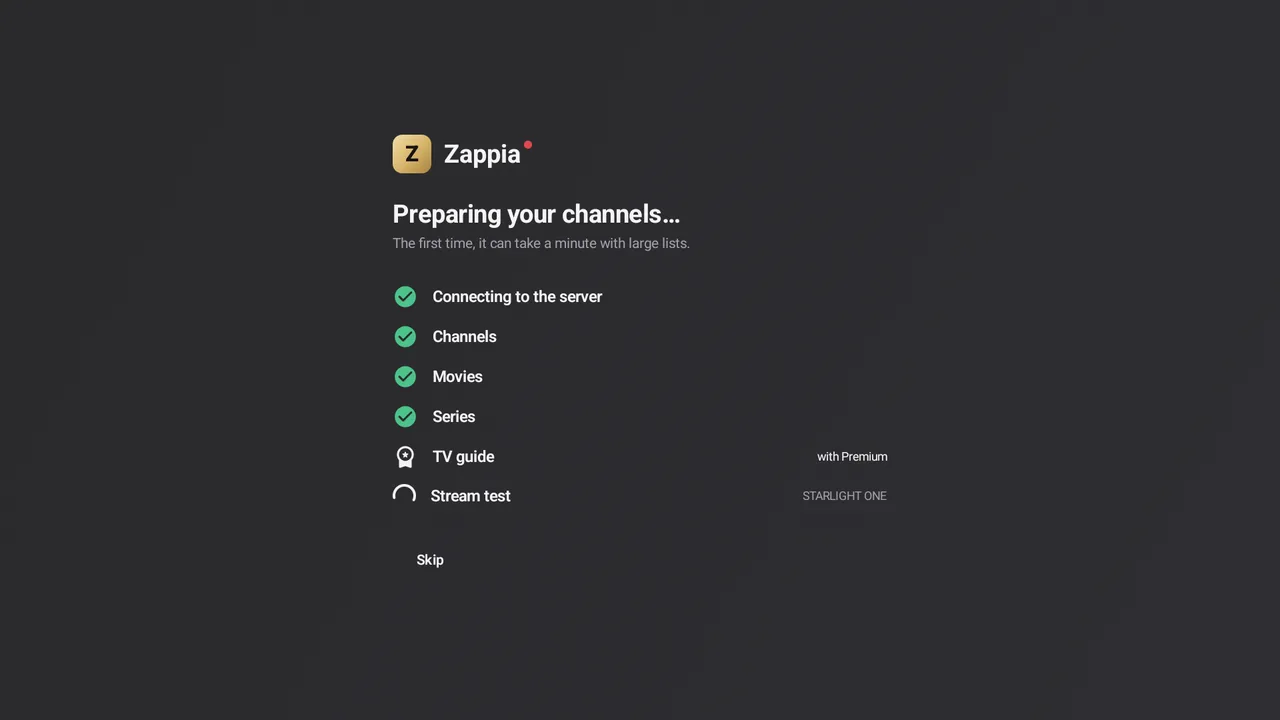
Затем Zappia загружает ваш каталог. Экран Подготовка ваших каналов… отмечает шаги один за другим: Подключение к серверу, Каналы, Фильмы, Сериалы, Телегид и Проверка потока. В первый раз с большими плейлистами это может занять около минуты.
Проверка потока
Zappia воспроизводит несколько секунд 2–3 каналов, без изображения и звука, чтобы выбрать способ декодирования (аппаратный или программный), который лучше всего работает на вашем устройстве. Проверка занимает меньше минуты; кнопка Пропустить позволяет её пропустить.
Если настройка не удалась
Zappia показывает Не удалось завершить настройку и причину (сервер не найден, данные для входа не приняты…). Есть три варианта: Повторить, Изменить, чтобы исправить адрес или данные для входа, или Всё равно продолжить. Сообщения объясняются в руководстве Решение проблем.
Шаг 4: включите первый канал
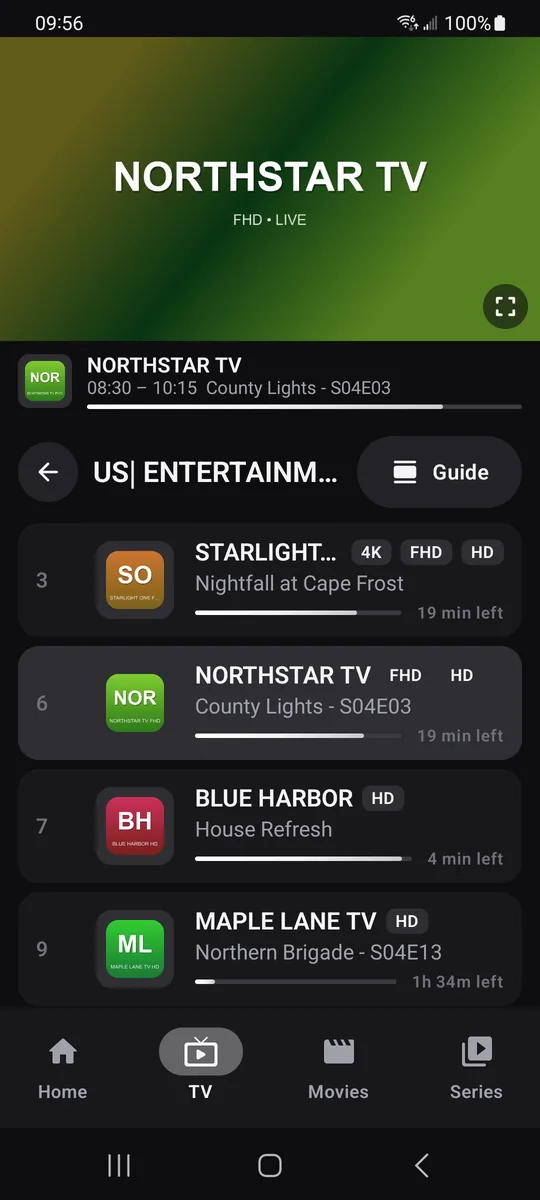
На телефонах и планшетах
- Нажмите ТВ на нижней панели.
- Нажмите категорию, затем канал: он появится в окне предпросмотра вверху экрана.
- Нажмите его ещё раз (или нажмите на окно предпросмотра), чтобы открыть во весь экран.
На телевизоре, с пультом
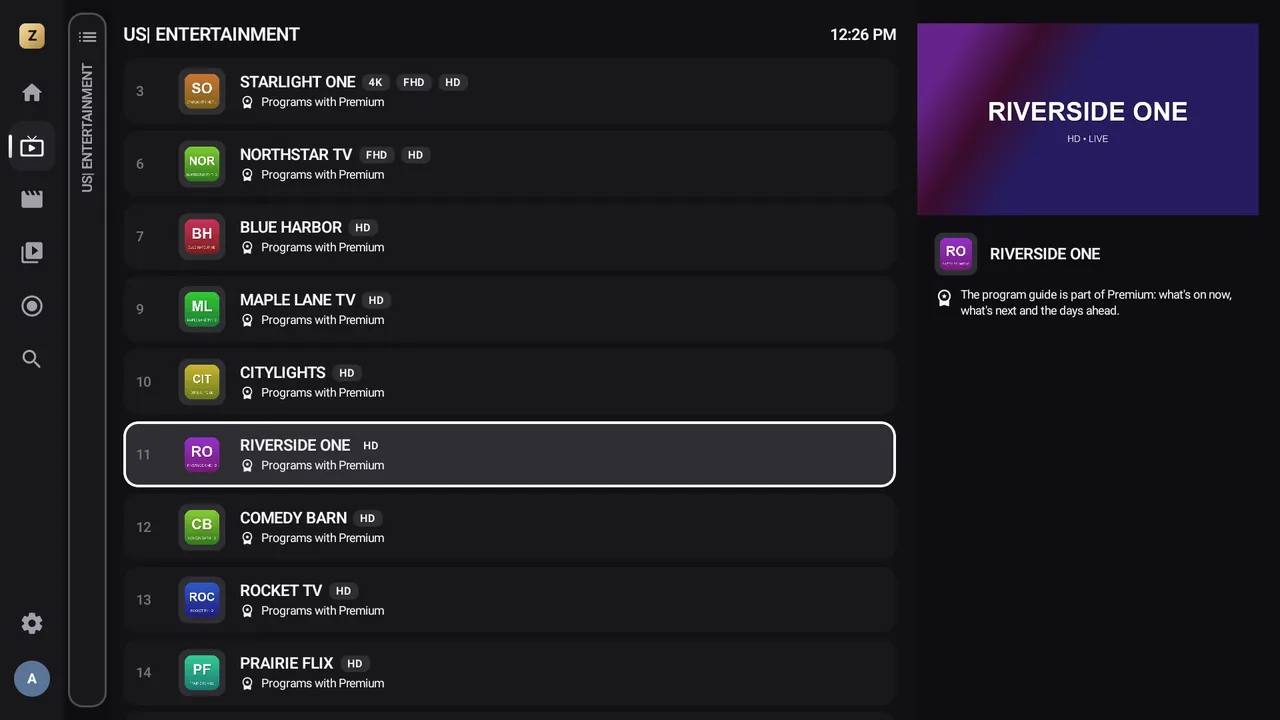
- Выберите ТВ в меню слева.
- Выберите категорию, затем канал и нажмите OK: справа начнётся предпросмотр.
- Снова нажмите OK: канал откроется во весь экран без перезагрузки потока.
Во весь экран ▲ и ▼ (или вертикальный свайп на сенсорном экране) переключают на предыдущий или следующий канал. Всё подробно описано в руководстве Прямой эфир.
Что дальше?
- Как ориентироваться в Zappia: главный экран, меню и кнопка «Назад».
- Плеер: пауза эфира, язык звука, субтитры, таймер сна.
- Профили: свой профиль для каждого члена семьи.
- Родительский контроль: защитите группы для взрослых.
- Zappia Premium: телегид, запись, поиск и избранное.