
Решение проблем
Чёрный экран, дёргающееся изображение, обрывы, сообщения об ошибках, пустой телегид, несостоявшаяся запись: причины и решения.
На этой странице
Что попробовать в первую очередь
Большинство проблем с воспроизведением связано с подпиской или сервером провайдера, а не с вашим устройством. Прежде всего:
- Попробуйте другой канал: если не работает только один канал, скорее всего, он не работает у провайдера.
- Проверьте подключение устройства к интернету (работает ли другое видеоприложение?).
- Обновите плейлист: НастройкиМои плейлисты, плейлист, Обновить сейчас.
- Закройте Zappia и откройте снова или перезагрузите устройство (и при необходимости роутер).
Сообщения об ошибках
| Сообщение | Что это значит | Что делать |
|---|---|---|
| Провайдер отказал в доступе (401) | Данные для входа не приняты или срок подписки истёк. | Проверьте данные для входа и дату окончания подписки; обратитесь к провайдеру. |
| Провайдер отказал в доступе (403) | Срок подписки истёк, канал не входит в подписку или подключено слишком много устройств. | Остановите воспроизведение на других устройствах; проверьте подписку. |
| Провайдер отклонил подключение (код …): по этой подписке одновременно смотрит слишком много устройств… | Достигнут лимит одновременных подключений по подписке, или канал временно недоступен. | Закройте Zappia (или другой плеер) на других устройствах, подождите минуту и попробуйте снова. |
| Сервер провайдера не работает или перегружен (код 5xx) | Проблема на стороне провайдера. | Попробуйте снова через несколько минут. |
| Этого потока больше нет на сервере (404) | Канал удалён или перемещён. | Обновите плейлист. |
| Сервер провайдера не найден | Нет интернета или адрес сервера изменился. | Проверьте подключение; если провайдер сменил адрес, измените плейлист. |
| Сервер провайдера не отвечает (время ожидания истекло) | Сервер перегружен или подключение очень медленное. | Попробуйте снова; попробуйте более длинный буфер. |
| Не удаётся прочитать полученный поток (неизвестный формат) | Скорее всего, канал не работает у провайдера. | Попробуйте другой канал; попробуйте формат HLS в дополнительных параметрах плейлиста. |
| Это устройство не может декодировать этот поток | Формат видео не поддерживается используемым декодером. | Смените способ декодирования (см. ниже). |
Когда Zappia сам повторяет попытку, он сообщает об этом (Повторное подключение (2 из 3)…), а затем пробует другую версию того же канала, прежде чем показать ошибку.
Не удаётся добавить плейлист
- Адрес сервера не найден. Проверьте адрес и подключение к интернету.: адрес скопирован неправильно (часто обязательны http:// и порт, например
:8080) или у устройства нет интернета. - Сервер не принял имя пользователя или пароль.: скопируйте их точно, с учётом заглавных букв, без пробелов в начале и в конце.
- Аккаунт не активен: подписка приостановлена или истекла у провайдера.
- Не удаётся прочитать ответ сервера. Это точно адрес Xtream?: это не адрес сервера Xtream; попробуйте вместо него ссылку M3U.
- Это не похоже на плейлист M3U.: ссылка ведёт не на плейлист (на веб-страницу, просроченную ссылку…).
- Сервер слишком долго не отвечает.: попробуйте чуть позже.
Чёрный экран, зависшее или дёргающееся изображение
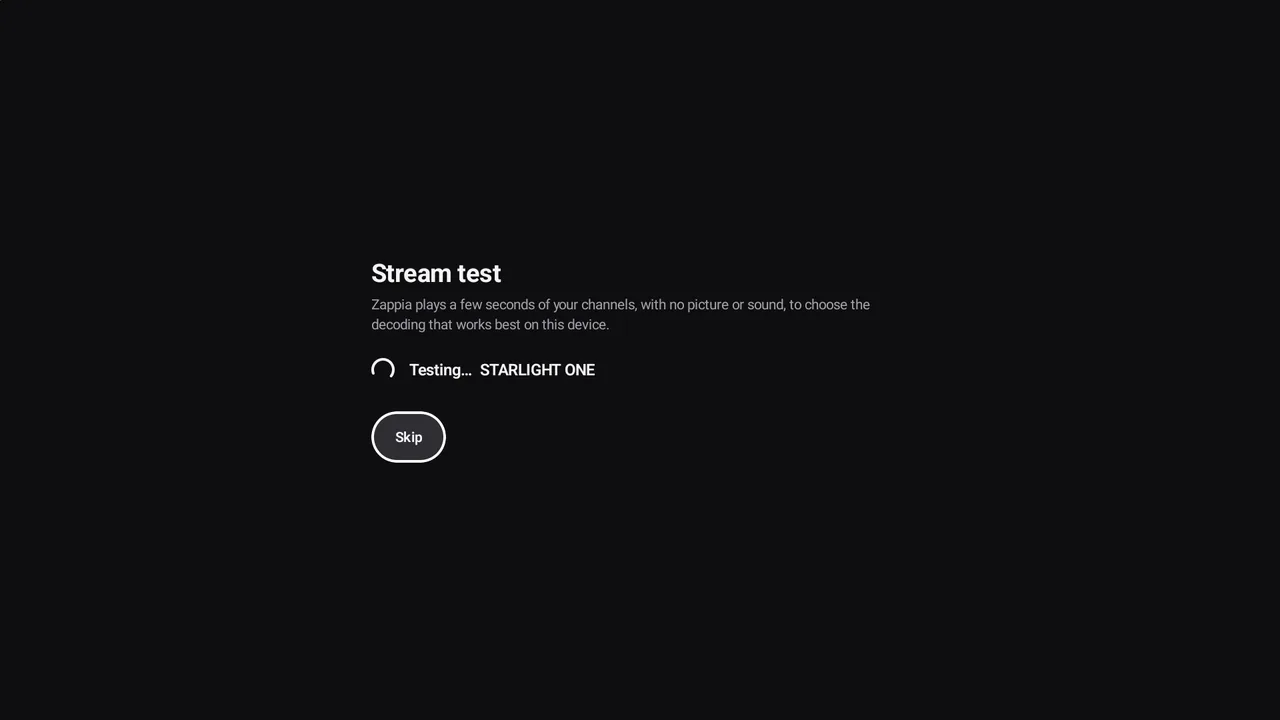
В автоматическом режиме Zappia выбирает декодирование, которое лучше всего подходит устройству и каждому каналу: если изображение дёргается или зависает, он сам переключается и запоминает это. Поэтому лучше оставить Автоматически.
Если проблема остаётся на некоторых каналах:
- Выберите НастройкиВоспроизведениеДекодирование потока самостоятельно: Аппаратный или Программный.
- В экспертном режиме Premium можно также выбрать НастройкиВоспроизведениеПовторить проверку потока.
Чёрное изображение или нет звука на каком-то устройстве? В разделе НастройкиВоспроизведение установите для пункта Прямой вывод на экран значение Выключено Premium. См. настройки воспроизведения.
Частые обрывы и буферизация
- Увеличьте НастройкиВоспроизведениеБуфер: Длинный (нестабильный интернет) лучше сглаживает замедления сети.
- Включите Защита от обрывов Premium: каналы запускаются с отставанием от эфира на несколько секунд, и этот запас покрывает обрывы сети или у провайдера, пока Zappia переподключается в фоне (потоки MPEG-TS).
- Выберите более низкое Предпочитаемое качество, если подключение медленное.
- На телевизоре по возможности используйте сетевой кабель, а не Wi-Fi.
Телегид пуст или не совпадает по времени
- Передачи — с Premium вместо передачи: телегид — функция Premium Premium; выберите эту строку, чтобы увидеть предложение. С Premium запустите НастройкиТелегидОбновить телегид сейчас.
- Телегид пуст только на некоторых каналах: ваш провайдер не передаёт для них передачи. Восполнить пробелы может свой телегид XMLTV (дополнительные параметры плейлиста).
- Время не совпадает с изображением: настройте НастройкиТелегидСдвиг времени в телегиде (экспертный режим) с шагом полчаса.
Запись не началась
- Проверьте в разделе НастройкиЗаписи, что Запись точно вовремя и Запись при блокировке разрешены.
- Посмотрите раздел Неудачные в Мои записи: там указана причина (устройство было выключено, не хватило места, слишком много подключений, зашифрованный поток…).
- Оставляйте телевизор или приставку в режиме ожидания, а не отключайте от сети.
- Некоторые производители (Samsung, Xiaomi, Huawei…) добавляют собственное энергосбережение: разрешите Zappia работать в фоне в настройках батареи устройства.
Другие ситуации
- Premium не распознаётся: Восстановить покупки в окне Premium, с тем же аккаунтом Google, с которого была покупка.
- Не работает ввод данных с телефона: оба устройства должны быть в одной сети Wi-Fi (не в гостевой сети и не в мобильном интернете). См. Ввод с телефона.
- Пропала группа: возможно, она скрыта или защищена, а вы в детском профиле. См. Порядок каналов и категорий.
- Не хватает каналов или фильмов: обновите плейлист; проверьте, не скрыты ли пустые категории.
Сообщить нам о проблеме
НастройкиПомощьСообщить о проблеме готовит отчёт Диагностика: версия Zappia, устройство, настройки воспроизведения, состояние каждого плейлиста (имя сервера, окончание подписки, последняя ошибка) и последние неудачные записи. Не содержит ни имени пользователя, ни пароля.
Нажмите Поделиться, чтобы отправить его по электронной почте на [email protected] (или провайдеру, если проблема в подписке). На телевизоре отсканируйте QR-код, чтобы скопировать диагностику на телефон.