
Все настройки
Все настройки Zappia, раздел за разделом, со значениями по умолчанию. Экспертный режим показывает расширенные настройки.
На этой странице
Как открыть настройки
На телефонах и планшетах
Нажмите значок настроек вверху главного экрана.
На телевизоре, с пультом
Выберите Настройки внизу меню слева. Выделение начинается вверху страницы.
По умолчанию Zappia показывает только самое главное. НастройкиОбщиеЭкспертный режим Premium показывает все расширенные настройки (ниже они отмечены как «эксперт»).
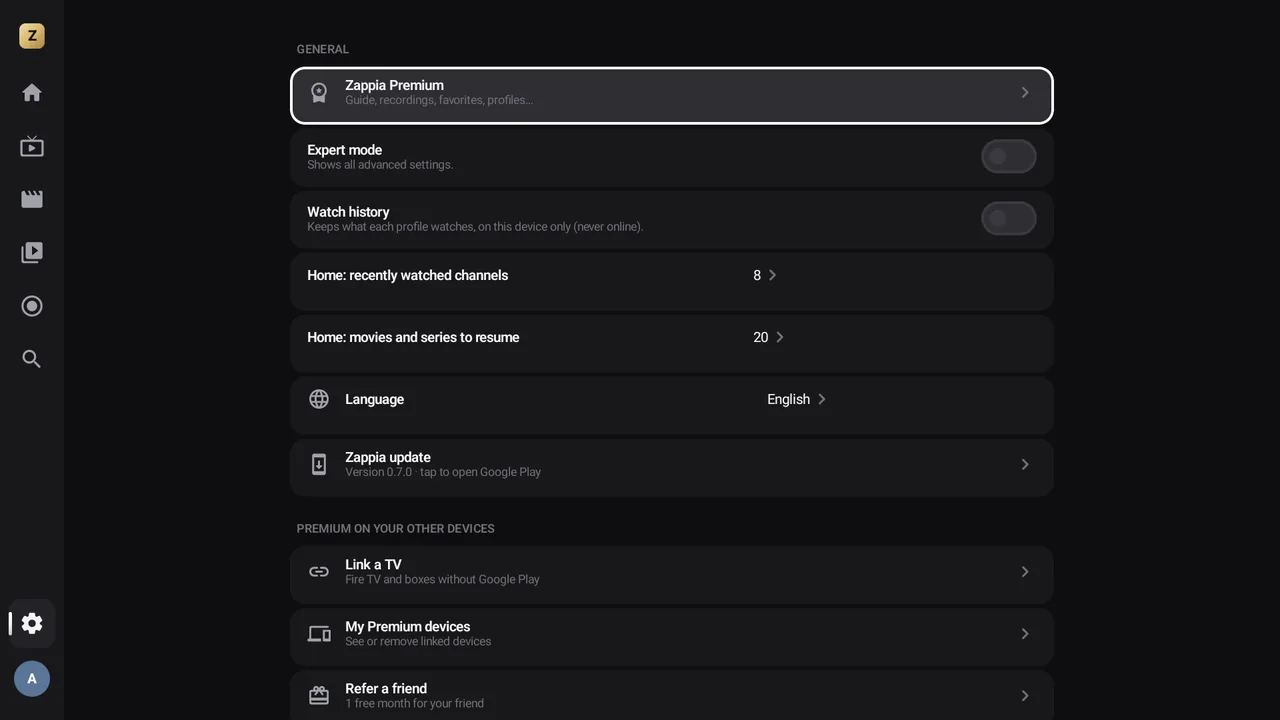
Общие
| Настройка | Варианты | По умолчанию |
|---|---|---|
| Zappia Premium | Получить Premium или управлять подпиской в Google Play | — |
| Экспертный режим Premium | Показывает расширенные настройки | Выключено |
| История просмотра Premium | Сохраняет, что смотрит каждый профиль, только на устройстве | Включено |
| «Кто смотрит?» при запуске Premium | Каждый выбирает свой профиль при открытии Zappia (если профилей несколько) | Включено |
| Главная: недавно просмотренные каналы Premium | 4, 8, 12, 16, 20 или 30 каналов | 8 |
| Главная: фильмы и сериалы для продолжения Premium | 10, 20, 30 или 50 фильмов и сериалов | 20 |
| Язык | Автоматически или один из 13 языков Zappia | Автоматически (язык устройства, иначе английский) |
Мои плейлисты
Ваши плейлисты и их действия (обновить, изменить, использовать, удалить), а также Добавить плейлист. Если плейлистов несколько Premium: Отображение плейлистов — Раздельно: своё меню для каждого плейлиста или Вместе: всё в одном меню. Без Premium одновременно показывается только один плейлист: тот, который вы выбрали кнопкой Использовать этот плейлист. См. Управление плейлистами.
Каналы и группы
| Настройка | Варианты | По умолчанию |
|---|---|---|
| Настроить группы каналов Premium | Порядок, названия, скрытые или защищённые группы | — |
| Настроить категории фильмов / Настроить категории сериалов Premium | То же для фильмов и сериалов | — |
| Страны в начале Premium | До 5 стран, для текущего профиля | Выбранные при создании профиля |
| Скачать все логотипы Premium | Хранит логотипы на устройстве | — |
| Группировать версии канала | Одна строка для HD, FHD и 4K | Включено |
| Предпочитаемое качество | Автоматически (FHD), 4K, Full HD, HD, SD (медленный интернет) | Автоматически (FHD) |
| Показывать номера каналов (эксперт) | Включено или выключено | Включено |
| Скрывать пустые категории (эксперт) | Включено или выключено | Выключено |
Телегид
| Настройка | Варианты | По умолчанию |
|---|---|---|
| Автоматическое обновление | Раз в 2, 4, 8, 12 или 24 ч, или «Никогда (вручную)» | Раз в 2 ч |
| Обновить телегид сейчас | Обновляет сразу | — |
| Сколько дней хранить телегид (эксперт) | 3, 5, 7, 10 или 14 дней | 7 дней |
| Сдвиг времени в телегиде (эксперт) | От −3 ч до +3 ч | Нет |
| Обновление каналов и фильмов (эксперт) | Раз в 6, 12, 24 или 48 ч, или «Никогда (вручную)» | Раз в 24 ч |
Воспроизведение
| Настройка | Варианты | По умолчанию |
|---|---|---|
| Предпочитаемый язык звука | Язык приложения, один из 13 языков или «Как в потоке» | Язык приложения |
| Субтитры | Показываются, если они есть в потоке; затем Язык субтитров | Выключены |
| Вид субтитров Premium | Размер, цвет текста (белый, жёлтый, голубой, зелёный) и фон (чёрная подложка, прозрачная подложка, контур, тень), с предпросмотром | По умолчанию |
| Формат изображения | Вписать, Растянуть, Увеличить, 16:9, 4:3 | Вписать |
| Включать последний канал при запуске | Включено или выключено | Выключено |
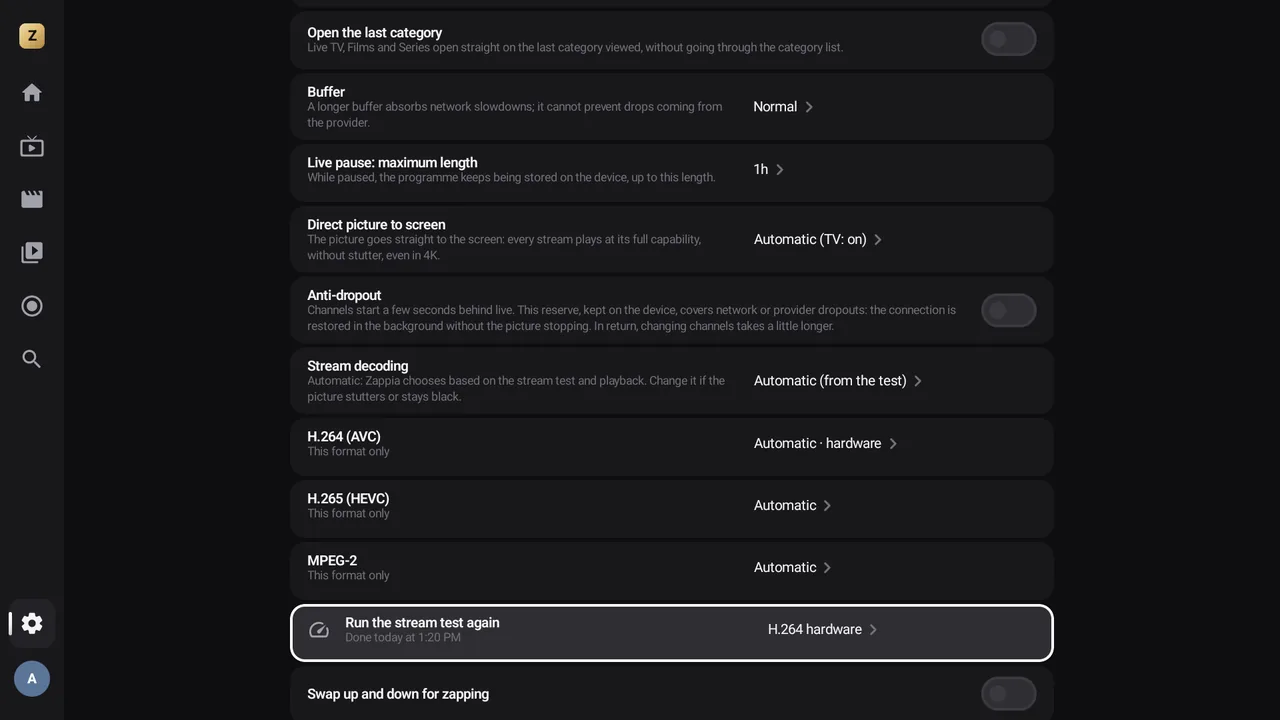
| Открывать последнюю категорию Premium | На телевизоре: «ТВ», «Фильмы» и «Сериалы» открываются на последней просмотренной категории | Выключено |
| Буфер | Короткий (быстрое переключение), Обычный, Длинный (нестабильный интернет) | Обычный |
| Пауза эфира: максимальная длительность Premium (эксперт) | 15 мин, 30 мин, 1 ч, 2 ч, 4 ч | 1 ч |
| Прямой вывод на экран Premium | Автоматически (включено на телевизорах Android TV и Google TV, выключено на Fire TV), Включено, Выключено | Автоматически |
| Защита от обрывов Premium | Запускает каналы с отставанием от эфира на несколько секунд, чтобы покрывать обрывы; затем Запас от обрывов: 5, 10, 20 или 30 с | Выключено (запас 10 с) |
| Декодирование потока | Автоматически (лучший вариант для устройства и для каждого канала), Аппаратный, Программный; по форматам в экспертном режиме Premium | Автоматически |
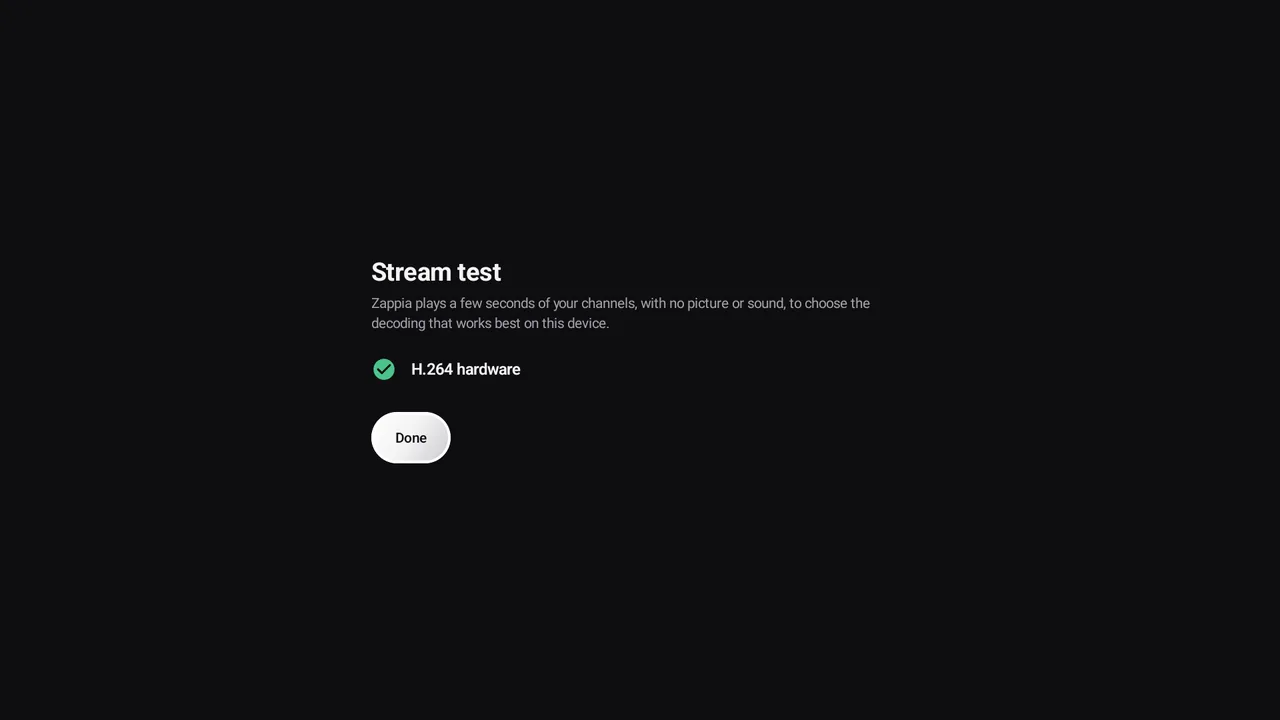
| Повторить проверку потока (эксперт) | Снова запускает проверку декодирования | — |
| Поменять местами вверх и вниз при переключении (эксперт) | Включено или выключено | Выключено |
Прямой вывод на экран
В режиме Автоматически на телевизорах Android TV и Google TV изображение идёт прямо на экран: каждый канал и каждый фильм показываются в полную силу. На Fire TV Zappia сохраняет обычный вывод изображения, который там лучше: фильмы в 4K запускаются быстрее. Если звуковая дорожка фильма не воспроизводится при прямом выводе, Zappia сам возвращается к обычному выводу, не прерывая звук.
Что делать: ничего, оставьте Автоматически. Если на каком-то устройстве чёрное изображение или нет звука, выберите Выключено.
Декодирование потока
В режиме Автоматически Zappia выбирает лучшее декодирование для каждого устройства. Если на каком-то канале изображение зависает или дёргается, приложение переключается только для этого канала и запоминает это. При добавлении плейлиста проверка потока запускается сама.
Что делать: ничего, оставьте Автоматически. Если канал всё равно дёргается, выберите Аппаратный или Программный в пункте Декодирование потока. В экспертном режиме Premium можно также выбрать Повторить проверку потока.
Записи
| Настройка | Варианты | По умолчанию |
|---|---|---|
| Запись точно вовремя | Разрешение «Будильники и напоминания» (Android 12 и новее) | — |
| Запись при блокировке | Исключение из оптимизации батареи (телефоны и планшеты) | — |
| Куда сохранять записи Premium | Устройство или подключённая USB-флешка (или SD-карта) | Устройство |
| Запас до начала | Нет, 1, 2, 5, 10 мин | 2 мин |
| Запас после окончания | Нет, 2, 5, 10, 15, 30 мин | 5 мин |
| Автоматически освобождать место (эксперт) | Удаляет самые старые записи, когда место заканчивается | Выключено |
| Сколько места оставлять свободным (эксперт) | 0,5, 1, 2 или 5 ГБ | 1 ГБ |
Сеть
| Настройка | Варианты | По умолчанию |
|---|---|---|
| DNS | DNS устройства или зашифрованный DNS (DNS over HTTPS) только для Zappia Premium: Cloudflare, Google, Quad9 или Свой адрес | DNS устройства |
Если выбранная служба DNS не отвечает, Zappia автоматически возвращается к DNS устройства.
Родительский контроль
Создать PIN-код или Изменить PIN-код. См. Родительский контроль.
Оформление
| Настройка | Варианты | По умолчанию |
|---|---|---|
| Тема | Графит (чёрный и белый), Полночь (ледяной синий), Изумруд (тёмно-зелёный), Кино (чёрный и красный), Золото (чёрный и шампань) | Графит |
| Размер текста | Маленький, Обычный, Большой, Очень большой | Обычный |
Помощь и «О приложении»
Сообщить о проблеме готовит отчёт Диагностика, которым можно поделиться (см. Решение проблем). О приложении показывает Версия Zappia.