
Tüm ayarlar
Zappia’nın tüm ayarları, bölüm bölüm ve varsayılan değerleriyle. Uzman modu gelişmiş ayarları gösterir.
Bu sayfada
Ayarları açma
Telefon ve tablette
Ana ekranın üstündeki ayarlar simgesine dokunun.
TV’de, kumandayla
Sol menünün altında Ayarlar seçeneğini seçin. Seçim sayfanın en üstünden başlar.
Varsayılan olarak Zappia yalnızca temel ayarları gösterir. AyarlarGenelUzman modu Premium tüm gelişmiş ayarları gösterir (aşağıda “uzman” olarak işaretlenmiştir).
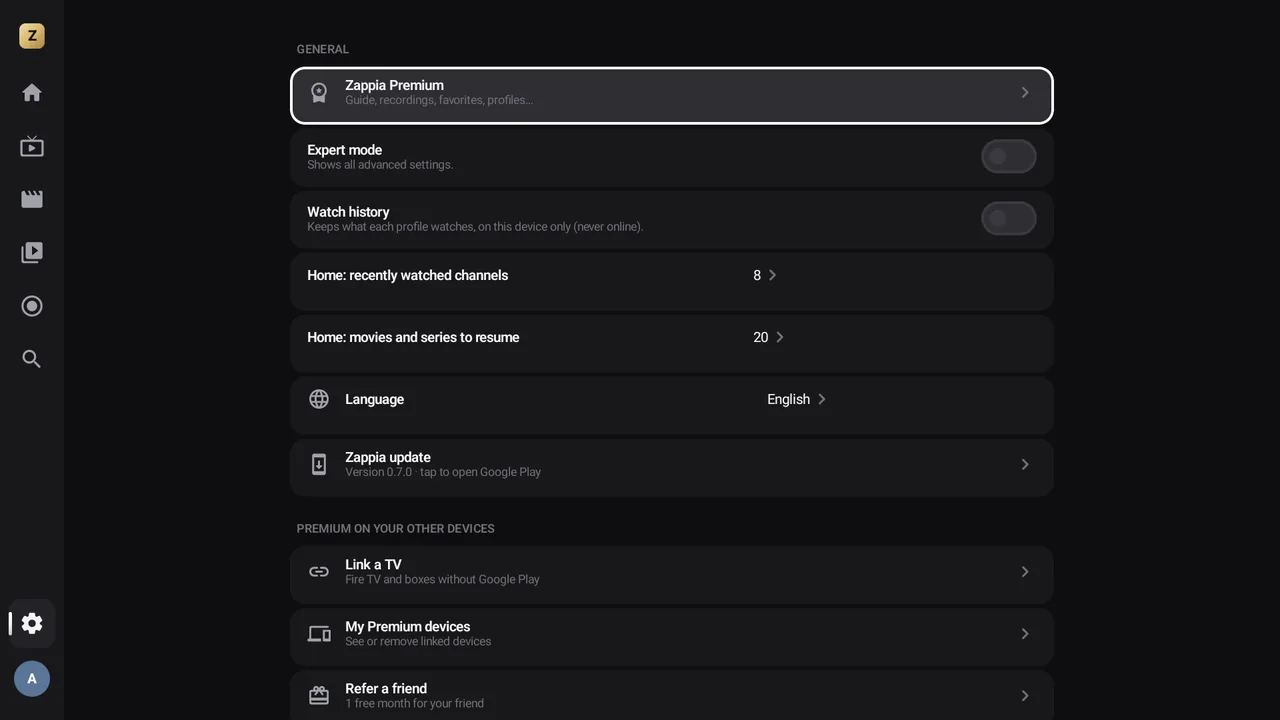
Genel
| Ayar | Seçenekler | Varsayılan |
|---|---|---|
| Zappia Premium | Kilidi açın veya aboneliğinizi Google Play’de yönetin | — |
| Uzman modu Premium | Gelişmiş ayarları gösterir | Kapalı |
| İzleme geçmişi Premium | Her profilin izlediklerini yalnızca cihazda saklar | Açık |
| Açılışta “Kim izliyor?” Premium | Zappia açılırken herkes kendi profilini seçer (birden fazla profil varsa) | Açık |
| Ana sayfa: son izlenen kanallar Premium | 4, 8, 12, 16, 20 veya 30 kanal | 8 |
| Ana sayfa: devam edilecek filmler ve diziler Premium | 10, 20, 30 veya 50 içerik | 20 |
| Dil | Otomatik veya Zappia’nın 13 dilinden biri | Otomatik (cihaz dili, yoksa İngilizce) |
Listelerim
Listeleriniz ve işlemleri (güncelleme, düzenleme, kullanma, silme) ile Liste ekle. Birden fazla listeyle Premium, Listelerin gösterimi: Ayrı: her liste için bir menü veya Birleşik: her şey tek menüde. Premium olmadan aynı anda yalnızca bir liste gösterilir: Bu listeyi kullan ile seçtiğiniz liste. Bkz. Listelerinizi yönetme.
Kanallar ve gruplar
| Ayar | Seçenekler | Varsayılan |
|---|---|---|
| Kanal gruplarını düzenle Premium | Sıra, adlar, gizlenen veya korunan gruplar | — |
| Film kategorilerini düzenle / Dizi kategorilerini düzenle Premium | Filmler ve diziler için aynısı | — |
| Öncelikli ülkeler Premium | Geçerli profil için en fazla 5 ülke | Profil oluşturulurken seçilenler |
| Tüm logoları indir Premium | Logoları cihazda saklar | — |
| Bir kanalın sürümlerini birleştir | HD, FHD ve 4K için tek bir satır | Açık |
| Tercih edilen kalite | Otomatik (FHD), 4K, Full HD, HD, SD (yavaş bağlantı) | Otomatik (FHD) |
| Kanal numaralarını göster (uzman) | Açık veya kapalı | Açık |
| Boş kategorileri gizle (uzman) | Açık veya kapalı | Kapalı |
TV rehberi
| Ayar | Seçenekler | Varsayılan |
|---|---|---|
| Otomatik güncelleme | Her 2, 4, 8, 12 veya 24 saatte bir ya da Hiçbir zaman (elle) | 2 saatte bir |
| Rehberi şimdi güncelle | Hemen günceller | — |
| Saklanacak program günleri (uzman) | 3, 5, 7, 10 veya 14 gün | 7 gün |
| Rehber saat farkı (uzman) | −3 sa ile +3 sa arası | Yok |
| Kanal ve film güncellemesi (uzman) | Her 6, 12, 24 veya 48 saatte bir ya da Hiçbir zaman (elle) | 24 saatte bir |
Oynatma
| Ayar | Seçenekler | Varsayılan |
|---|---|---|
| Tercih edilen ses dili | Uygulama dili, 13 dilden biri veya Yayının varsayılanı | Uygulama dili |
| Altyazılar | Yayında varsa gösterilir; ardından Altyazı dili | Kapalı |
| Altyazı görünümü Premium | Boyut, yazı rengi (beyaz, sarı, camgöbeği, yeşil) ve arka plan (siyah şerit, saydam şerit, kenar çizgisi, gölge), önizlemeyle | Varsayılan |
| Görüntü formatı | Sığdırılmış, Uzatılmış, Yakınlaştırılmış, 16:9, 4:3 | Sığdırılmış |
| Açılışta son kanalı aç | Açık veya kapalı | Kapalı |
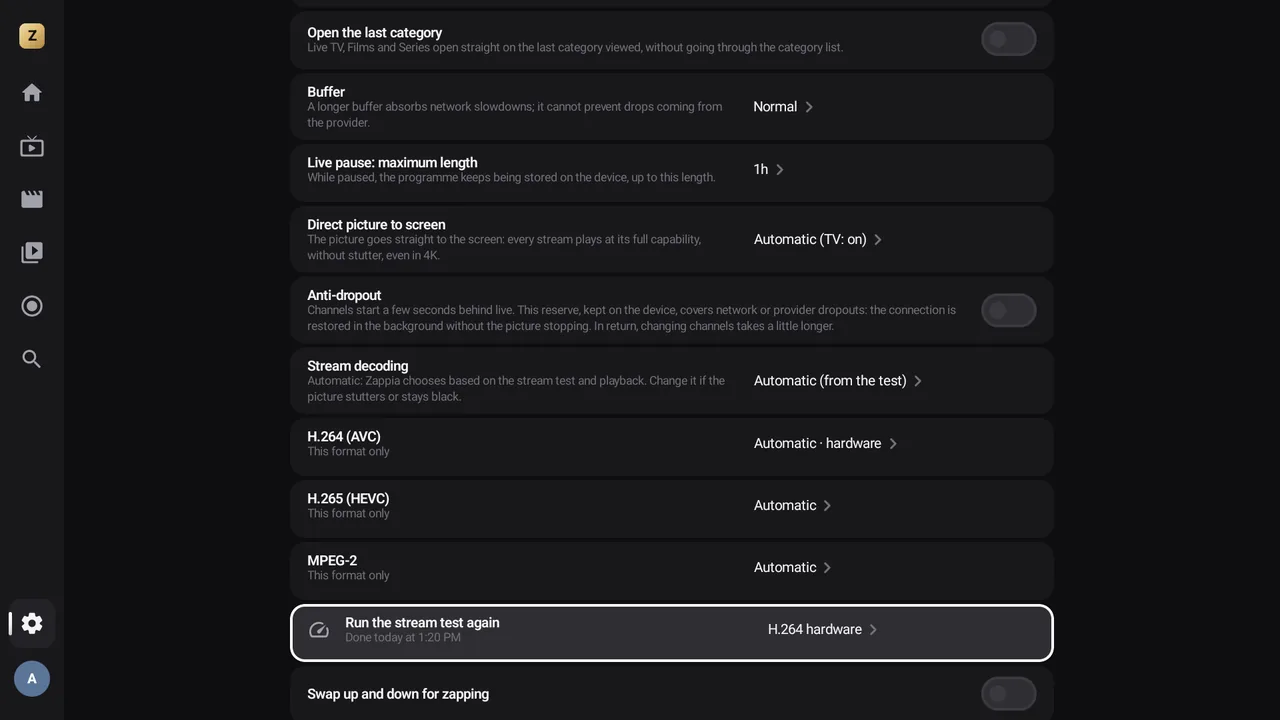
| Son kategoriyi aç Premium | TV’de: TV, Filmler ve Diziler son görüntülenen kategoride açılır | Kapalı |
| Arabellek | Kısa (hızlı kanal geçişi), Normal, Uzun (dengesiz bağlantı) | Normal |
| Canlı duraklatma: en uzun süre Premium (uzman) | 15 dk, 30 dk, 1 sa, 2 sa, 4 sa | 1 sa |
| Ekrana doğrudan görüntü Premium | Otomatik (Android TV ve Google TV televizyonlarda açık, Fire TV’de kapalı), Açık, Kapalı | Otomatik |
| Kesinti önleme Premium | Kesintileri telafi etmek için kanalları canlı yayının birkaç saniye gerisinden başlatır; ardından Kesinti önleme payı: 5, 10, 20 veya 30 sn | Kapalı (10 sn pay) |
| Yayın kod çözme | Otomatik (cihaza ve her kanala en uygun olanı), Donanım, Yazılım; uzman modunda format format Premium | Otomatik |
| Yayın testini yeniden yap (uzman) | Kod çözme testini yeniden yapar | — |
| Kanal geçişinde yukarı ve aşağıyı ters çevir (uzman) | Açık veya kapalı | Kapalı |
Ekrana doğrudan görüntü
Otomatik ayarında, Android TV ve Google TV televizyonlarda görüntü doğrudan ekrana gider: her kanal ve her film tam kapasitesiyle oynatılır. Fire TV’de Zappia normal görüntüyü korur; orada bu daha iyidir: 4K filmler daha hızlı başlar. Bir filmin ses dili doğrudan görüntüyle çalınamıyorsa Zappia sesi kesmeden kendiliğinden normal görüntüye geri döner.
Ne yapmalı: hiçbir şey, Otomatik olarak bırakın. Bir cihazda görüntü siyahsa veya ses yoksa Kapalı seçeneğini seçin.
Yayın kod çözme
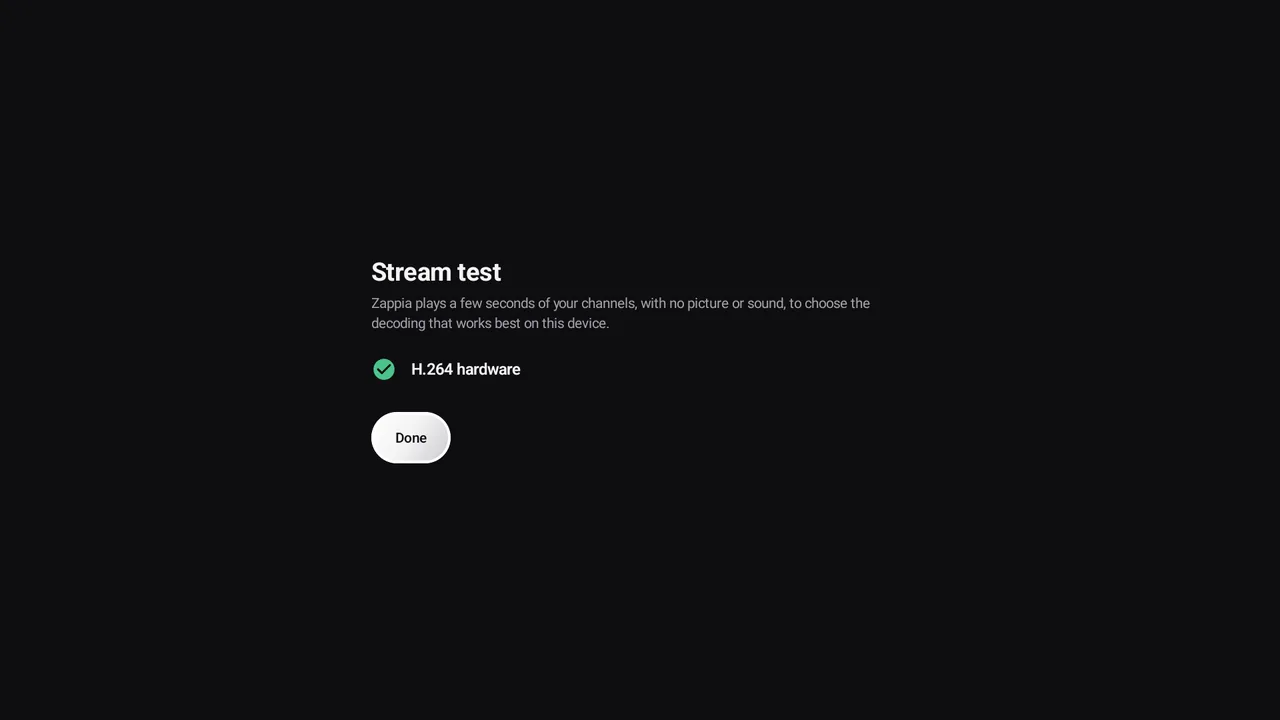
Otomatik ayarında Zappia her cihaz için en iyi kod çözmeyi seçer. Bir kanalda görüntü donar veya takılırsa yalnızca o kanal için değiştirir ve bunu hatırlar. Bir liste eklediğinizde yayın testi kendiliğinden yapılır.
Ne yapmalı: hiçbir şey, Otomatik olarak bırakın. Bir kanal hâlâ takılıyorsa Yayın kod çözme bölümünde Donanım veya Yazılım seçeneğini seçin. Uzman modunda Premium ayrıca Yayın testini yeniden yap seçeneğini de kullanabilirsiniz.
Kayıtlar
| Ayar | Seçenekler | Varsayılan |
|---|---|---|
| Tam zamanında kaydet | “Alarmlar ve hatırlatıcılar” izni (Android 12 ve sonrası) | — |
| Kilitliyken kaydet | Pil optimizasyonu istisnası (telefon ve tabletler) | — |
| Kayıt konumu Premium | Cihaz veya takılı bir USB bellek (ya da SD kart) | Cihaz |
| Başlangıçtan önce ek süre | Yok, 1, 2, 5, 10 dk | 2 dk |
| Bitişten sonra ek süre | Yok, 2, 5, 10, 15, 30 dk | 5 dk |
| Otomatik olarak yer aç (uzman) | Alan bittiğinde en eski kayıtları siler | Kapalı |
| Boş tutulacak alan (uzman) | 0,5, 1, 2 veya 5 GB | 1 GB |
Ağ
| Ayar | Seçenekler | Varsayılan |
|---|---|---|
| DNS | Cihazın DNS ayarı veya yalnızca Zappia için şifreli DNS (DNS over HTTPS) Premium: Cloudflare, Google, Quad9 ya da Özel adres | Cihazın DNS ayarı |
Seçilen DNS hizmeti yanıt vermezse Zappia otomatik olarak cihazın DNS ayarına geri döner.
Ebeveyn denetimi
Ebeveyn kodu oluştur veya Ebeveyn kodunu değiştir. Bkz. Ebeveyn denetimi.
Görünüm
| Ayar | Seçenekler | Varsayılan |
|---|---|---|
| Tema | Grafit (siyah ve beyaz), Gece yarısı (buz mavisi), Zümrüt (koyu yeşil), Sinema (siyah ve kırmızı), Altın (siyah ve şampanya) | Grafit |
| Yazı boyutu | Küçük, Normal, Büyük, Çok büyük | Normal |
Yardım ve Hakkında
Sorun bildir, paylaşmak üzere bir Tanılama raporu hazırlar (bkz. Sorun giderme). Hakkında, Zappia Sürüm bilgisini gösterir.