
Filmler ve diziler
Kategorilere göz atın, bir filmin veya dizinin ayrıntılarını okuyun, kaldığınız yerden devam edin ve bölümleri art arda izleyin.
Bu sayfada
Kategorilere göz atma
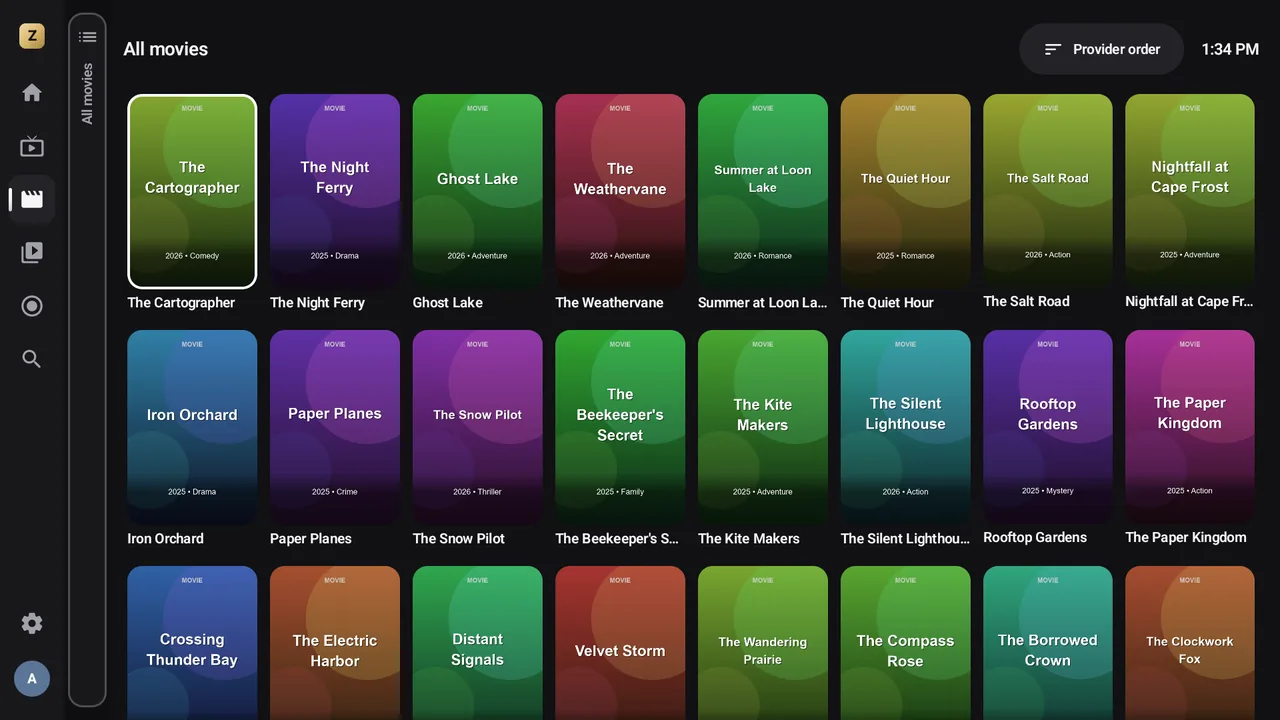
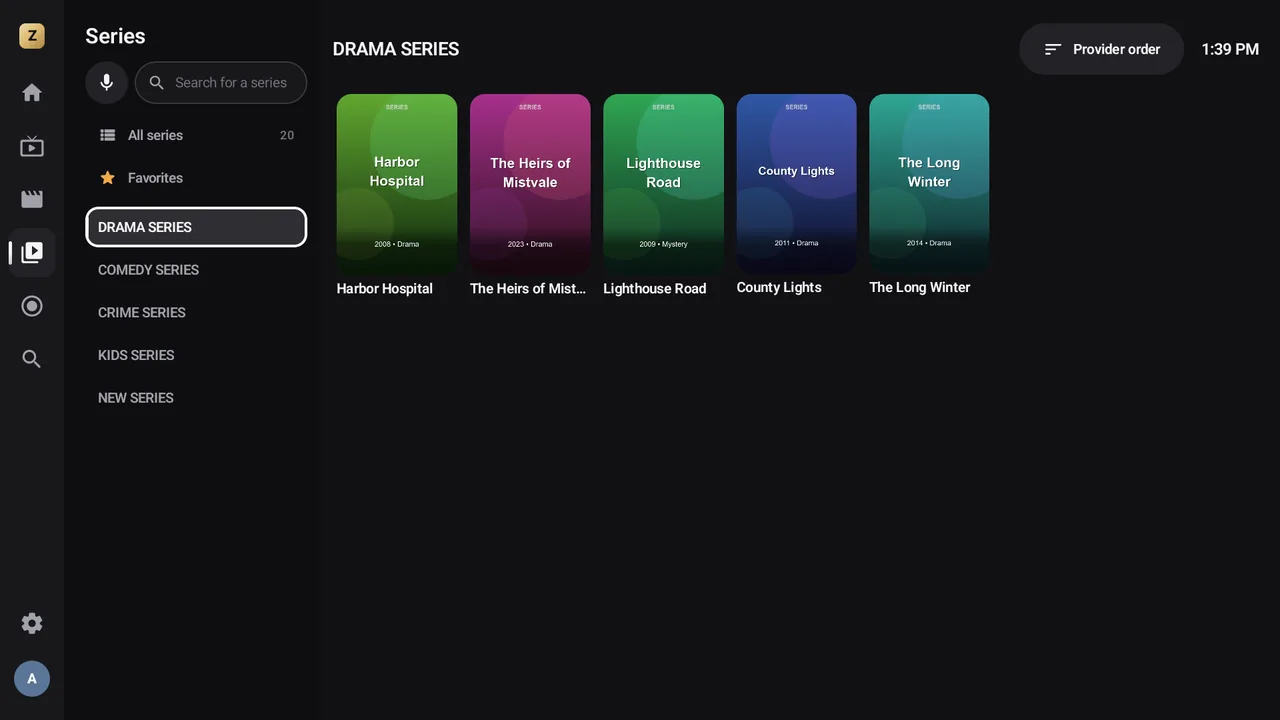
Filmler ve Diziler bölümleri Tüm filmler (veya Tüm diziler), Favoriler Premium, ardından sağlayıcınızın kategorileriyle başlar.
Telefon ve tablette
Afiş tablosunu açmak için bir kategoriye dokunun; Kategorilere dön oku sizi listeye geri götürür.
TV’de, kumandayla
Kategoriler solda, tablo sağdadır. Bir kategorinin üzerine gelmek tablosunu yükler; ▶ sizi afişlere götürür.
Kategorilerin en üstündeki Film ara (veya Dizi ara) çubuğu Premium, siz yazdıkça tüm bölümde arar; mikrofonla sesli olarak da.
Sıralama ve izlediklerinizi gizleme
Filmleri sırala (veya dizileri sırala) tabloyu şu düzenlerden birine göre sıralar: Son eklenenler, yıla göre (Yıl: önce en yeni veya Yıl: önce en eski), puana göre (Puan: önce en yüksek veya Puan: önce en düşük), A’dan Z’ye, Z’den A’ya veya Sağlayıcının sırası. İzlenmiş filmleri gizle (veya İzlenmiş dizileri gizle) önceden izlediklerinizi tablodan kaldırır.
Sağlayıcınız bu bilgiyi veriyorsa her afiş filmin veya dizinin puanını (örneğin ★ 8,9) gösterir; fikrinizi belirttiyseniz afişte küçük bir başparmak da görünür.
Bir filmin ayrıntı sayfası
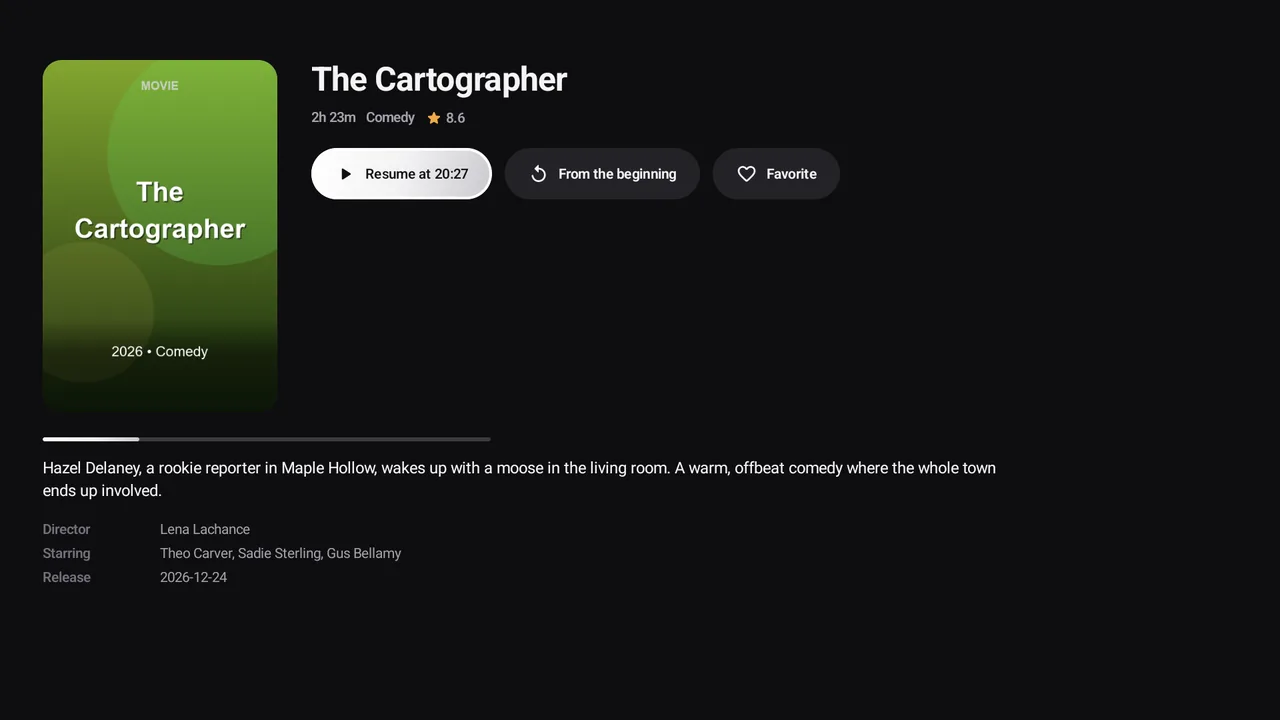
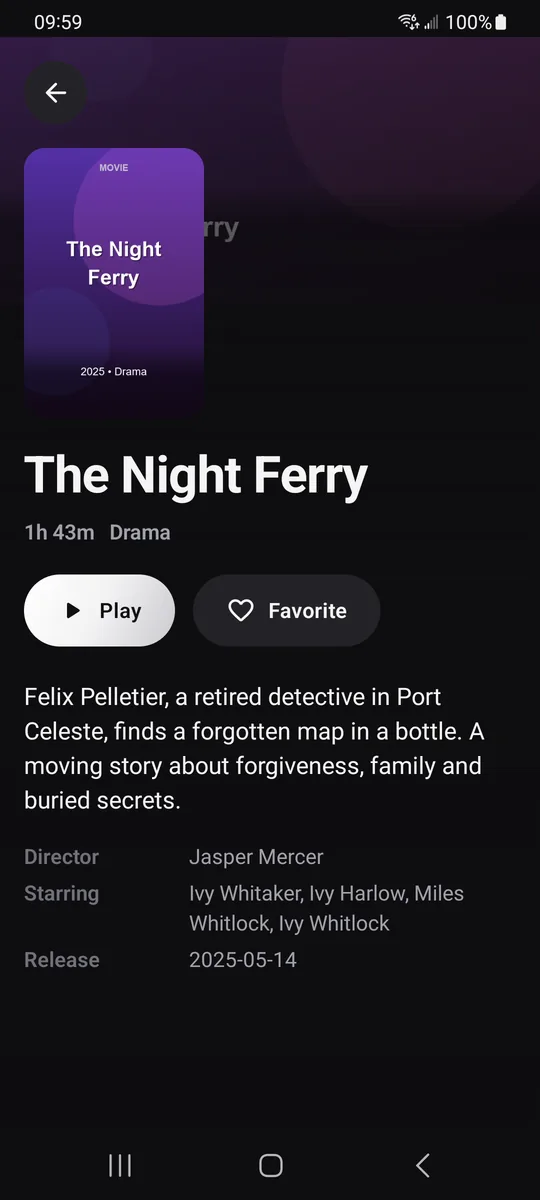
Ayrıntı sayfasını açmak için bir afişe dokunun (veya OK tuşuna basın): afiş, yıl, süre, tür, puan, özet, Yönetmen, Oyuncular ve Çıkış tarihi.
- Oynat; filme başladıysanız Devam et: 42:10 Premium (Premium olmadan Oynat baştan başlatır);
- Baştan başlamak için Baştan başlat Premium;
- Filmi sonuna kadar izlenmiş saymak için İzlendi olarak işaretle; ardından düğme, dolu bir onay işaretiyle İzlenmedi olarak işaretle olur;
- Favorilerinize eklemek için Favori Premium (zaten oradaysa Favorilerimde);
- Fikrinizi belirtmek için Beğendim ve Beğenmedim başparmakları (kaldırmak için yeniden dokunun). Fikriniz her profile özeldir ve Zappia’ya asla gönderilmez; afişteki küçük bir başparmak bunu hatırlatır.
Bir dizinin ayrıntı sayfası
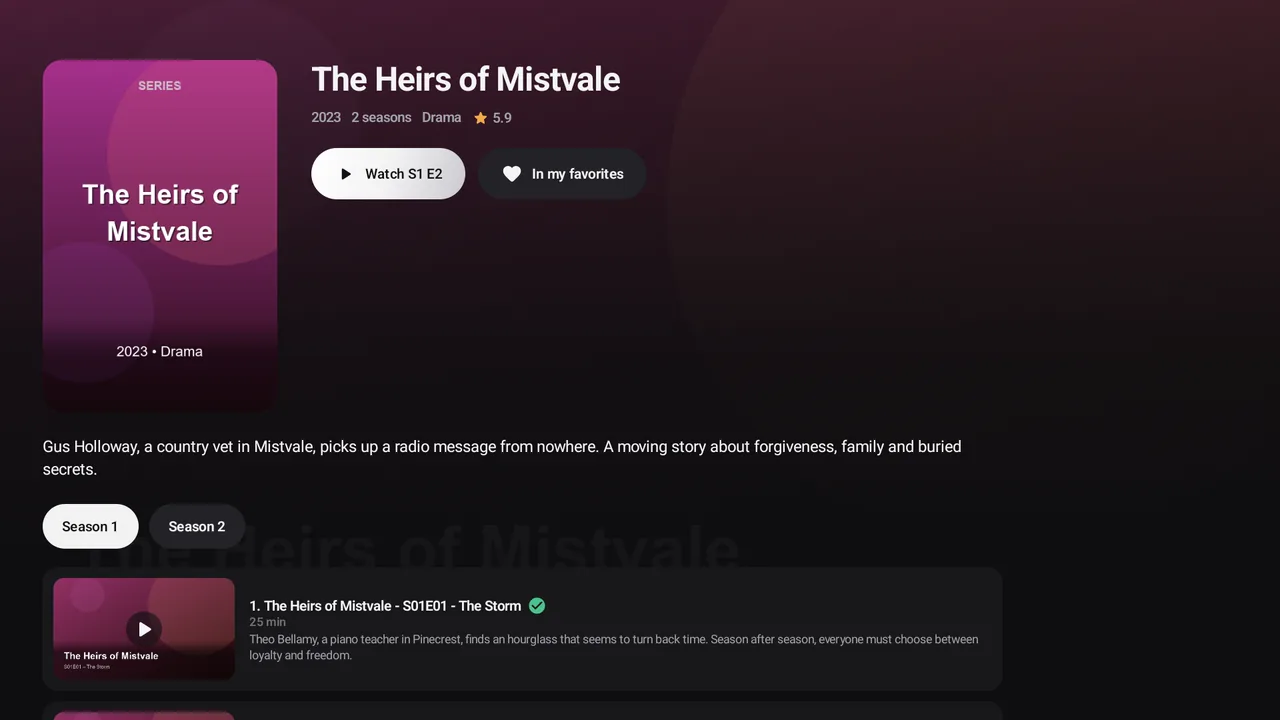
Bir dizinin ayrıntı sayfası sezon sayısını, türleri ve puanı, ardından nerede kaldığınızı bilen büyük bir düğmeyi gösterir Premium: başladığınız bölüm için Devam et: S1 B3, aksi halde izlediğiniz son bölümden sonraki bölüm için İzle: S1 B4. Premium olmadan bölümü listeden seçin; hiç başlamadığınız bir dizi için İzle: S1 B1 yine de sunulur.
Sezon 1, Sezon 2… etiketleri sezonlar arasında geçiş yapar. Her bölüm küçük resmini, başlığını, süresini, özetini ve ilerlemesini gösterir. Bir bölümü sonuna kadar izlediğinizde (%92’yi geçince) otomatik olarak İzlendi onay işareti eklenir.
Bir bölümü kendiniz işaretlemek için ona uzun basın (parmağınızı basılı tutun veya OK tuşunu basılı tutun): İzle, İzlendi olarak işaretle veya İzlenmedi olarak işaretle. İzlenen bir bölümde yeşil bir onay işareti bulunur ve büyük düğme sonraki bölüme geçer.
Tıpkı bir filmde olduğu gibi, Beğendim ve Beğenmedim ile profiliniz için dizi hakkındaki fikrinizi belirtebilirsiniz.
Kaldığınız yerden devam ve sonraki bölüm
Premium ile Premium Zappia her filmde ve her bölümde nerede durduğunuzu (her profil için ayrı) hatırlar. Ana ekrandaki İzlemeye devam et satırı bunları bir araya getirir ve öncekini bitirdiğinizde Sonraki bölüm seçeneğini sunar; yeni bir bölüm de yayınlanır yayınlanmaz burada yer alır.
Yine Premium ile bir bölümün sonunda sonraki bölüm 10 saniye sonra başlar; son birkaç dakikada ise kontrollerdeki Sonraki bölüm: S1 B3 düğmesi onu hemen başlatır (bkz. Oynatıcı). Ücretsiz sürümde hiçbir şey kendiliğinden başlamaz: bölümü dizi sayfasından seçin.
Ayrıca bkz. Geçmiş ve kaldığınız yerden devam.
Favoriler Premium
Bir afişe uzun basın, ardından Favorilere ekle seçeneğini seçin. Favoriler, Filmler veya Diziler bölümündeki Favoriler grubunda görünür. Aynı menü Ayrıntıları gör veya Bölümleri gör seçeneklerini de sunar.
Favorilerinizdeki bir dizinin yeni bölümleri geldiğinde dizi, ana ekrandaki Yeni bölümler satırında, bölüm sayısını gösteren bir rozetle görünür.
“Film bulunamadı”
Film bulunamadı veya Dizi bulunamadı mesajları, listenin son güncellenmesinden bu yana sağlayıcınızın o içeriği kaldırdığı anlamına gelir. Listeyi güncelleyin (AyarlarListelerim, ardından Şimdi güncelle).