
Películas y series
Explore las categorías, consulte la ficha de una película o de una serie, siga donde lo dejó y encadene los episodios.
En esta página
Explorar las categorías
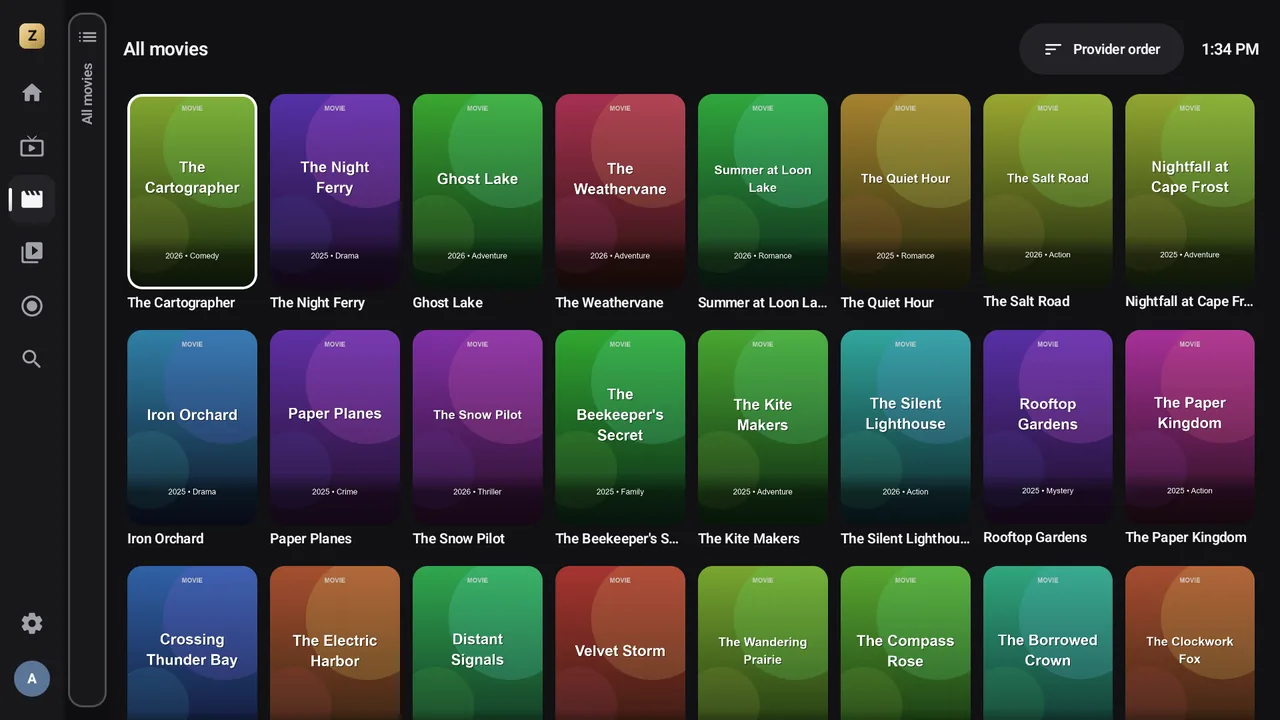
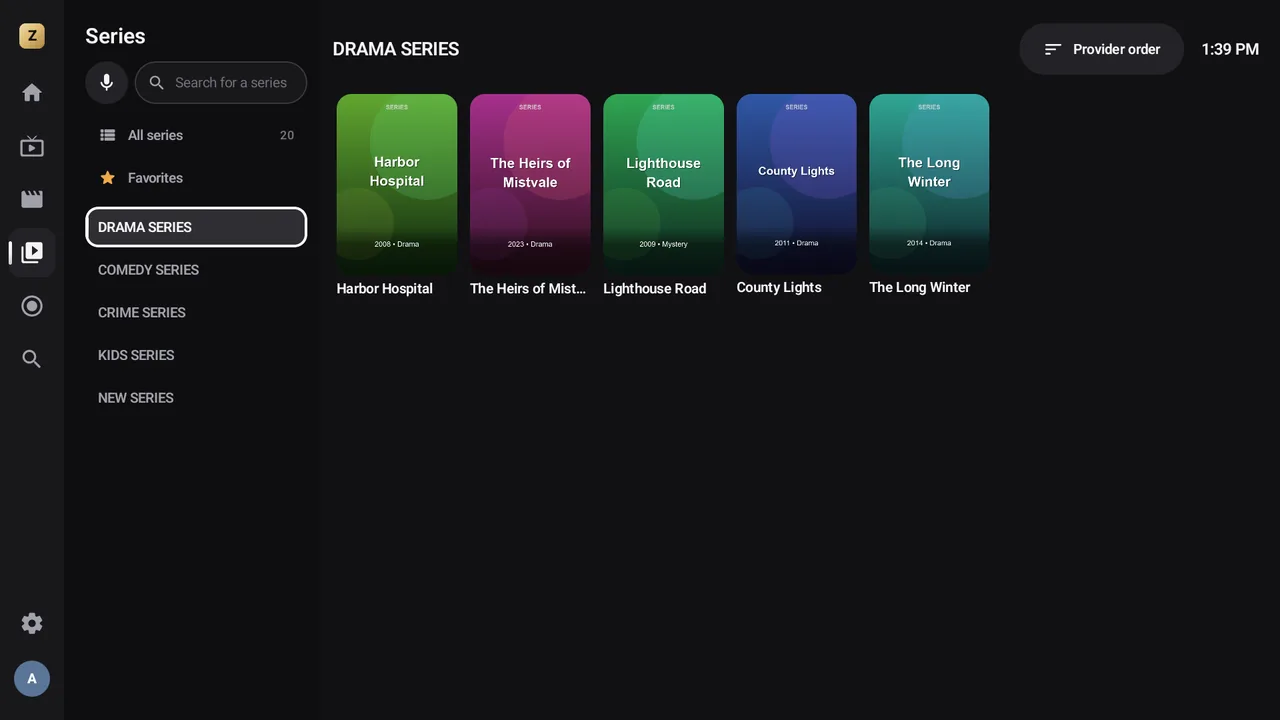
Películas y Series empiezan con Todas las películas (o Todas las series), sus Favoritos Premium y después las categorías de su proveedor.
En móviles y tablets
Toque una categoría para abrir su cuadrícula de carteles; la flecha Volver a las categorías le devuelve a la lista.
En la tele, con el mando
Las categorías están a la izquierda y la cuadrícula a la derecha. Al pasar por una categoría se carga su cuadrícula; ▶ le lleva a los carteles.
Encima de las categorías, la barra Buscar una película (o Buscar una serie) Premium busca en toda la sección a medida que escribe, también por voz con el micrófono.
Ordenar y ocultar lo ya visto
Ordenar películas (u ordenar series) organiza la cuadrícula por Añadidas recientemente, De la A a la Z, De la Z a la A o en el Orden del proveedor. Ocultar las películas ya vistas (u Ocultar las series ya vistas) quita de la cuadrícula lo que ya ha visto.
La ficha de una película
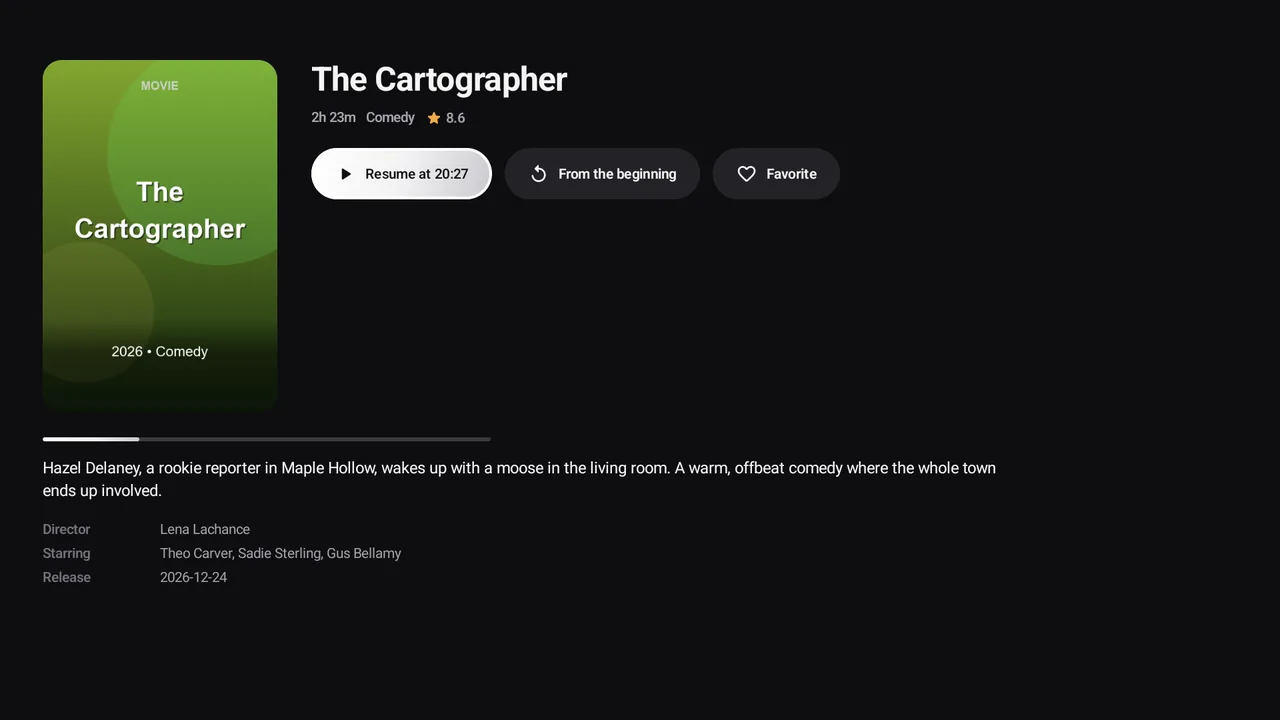
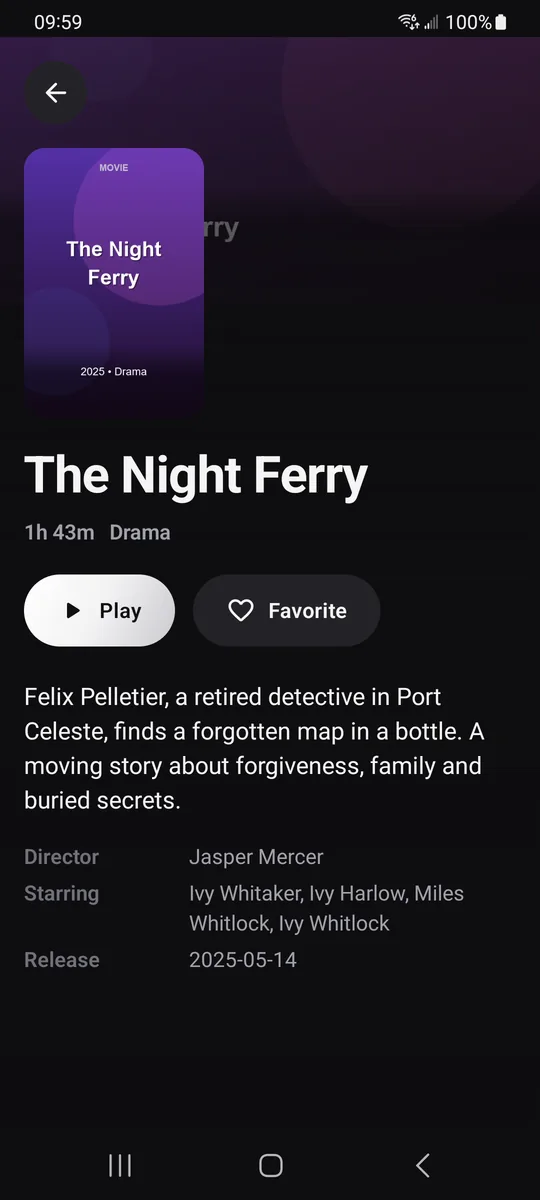
Toque un cartel (o pulse OK) para abrir su ficha: cartel, año, duración, género, valoración, sinopsis, Dirección, Reparto y Estreno.
- Reproducir; Reanudar en 42:10 Premium si ya la ha empezado (sin Premium, Reproducir empieza desde el principio);
- Desde el principio Premium para empezar de nuevo;
- Favorito Premium para añadirla a sus favoritos (En mis favoritos si ya está).
La ficha de una serie
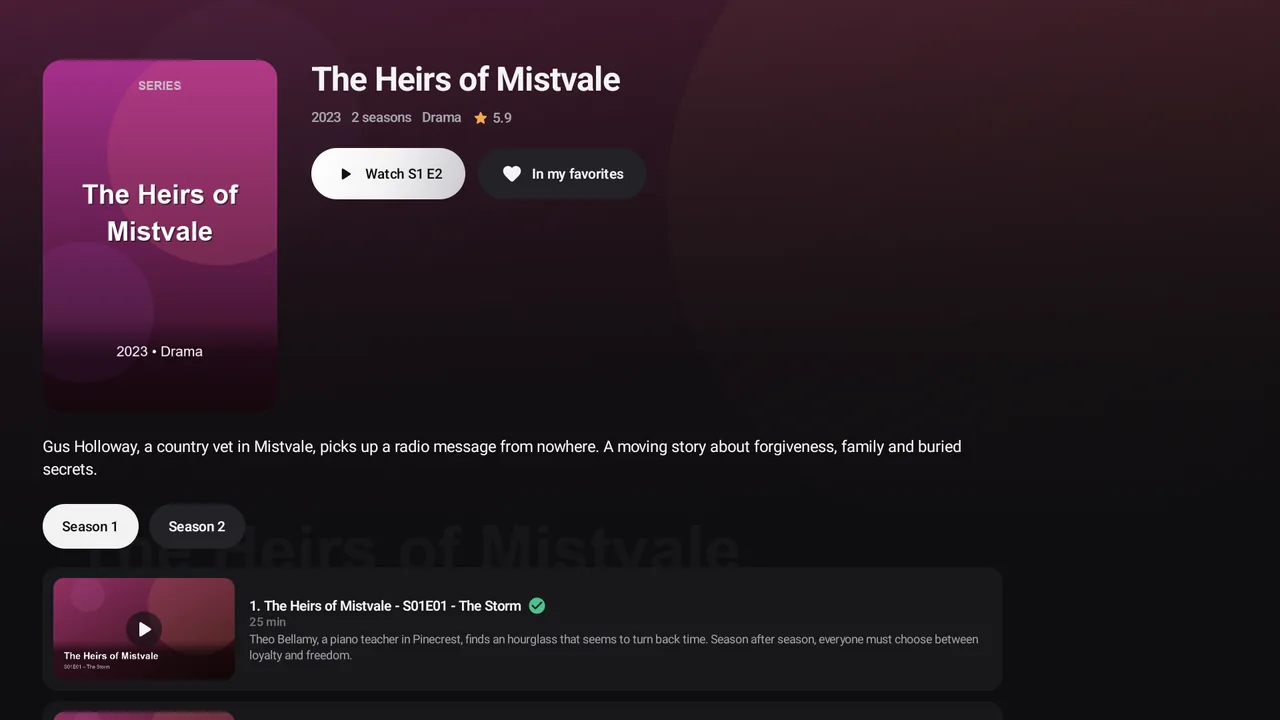
La ficha de una serie muestra el número de temporadas, los géneros y la valoración, y luego un botón grande que sabe por dónde va Premium: Reanudar T1 E3 para el episodio empezado o, si no, Ver T1 E4 para el episodio que sigue al último que vio. Sin Premium, elija el episodio en la lista; Ver T1 E1 se sigue ofreciendo para una serie que nunca ha empezado.
Las pestañas Temporada 1, Temporada 2… cambian de temporada. Cada episodio muestra su miniatura, título, duración, sinopsis y progreso. Una marca Visto se añade automáticamente cuando lo ha visto hasta el final (más allá del 92 %).
Reanudar y siguiente episodio
Con Premium Premium, Zappia recuerda dónde se quedó en cada película y cada episodio (para cada perfil). La fila Seguir viendo de la pantalla de inicio los reúne y le ofrece el Siguiente episodio cuando ha terminado el anterior.
También con Premium, al final de un episodio, el siguiente empieza a los 10 segundos. En la versión gratis, nada empieza solo: elija el episodio en la página de la serie.
Consulte también Historial y reanudación.
Favoritos Premium
Mantenga pulsado un cartel y elija Añadir a favoritos. Aparecen en el grupo Favoritos de Películas o de Series. El mismo menú ofrece Ver la ficha o Ver los episodios.
Cuando una serie de sus favoritos tiene episodios nuevos, aparece en la fila Nuevos episodios de la pantalla de inicio, con su número en una insignia.
«Película no encontrada»
Los mensajes Película no encontrada o Serie no encontrada significan que su proveedor ha retirado el título desde la última actualización de la lista. Actualice la lista (AjustesMis listas y luego Actualizar ahora).