
Фильмы и сериалы
Просмотр категорий, страница фильма или сериала, продолжение с того же места и серии одна за другой.
На этой странице
Просмотр категорий
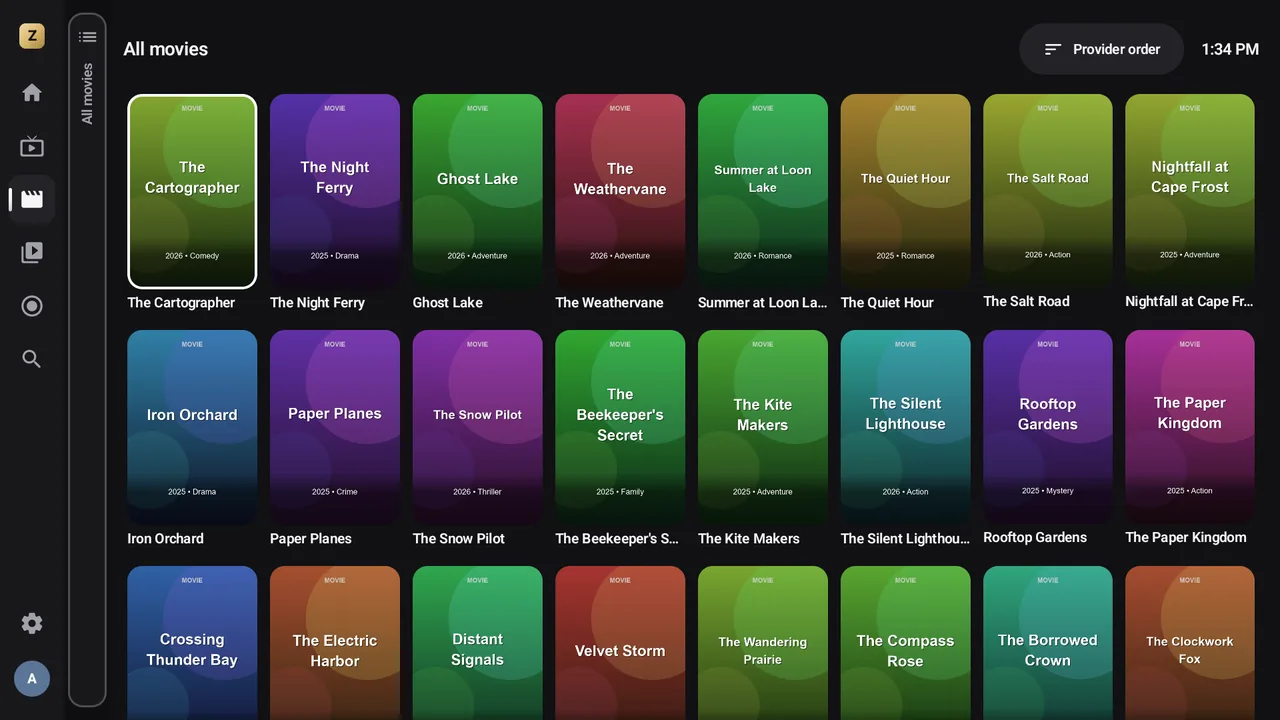
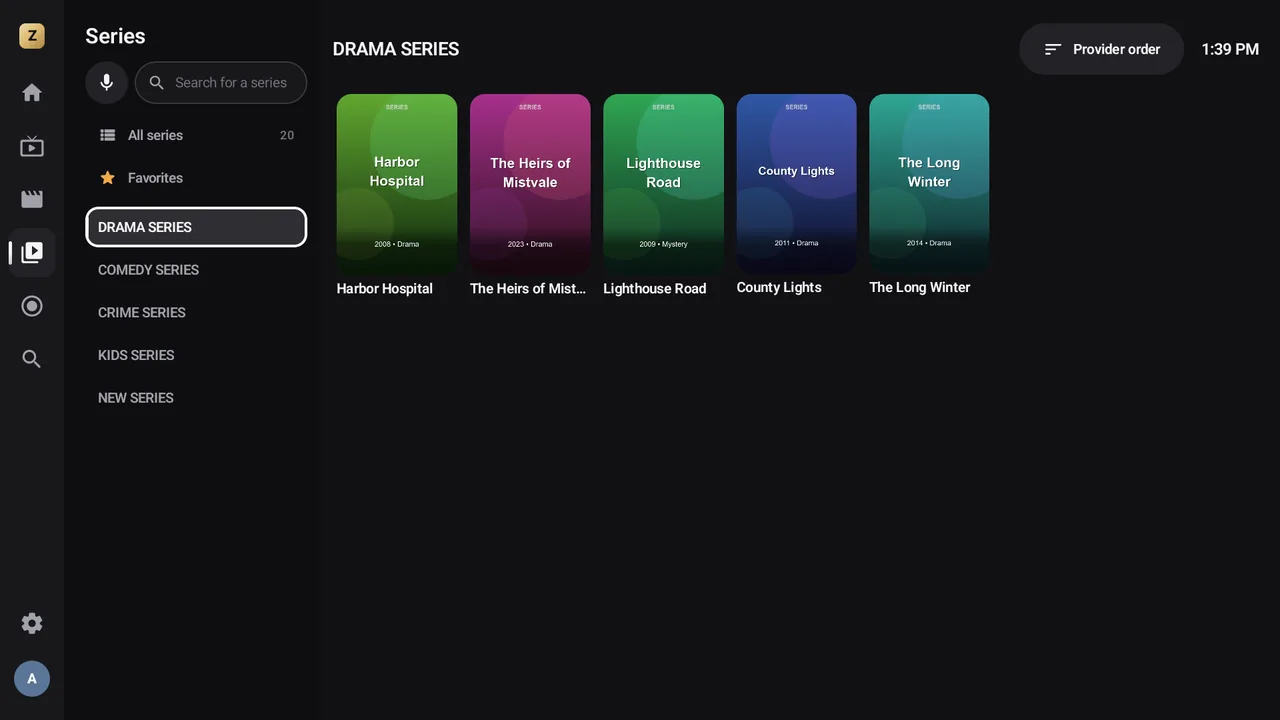
Разделы Фильмы и Сериалы начинаются с Все фильмы (или Все сериалы), вашего Избранное Premium, затем идут категории вашего провайдера.
На телефонах и планшетах
Нажмите категорию, чтобы открыть сетку постеров; стрелка Назад к категориям возвращает к списку.
На телевизоре, с пультом
Категории слева, сетка справа. При переходе на категорию загружается её сетка; ▶ переводит к постерам.
Вверху списка категорий строка Найти фильм (или Найти сериал) Premium ищет по всему разделу прямо во время ввода, а также голосом через микрофон.
Сортировка и скрытие просмотренного
Сортировка фильмов (или сортировка сериалов) упорядочивает сетку: Недавно добавленные, по году (Год: сначала новые или Год: сначала старые), по оценке (Оценка: сначала высокие или Оценка: сначала низкие), От А до Я, От Я до А или Порядок провайдера. Скрыть просмотренные фильмы (или Скрыть просмотренные сериалы) убирает из сетки то, что вы уже посмотрели.
На каждом постере показана оценка фильма или сериала (например, ★ 8,9), если её передаёт провайдер, а также маленький значок с пальцем, если вы высказали своё мнение.
Страница фильма
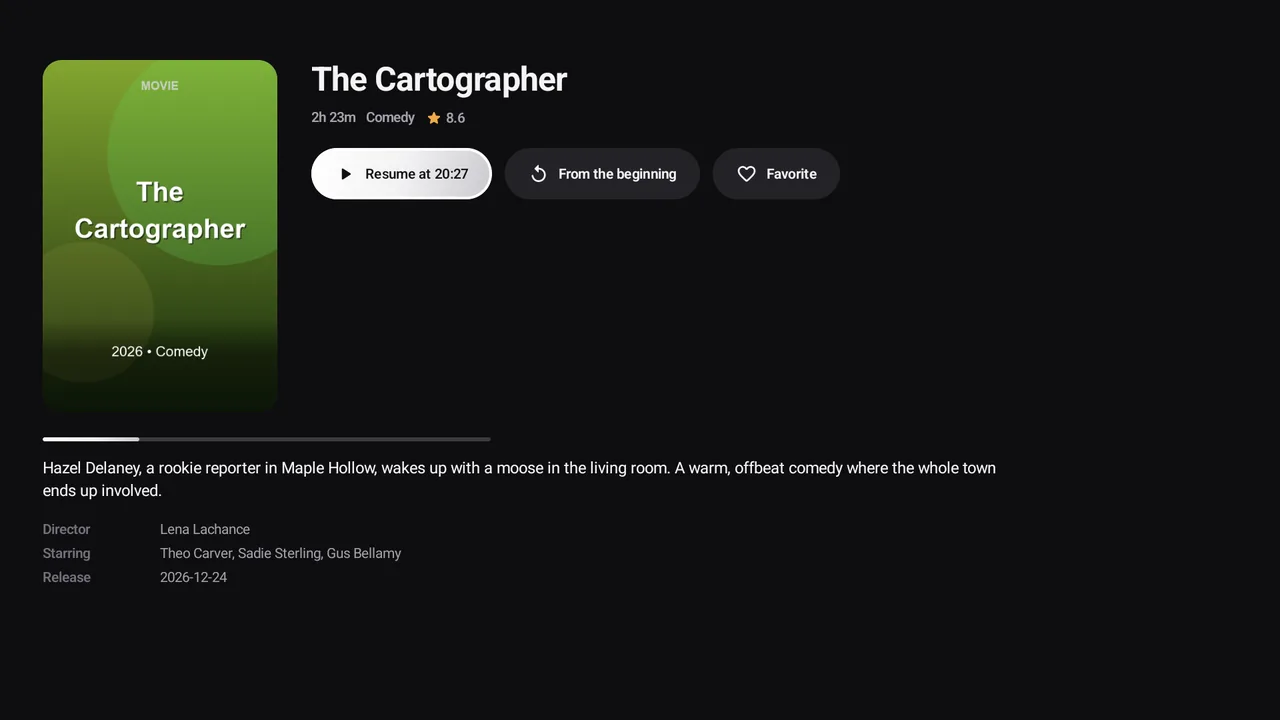
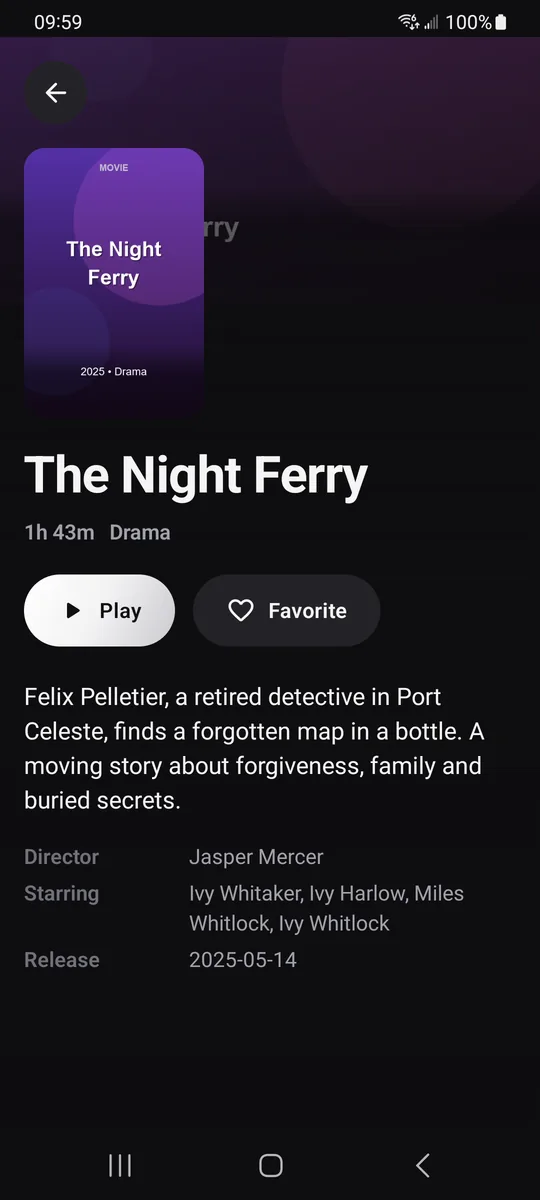
Нажмите на постер (или кнопку OK), чтобы открыть страницу фильма: постер, год, длительность, жанр, рейтинг, описание, Режиссёр, В ролях и Дата выхода.
- Смотреть; Продолжить с 42:10 Premium, если вы уже начали смотреть (без Premium Смотреть начинает с начала);
- С начала Premium, чтобы начать заново;
- Отметить как просмотренное, чтобы считать фильм досмотренным до конца; затем кнопка меняется на Отметить как непросмотренное с закрашенной галочкой;
- Избранное Premium, чтобы добавить фильм в избранное (В избранном, если он уже там);
- значки Нравится и Не нравится, чтобы высказать своё мнение (нажмите ещё раз, чтобы его убрать). Мнение сохраняется отдельно для каждого профиля и никогда не отправляется в Zappia; маленький значок с пальцем показывает его на постере.
Страница сериала
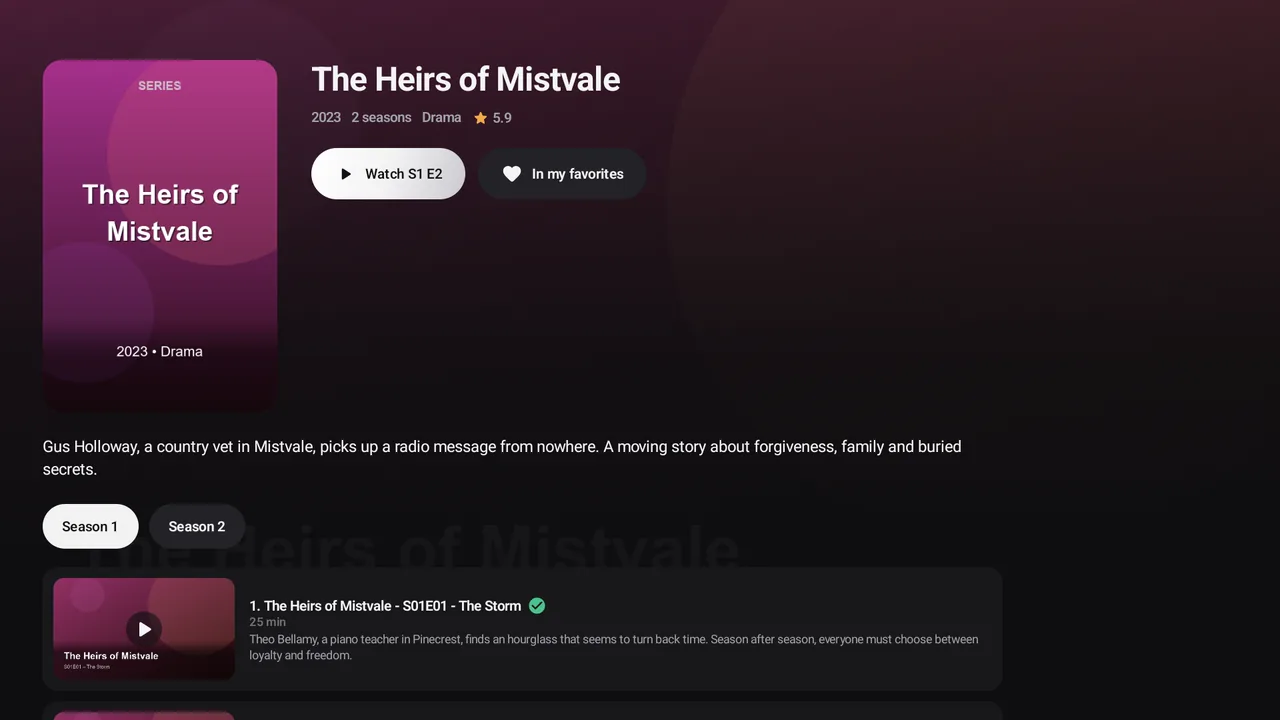
На странице сериала показаны число сезонов, жанры и рейтинг, а также большая кнопка, которая знает, где вы остановились Premium: Продолжить: сезон 1, серия 3 для начатой серии, иначе Смотреть: сезон 1, серия 4 для серии после последней просмотренной. Без Premium выберите серию в списке; для сериала, который вы ещё не начинали, по-прежнему доступна кнопка Смотреть: сезон 1, серия 1.
Кнопки Сезон 1, Сезон 2… переключают сезоны. У каждой серии есть миниатюра, название, длительность, описание и прогресс. Отметка Просмотрено ставится автоматически, когда серия досмотрена до конца (более 92%).
Чтобы отметить серию самостоятельно, нажмите и удерживайте её (пальцем или кнопкой OK): Смотреть, Отметить как просмотренное или Отметить как непросмотренное. У просмотренной серии стоит зелёная галочка, а большая кнопка переходит к следующей серии.
Как и для фильма, Нравится и Не нравится позволяют высказать мнение о сериале для вашего профиля.
Продолжение и следующая серия
С Premium Premium Zappia запоминает, где вы остановились в каждом фильме и каждой серии (для каждого профиля). Строка Продолжить просмотр на главном экране собирает их и предлагает Следующая серия, когда вы досмотрели предыдущую, в том числе новую серию сразу после её выхода.
Также с Premium в конце серии следующая начинается через 10 секунд, а в последние минуты кнопка Следующая серия: сезон 1, серия 3 среди элементов управления запускает её сразу (см. Плеер). В бесплатной версии ничего не включается само: выберите серию на странице сериала.
См. также История и продолжение просмотра.
Избранное Premium
Удерживайте постер, затем выберите Добавить в избранное. Фильмы и сериалы появятся в группе Избранное раздела Фильмы или Сериалы. В том же меню есть Подробнее или Показать серии.
Когда у сериала из избранного выходят новые серии, он появляется в строке Новые серии на главном экране, с их числом на значке.
«Фильм не найден»
Сообщения Фильм не найден или Сериал не найден означают, что провайдер удалил этот фильм или сериал после последнего обновления плейлиста. Обновите плейлист (НастройкиМои плейлисты, затем Обновить сейчас).