
Filme und Serien
Kategorien durchstöbern, Details zu einem Film oder einer Serie lesen, dort weiterschauen, wo Sie aufgehört haben, und Folgen am Stück ansehen.
Auf dieser Seite
Die Kategorien durchstöbern
Filme und Serien beginnen mit Alle Filme (bzw. Alle Serien), Ihren Favoriten Premium und danach den Kategorien Ihres Anbieters.
Auf Smartphones und Tablets
Tippen Sie auf eine Kategorie, um ihr Poster-Raster zu öffnen; der Pfeil Zurück zu den Kategorien bringt Sie zur Liste zurück.
Auf dem Fernseher, mit der Fernbedienung
Links stehen die Kategorien, rechts das Raster. Wenn Sie über eine Kategorie gehen, wird ihr Raster geladen; ▶ führt Sie zu den Postern.
Oben über den Kategorien durchsucht die Leiste Film suchen (bzw. Serie suchen) Premium schon beim Tippen den ganzen Bereich, mit dem Mikrofon auch per Sprache.
Sortieren und Gesehenes ausblenden
Filme sortieren (bzw. Serien sortieren) ordnet das Raster nach Zuletzt hinzugefügt, A bis Z, Z bis A oder in der Reihenfolge des Anbieters. Bereits gesehene Filme ausblenden (bzw. Bereits gesehene Serien ausblenden) entfernt aus dem Raster, was Sie schon gesehen haben.
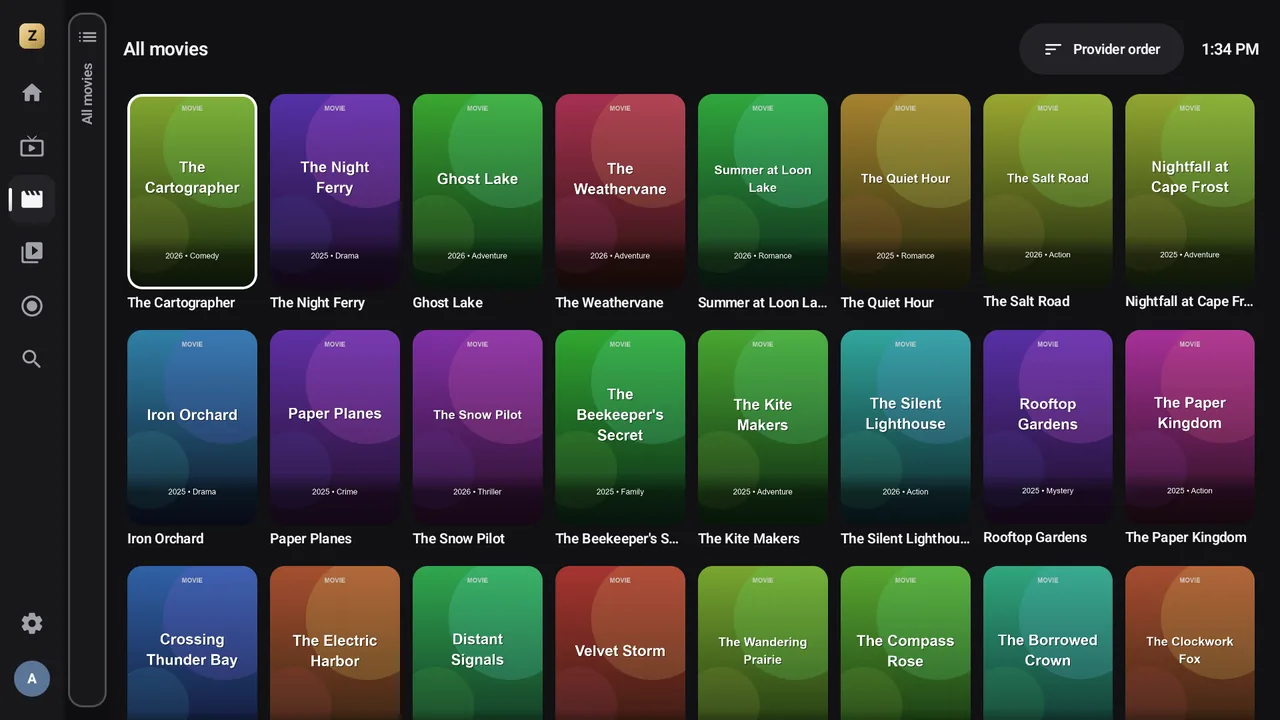
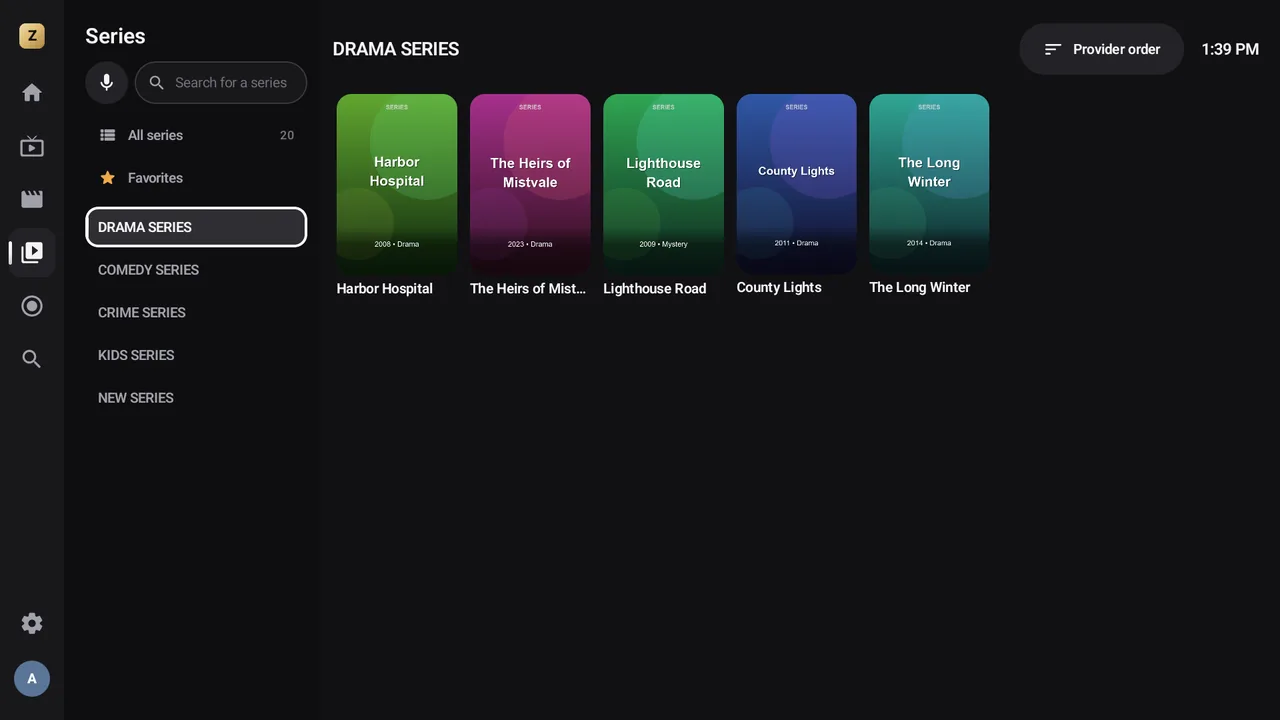
Die Detailseite eines Films
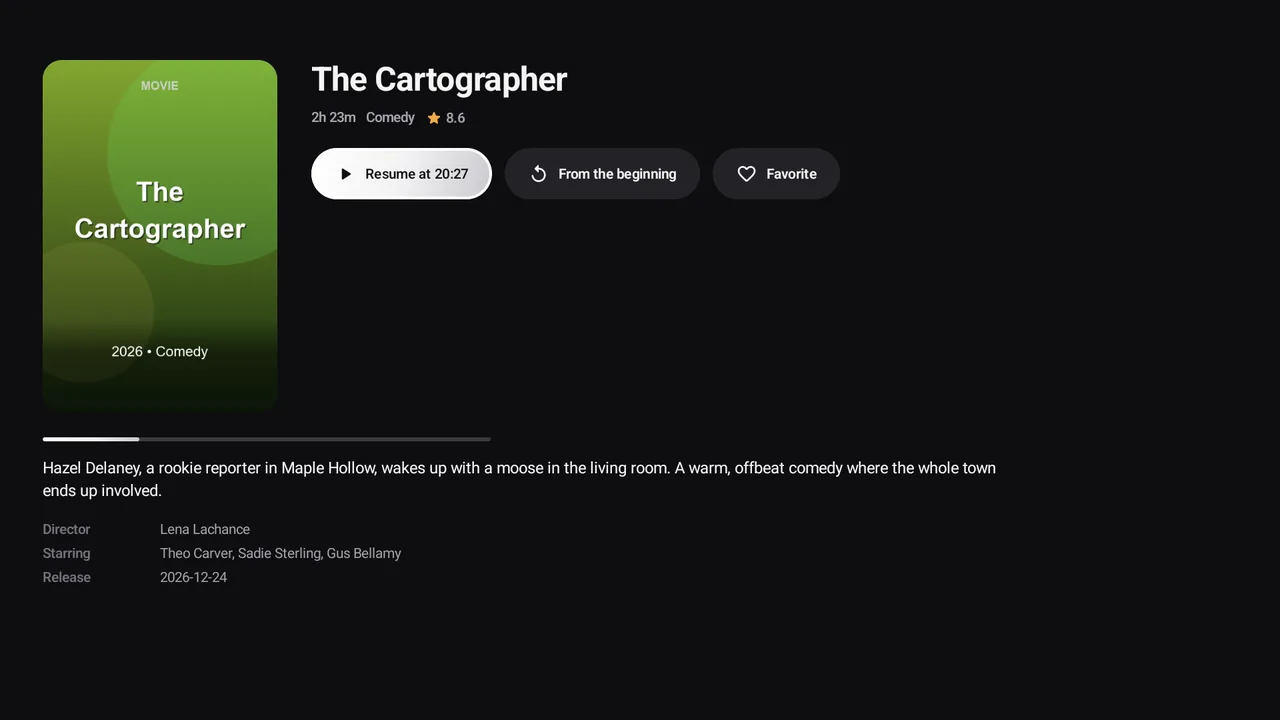
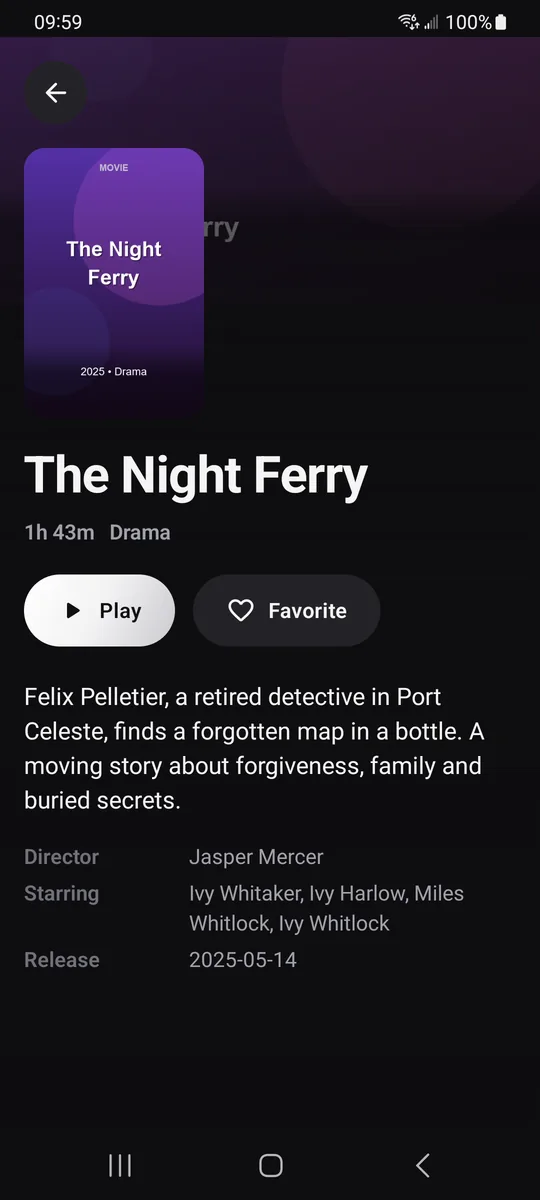
Tippen Sie auf ein Poster (oder drücken Sie OK), um die Detailseite zu öffnen: Poster, Jahr, Länge, Genre, Bewertung, Inhaltsangabe, Regie, Mit und Erschienen.
- Abspielen; Fortsetzen bei 42:10 Premium, wenn Sie ihn angefangen haben (ohne Premium startet Abspielen von vorn);
- Von Anfang an Premium, um neu zu beginnen;
- Favorit Premium, um ihn zu Ihren Favoriten hinzuzufügen (In meinen Favoriten, wenn er schon dort ist).
Die Detailseite einer Serie
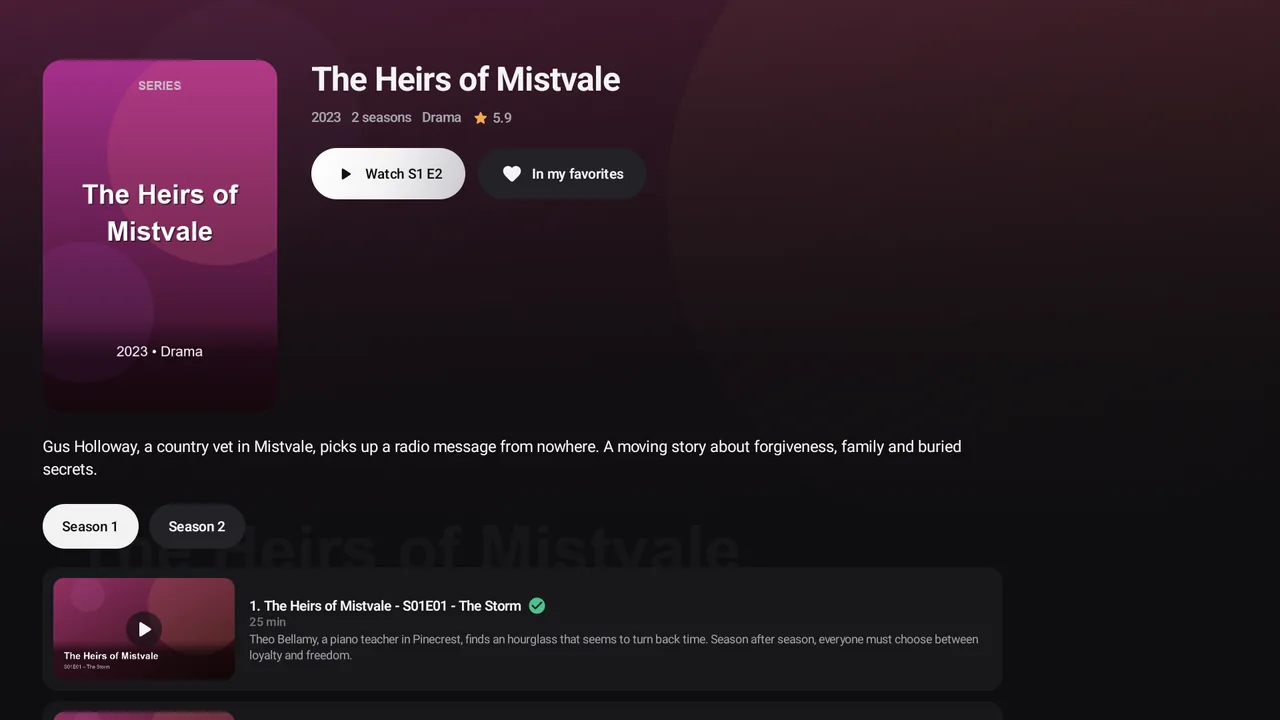
Die Detailseite einer Serie zeigt die Anzahl der Staffeln, die Genres und die Bewertung, dann eine große Schaltfläche, die weiß, wo Sie stehen Premium: S1 F3 fortsetzen für die angefangene Folge, sonst S1 F4 ansehen für die Folge nach der zuletzt gesehenen. Ohne Premium wählen Sie die Folge in der Liste; S1 F1 ansehen wird bei einer Serie, die Sie noch nie angefangen haben, trotzdem angeboten.
Die Chips Staffel 1, Staffel 2 … wechseln die Staffel. Jede Folge zeigt Vorschaubild, Titel, Länge, Inhaltsangabe und Fortschritt. Ein Häkchen Gesehen wird automatisch gesetzt, sobald Sie sie bis zum Ende gesehen haben (ab 92 %).
Weiterschauen und nächste Folge
Mit Premium Premium merkt sich Zappia, wo Sie in jedem Film und jeder Folge aufgehört haben (für jedes Profil). Die Zeile Weiterschauen auf dem Startbildschirm sammelt sie und bietet die Nächste Folge an, sobald Sie die vorherige beendet haben.
Ebenfalls mit Premium startet am Ende einer Folge die nächste nach 10 Sekunden. In der kostenlosen Version startet nichts von selbst: Wählen Sie die Folge auf der Seite der Serie.
Siehe auch Verlauf und Weiterschauen.
Favoriten Premium
Drücken Sie lange auf ein Poster und wählen Sie dann Zu Favoriten hinzufügen. Ihre Favoriten erscheinen in der Gruppe Favoriten unter Filme oder Serien. Dasselbe Menü bietet Details ansehen oder Folgen ansehen.
Wenn eine Serie in Ihren Favoriten neue Folgen bekommt, erscheint sie in der Zeile Neue Folgen auf dem Startbildschirm, mit deren Anzahl auf einem Abzeichen.
„Film nicht gefunden“
Die Meldungen Film nicht gefunden oder Serie nicht gefunden bedeuten, dass Ihr Anbieter den Titel seit der letzten Aktualisierung der Playlist entfernt hat. Aktualisieren Sie die Playlist (EinstellungenMeine Listen, dann Jetzt aktualisieren).