
Das TV-Programm
Das Programmraster (EPG): durch die Tage blättern, live oder per Catch-up schauen, eine Erinnerung oder eine Aufnahme planen.
Auf dieser Seite
Das TV-Programm öffnen
Auf Smartphones und Tablets
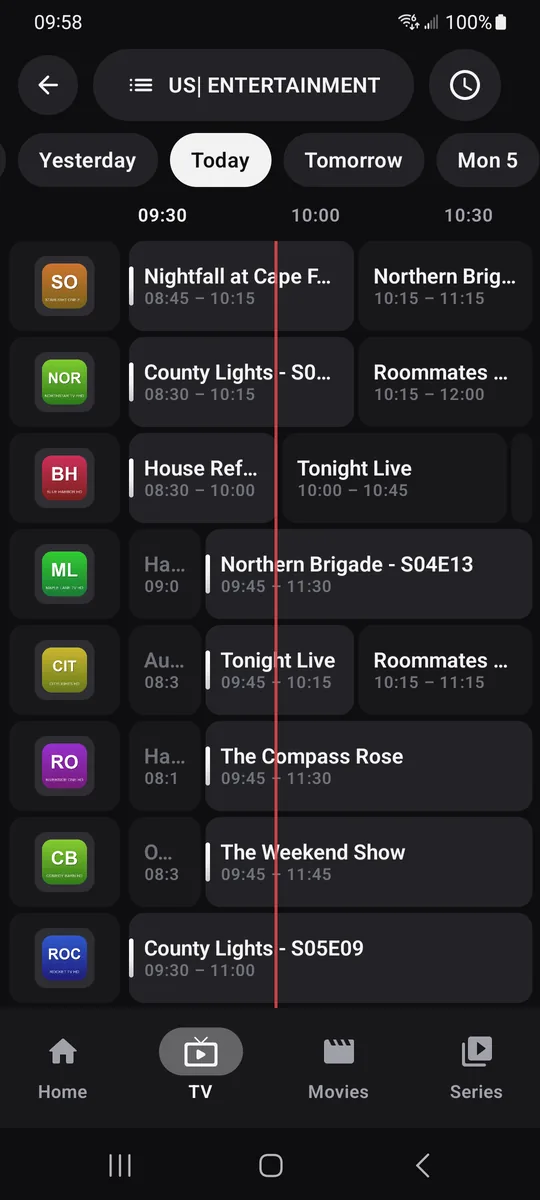
Im Hochformat: Tippen Sie im Kopfbereich von TV auf TV-Programm oder auf dem Startbildschirm auf die Kachel TV-Programm. Das TV-Programm öffnet sich in der aktuellen Kategorie.
Im Querformat und auf Tablets ist es in TV integriert.
Auf dem Fernseher, mit der Fernbedienung
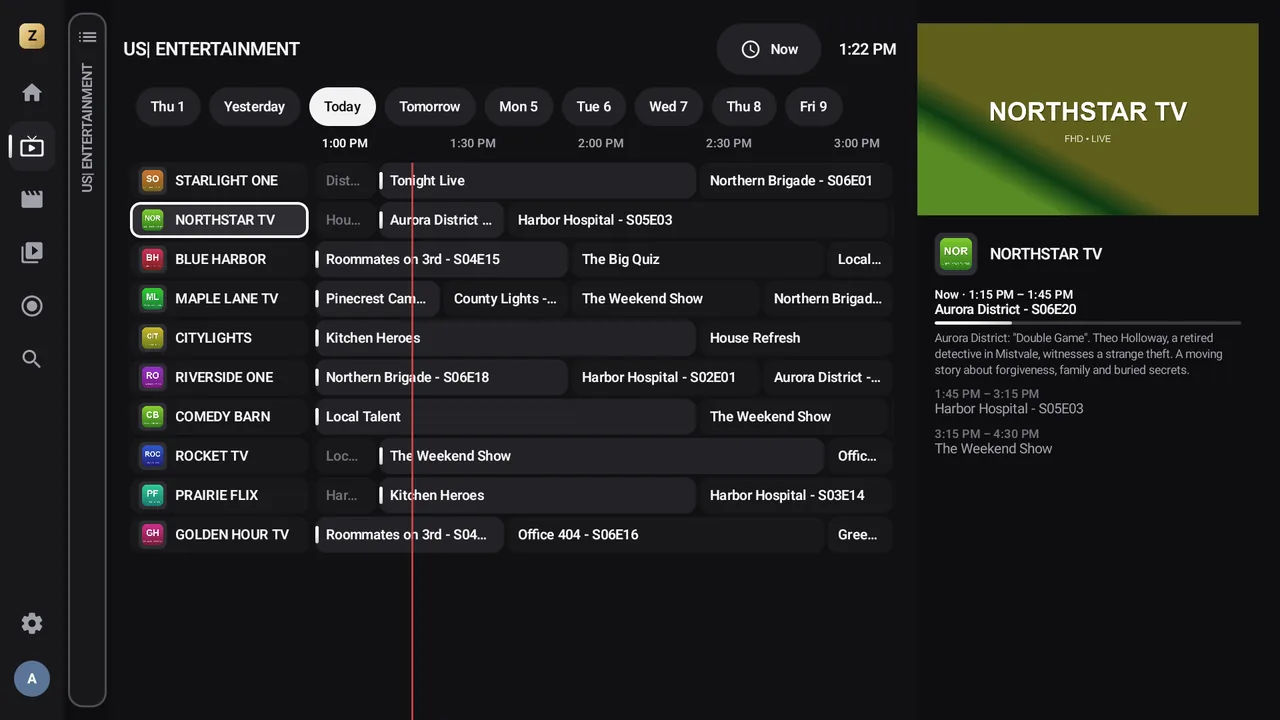
Das TV-Programm ist direkt in TV integriert: Wählen Sie eine Kategorie, und das Programmraster erscheint in der Mitte, mit der Vorschau rechts.
Eine Sendung auswählen
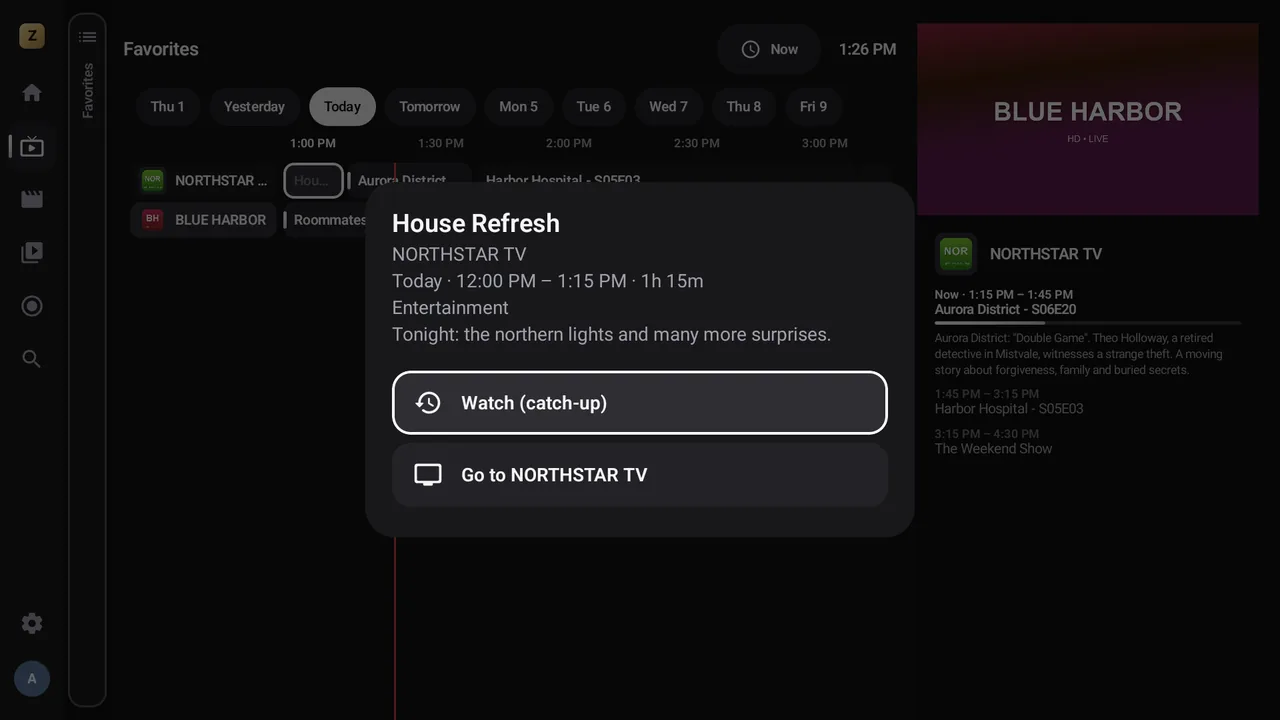
Eine Sendung, die gerade läuft, startet sofort (auf Fernsehern als Vorschau). Eine vergangene oder kommende Sendung öffnet ihre Details: Titel, Sender, Tag, Uhrzeit, Länge, Folge, Kategorie und Inhaltsangabe. Langes Drücken öffnet immer die Details.
Wenn das TV-Programm ein Bild der Sendung liefert, erscheint es in ihren Details, auf allen Geräten. Auf Fernsehern, Tablets und Smartphones im Querformat erscheint es außerdem in der Vorschau unter TV, neben der Inhaltsangabe der laufenden Sendung. Ohne Bild erscheint an seiner Stelle nichts.
Die Detailseite bietet die Aktionen an, die in diesem Moment möglich sind:
| Aktion | Wann |
|---|---|
| Live ansehen | Sendung läuft gerade |
| Von Anfang an ansehen | Sendung läuft gerade, auf einem Sender mit Catch-up |
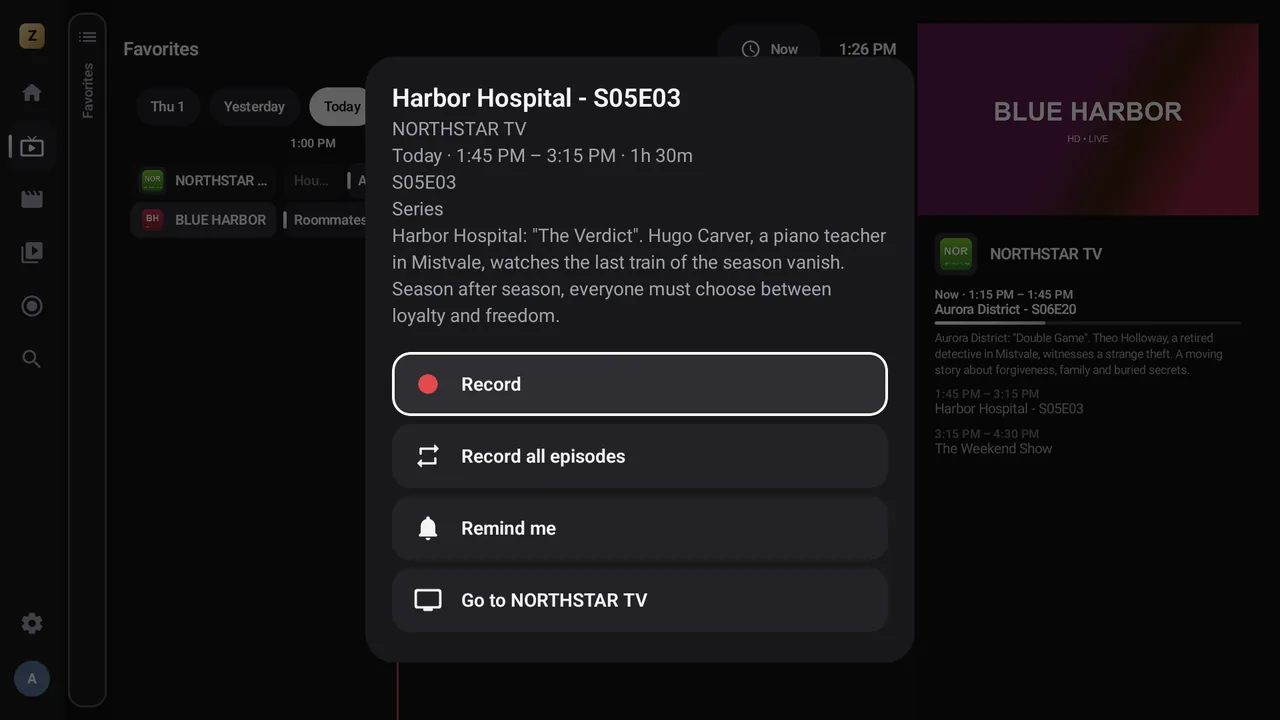
| Ansehen (Catch-up) | Sendung, die vor weniger als 7 Tagen lief, auf einem Sender mit Catch-up |
| Rest aufnehmen | Sendung läuft gerade |
| Aufnehmen | Kommende Sendung |
| Alle Folgen aufnehmen | Jede Ausstrahlung desselben Titels auf demselben Sender, auch künftige |
| Erinnern | Kommende Sendung |
| Zu … wechseln | Öffnet den Sender |
Catch-up
Manche Anbieter halten auf bestimmten Sendern die Sendungen der letzten Tage bereit (Catch-up, auch „Replay“ genannt). Zappia erkennt das von selbst: Die Aktionen Von Anfang an ansehen und Ansehen (Catch-up) erscheinen nur auf diesen Sendern. Ansonsten zeigt Zappia Dieser Sender bietet kein Catch-up an.
Erinnerungen
Erinnern plant 2 Minuten vor Beginn eine Benachrichtigung: Gleich: …, mit Sender und Uhrzeit. Tippen Sie auf die Benachrichtigung, um den Sender zu öffnen. Ab Android 13 bittet Zappia zuerst um die Erlaubnis, Benachrichtigungen anzuzeigen.
Aktualisierung des TV-Programms
Das TV-Programm aktualisiert sich im Hintergrund, standardmäßig alle 2 Stunden, ohne je zu unterbrechen, was Sie gerade schauen. Um die Häufigkeit zu ändern: EinstellungenTV-ProgrammAutomatische Aktualisierung: alle 2, 4, 8, 12 oder 24 Stunden, oder Nie (manuell).
TV-Programm jetzt aktualisieren erzwingt eine sofortige Aktualisierung und zeigt an, wie viele Sendungen empfangen wurden. Während der Aktualisierung wird ihr Fortschritt neben der Uhr angezeigt, zum Beispiel „Wird aktualisiert… 48.000 Sendungen“.
Erweiterte Einstellungen des TV-Programms
Im Expertenmodus bietet EinstellungenTV-Programm außerdem:
- Gespeicherte Tage im TV-Programm: 3, 5, 7 (Standard), 10 oder 14 Tage im Voraus;
- Zeitversatz des TV-Programms: von −3 Std. bis +3 Std. in Halbstundenschritten, wenn die Uhrzeiten nicht zum Bild passen;
- Aktualisierung von Sendern und Filmen: wie oft der Katalog aktualisiert wird (standardmäßig alle 24 Stunden).
Um das TV-Programm Ihres Anbieters zu ergänzen, geben Sie die Adresse eines anderen TV-Programms (XMLTV) unter Eigenes TV-Programm (XMLTV) in den erweiterten Optionen der Playlist ein (siehe Playlists verwalten). Es wird zum TV-Programm des Anbieters hinzugefügt und hat Vorrang für die Sender, die es enthält.