Live-TV
Kategorien, Vorschau und Vollbild, Senderwechsel, HD-/FHD-/4K-Versionen, Favoriten und zuletzt gesehene Sender, per Touch oder mit der Fernbedienung.
Auf dieser Seite
Die Sendergruppen
Der Bereich TV beginnt mit drei praktischen Gruppen, danach folgen die Kategorien Ihres Anbieters:
- Favoriten Premium: Ihre Lieblingssender, in der Reihenfolge Ihrer Wahl;
- Zuletzt gesehen: die Sender, die Sie zuletzt gesehen haben;
- Alle Sender: die ganze Playlist;
- danach die Kategorien genau so, wie Ihr Anbieter sie liefert, mit ihren ursprünglichen Namen und ihrer ursprünglichen Reihenfolge. Einzige Änderung: Die in Ihrem Profil gewählten Länder rücken nach oben.
Ein Schloss kennzeichnet die Gruppen, die durch die PIN geschützt sind.
Einen Sender ansehen: erst Vorschau, dann Vollbild
Auf Smartphones und Tablets
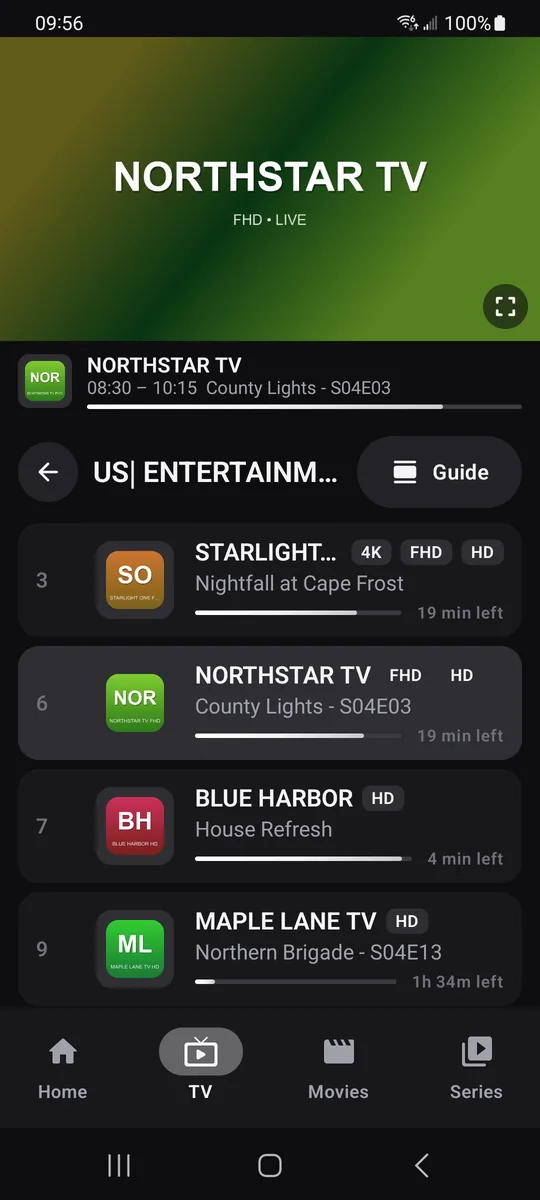
Smartphone im Hochformat: Tippen Sie auf eine Gruppe, dann auf einen Sender. Beim ersten Tippen erscheint er als Vorschau oben auf dem Bildschirm; ein zweites Tippen auf denselben Sender oder auf das Vollbild-Symbol der Vorschau schaltet ins Vollbild im Querformat, ohne den Stream neu zu laden. Verkleinern (neben der Uhr) oder die Zurück-Taste bringt Sie zur Liste zurück, und das Bild läuft in der Vorschau weiter.
Tablet oder Querformat: drei Spalten, mit den Gruppen, den Sendern und rechts der Vorschau mit der laufenden Sendung und den zwei nächsten.
Auf dem Fernseher, mit der Fernbedienung
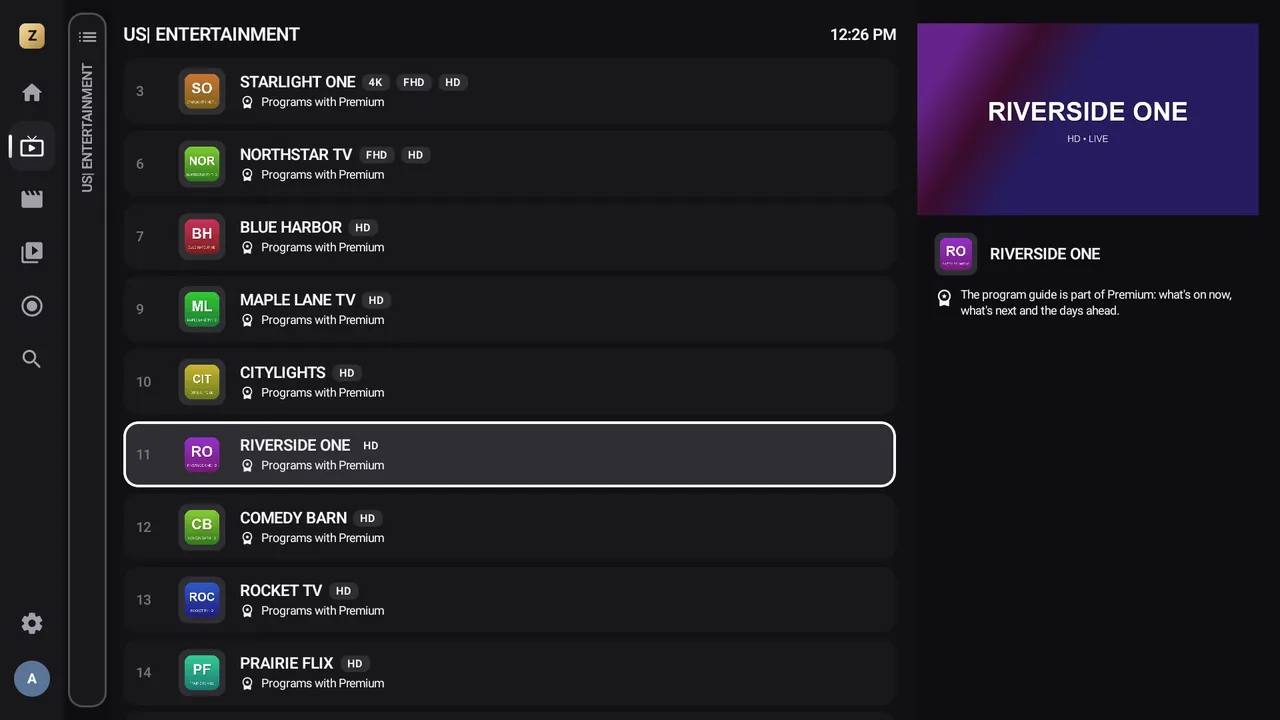
Die Spalte der Gruppen klappt ein, sobald Sie in die Senderliste wechseln. Erstes OK auf einem Sender: Vorschau rechts. Zweites OK: Vollbild, ohne den Stream neu zu laden. Zurück verkleinert das Bild wieder.
Mit Premium zeigt die Mitte des Bildschirms direkt das Raster des TV-Programms.
Jede Senderzeile zeigt Nummer, Logo, Name, die verfügbaren Qualitäten (4K, FHD, HD, SD) und die laufende Sendung mit der Restzeit Premium.
Sender wechseln
- Nächster oder vorheriger Sender: ▲ ▼ oder CH+ CH− auf der Fernbedienung; per Touch ein senkrechtes Wischen über das Bild. Um die Richtung umzukehren: EinstellungenWiedergabeOben und unten beim Zappen tauschen (Expertenmodus).
- Per Nummer: Geben Sie die Nummer mit den Zifferntasten der Fernbedienung ein; Zappia schaltet eine Sekunde nach der letzten Ziffer um. Eine Nummer, die nicht in der Gruppe ist, wird in der ganzen Playlist gesucht.
- Liste über dem Bild: ◀ im Vollbild zeigt die Sender der Gruppe, ohne die Wiedergabe zu unterbrechen.
- Letzter Sender: Die Taste „vorheriger Sender“ der Fernbedienung springt zu dem Sender zurück, den Sie gerade davor gesehen haben.

HD-, FHD- und 4K-Versionen
Viele Anbieter bieten denselben Sender in mehreren Qualitäten an. Zappia fasst sie in einer einzigen Zeile zusammen (EinstellungenSender und GruppenVersionen eines Senders zusammenfassen, standardmäßig an) und spielt die Version ab, die unter Bevorzugte Qualität gewählt ist: Automatisch (FHD), 4K, Full HD, HD oder SD (langsame Verbindung).
Fällt ein Stream aus, versucht Zappia es zweimal erneut und zeigt das an (Neuer Verbindungsversuch (2 von 3)…), dann wechselt es automatisch zu einer anderen Version desselben Senders. Während der Wiedergabe können Sie mit der Schaltfläche Qualität selbst eine Version wählen.
Favoriten Premium
- Drücken Sie lange auf einen Sender (Finger gedrückt halten oder OK gedrückt halten).
- Wählen Sie Zu Favoriten hinzufügen. Neben dem Namen erscheint ein Stern.
Ihre Favoriten erscheinen oben unter TV und auf dem Startbildschirm. Um sie neu anzuordnen: lange auf einen Sender in der Gruppe Favoriten drücken, dann Verschieben. Um einen zu entfernen: lange drücken, dann Aus Favoriten entfernen. Jedes Profil hat seine eigenen Favoriten.
Während der Wiedergabe macht die Schaltfläche Favorit dasselbe.
Zuletzt gesehene Sender
Die Gruppe Zuletzt gesehen und die gleichnamige Zeile Zuletzt gesehen auf dem Startbildschirm enthalten Ihre letzten Sender. Um einen zu entfernen: lange drücken, dann Aus „Zuletzt gesehen“ entfernen.
Das Menü eines Senders oder einer Gruppe
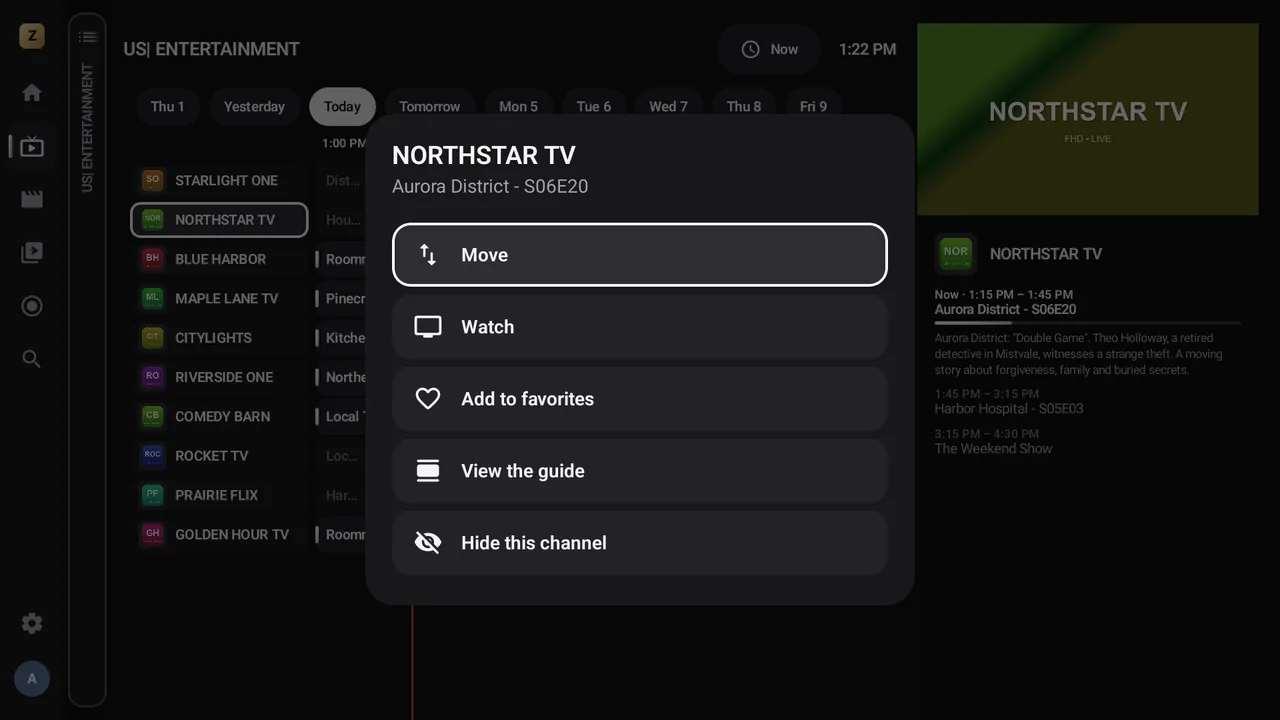
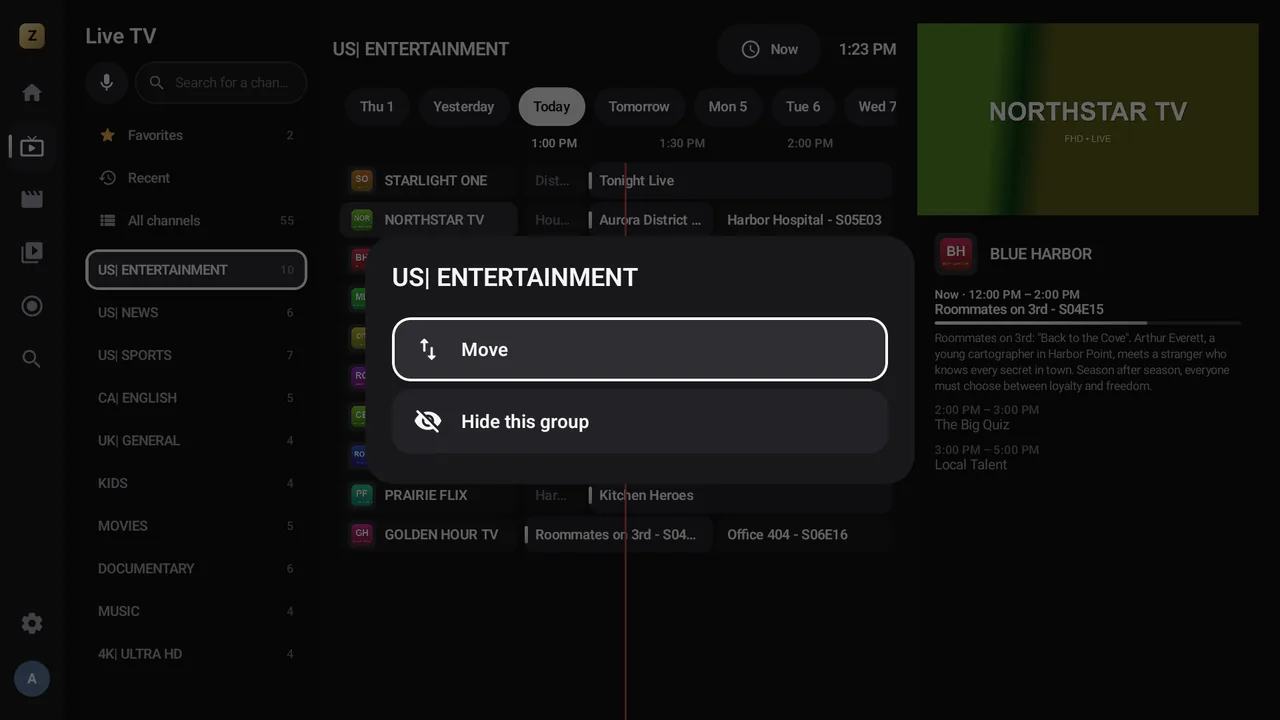
Langes Drücken auf einen Sender bietet, je nachdem, wo Sie sind: Ansehen, Zu Favoriten hinzufügen Premium, TV-Programm ansehen Premium, Verschieben Premium und Diesen Sender ausblenden Premium.
Auf einer Kategorie des Anbieters: Verschieben Premium und Diese Gruppe ausblenden Premium. Eine ausgeblendete Gruppe wieder anzeigen: EinstellungenSendergruppen organisieren.
Verschieben
Auf Smartphones und Tablets
Ziehen Sie die Balken ≡ und tippen Sie dann auf Fertig.
Auf dem Fernseher, mit der Fernbedienung
▲ ▼ verschieben das Element, OK beendet.
Live-Pause Premium
Mit Premium können Sie Live-TV pausieren: Die Sendung wird weiter auf dem Gerät gespeichert und läuft im Modus Zeitversetzt genau dort weiter, wo Sie aufgehört haben. Zurück zu Live bringt Sie wieder in Echtzeit. Einzelheiten unter Der Player.
In der kostenlosen Version öffnet die Pausentaste bei einem Sender das Premium-Fenster.
Einen Sender suchen Premium
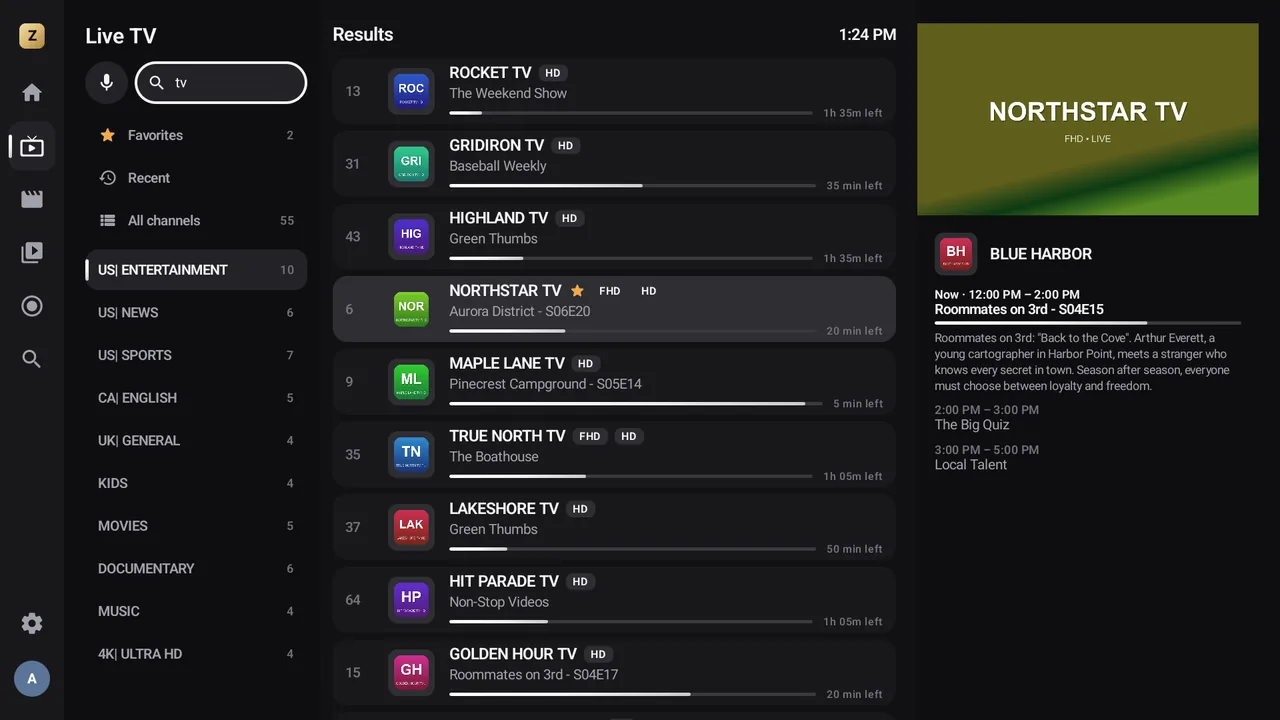
Oben über den Kategorien durchsucht die Leiste Sender suchen schon beim Tippen das gesamte Live-TV, ohne den Bildschirm zu verlassen. Sie können den Namen auch über das Mikrofon sagen.
Um alles auf einmal zu durchsuchen (Sender, Filme, Serien und Sendungen), siehe Suche.
Mehrfachansicht Premium
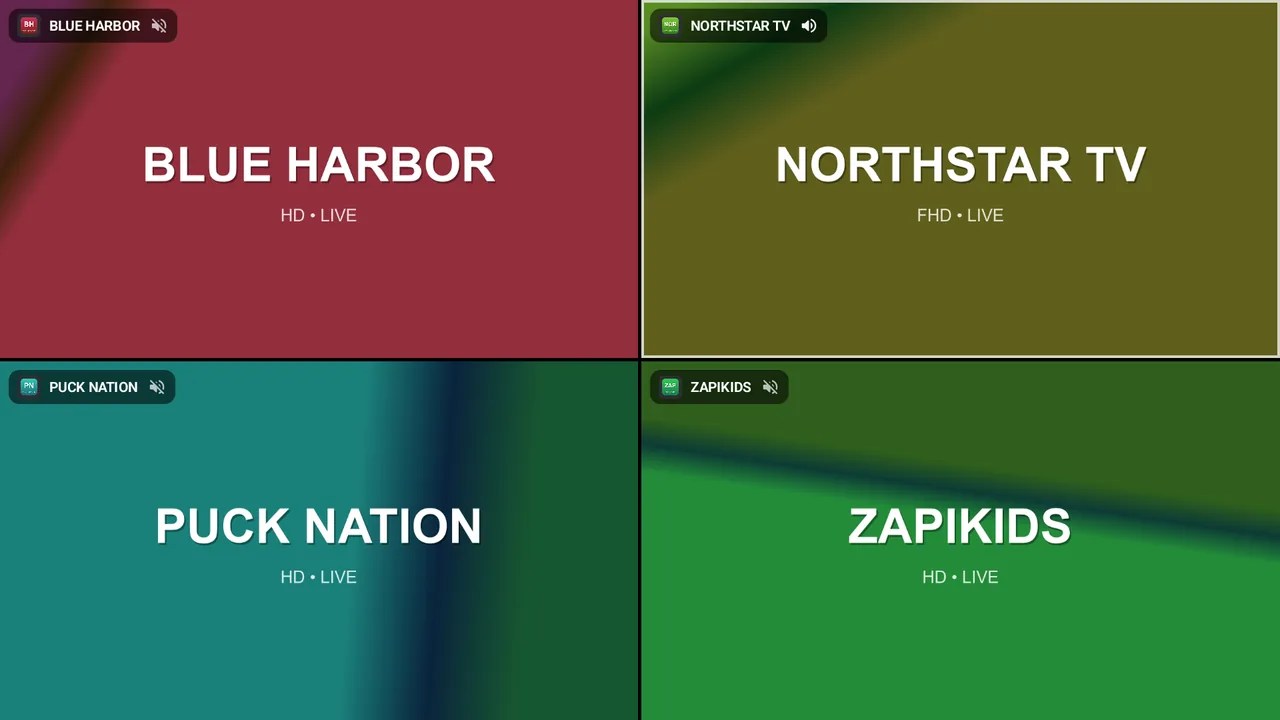
Die Kachel Mehrfachansicht auf dem Startbildschirm zeigt bis zu 4 Sender gleichzeitig. Nur einer hat Ton: Sie entscheiden, welcher.
- Öffnen Sie Mehrfachansicht auf dem Startbildschirm, dann Sender wählen.
- Sender hinzufügen füllt ein weiteres Feld, bis zu vier.
- Auf einem Feld: Diesen Sender hören, Sender wechseln, Im Vollbild ansehen oder Diesen Sender entfernen.