
Erste Schritte
Von der Installation zum ersten Sender in wenigen Minuten: Profil erstellen, Playlist hinzufügen und Zappia alles einrichten lassen.
Auf dieser Seite
Was Sie brauchen
Zappia ist ein Player: Er spielt das Abo oder die Playlist ab, die Sie hinzufügen. Halten Sie vor dem Start die Angaben Ihres Anbieters bereit:
- Xtream-Zugangsdaten: eine Serveradresse, einen Benutzernamen und ein Passwort;
- oder einen M3U-Playlist-Link, eine Adresse, die mit http:// oder https:// beginnt;
- oder eine .m3u-Datei, die auf Ihrem Smartphone oder Tablet gespeichert ist.
Schritt 1: Ihr Profil erstellen
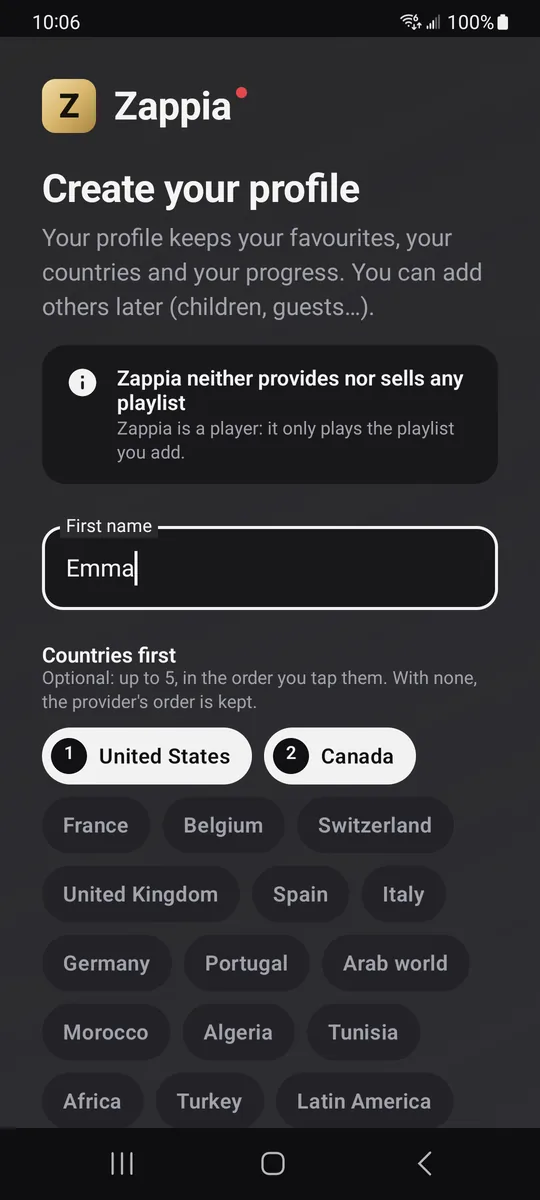
Beim ersten Start bittet Sie Zappia, Ihr Profil zu erstellen. Darin werden Ihre Favoriten, Ihre Länder und Ihr Fortschritt gespeichert.
- Geben Sie Ihren Vornamen in das Feld Vorname ein.
- Optional: Tippen Sie unter Länder zuerst auf bis zu 5 Länder, in der Reihenfolge Ihrer Wahl (auf jedem erscheint eine Nummer). Die Senderkategorien dieser Länder rücken nach oben; die anderen behalten die Reihenfolge des Anbieters. Tippen Sie erneut auf ein Land, um es zu entfernen.
- Wählen Sie Weiter.
Schritt 2: Ihre Playlist hinzufügen
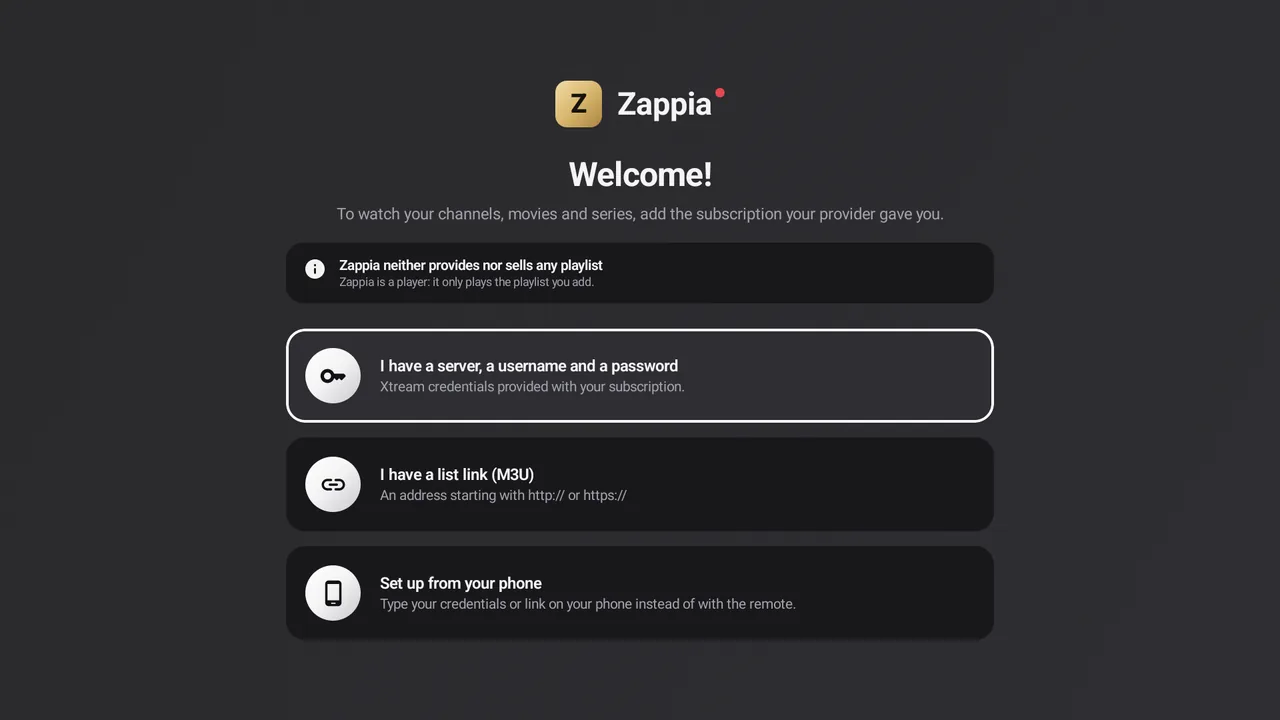
Der Bildschirm Willkommen! bietet mehrere Wege, Ihr Abo hinzuzufügen:
- Ich habe Server, Benutzername und Passwort: für Xtream-Zugangsdaten;
- Ich habe einen Listen-Link (M3U): für einen Link mit http:// oder https:// oder, auf Smartphones und Tablets, für eine .m3u-Datei;
- Mit dem Smartphone einrichten (auf Fernsehern): um alles auf dem Smartphone einzugeben statt mit der Fernbedienung.
Alle Einzelheiten, Feld für Feld, finden Sie in der Anleitung Playlist hinzufügen.
Schritt 3: die Einrichtung
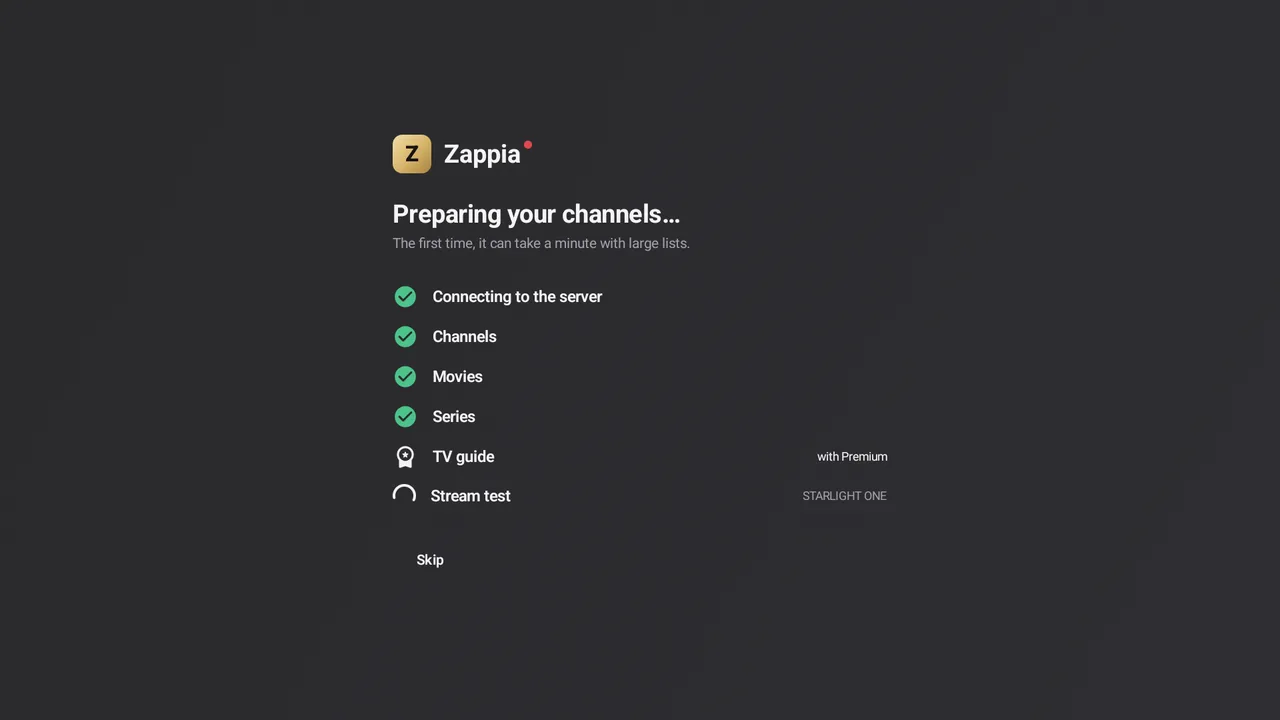
Zappia lädt dann Ihren Katalog herunter. Der Bildschirm Ihre Sender werden vorbereitet… hakt die Schritte nacheinander ab: Verbindung zum Server, Sender, Filme, Serien, TV-Programm und Stream-Test. Beim ersten Mal kann das bei großen Playlists eine Minute dauern.
Der Stream-Test
Zappia spielt ohne Bild und Ton ein paar Sekunden von 2 oder 3 Sendern ab, um die Decodierung (Hardware oder Software) zu wählen, die auf Ihrem Gerät am besten funktioniert. Der Test dauert weniger als eine Minute; mit der Schaltfläche Überspringen können Sie ihn auslassen.
Wenn die Einrichtung fehlschlägt
Zappia zeigt Einrichtung fehlgeschlagen und den Grund an (Server nicht gefunden, Zugangsdaten abgelehnt …). Sie haben drei Möglichkeiten: Erneut versuchen, Bearbeiten, um die Adresse oder die Zugangsdaten zu korrigieren, oder Trotzdem fortfahren. Die Meldungen werden in der Anleitung Fehlerbehebung erklärt.
Schritt 4: Ihren ersten Sender ansehen
Auf Smartphones und Tablets
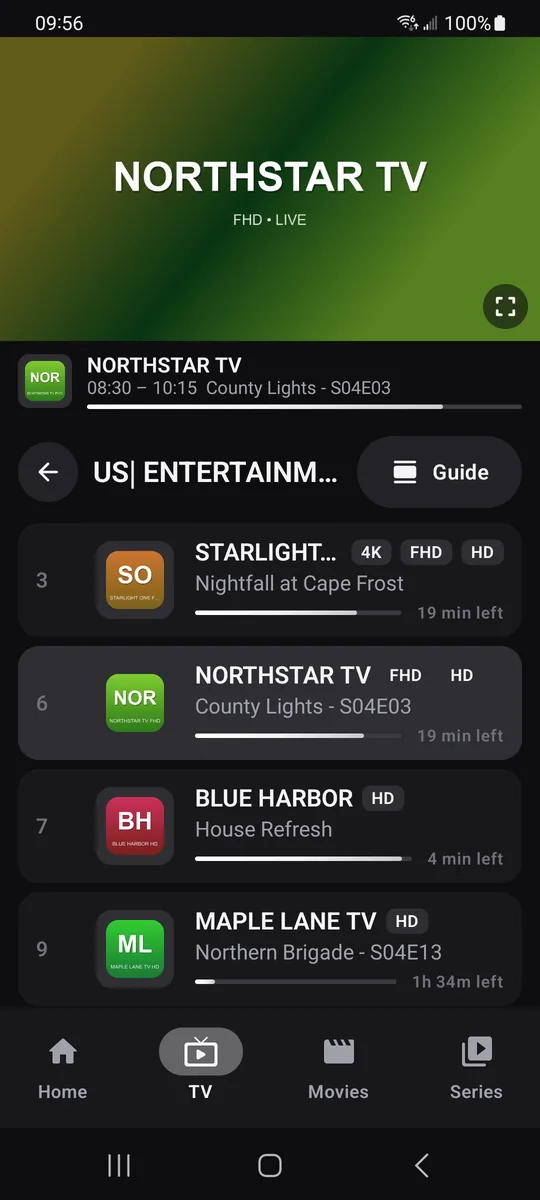
- Tippen Sie in der unteren Leiste auf TV.
- Tippen Sie auf eine Kategorie, dann auf einen Sender: Er erscheint als Vorschau oben auf dem Bildschirm.
- Tippen Sie erneut darauf (oder auf die Vorschau), um auf Vollbild zu schalten.
Auf dem Fernseher, mit der Fernbedienung
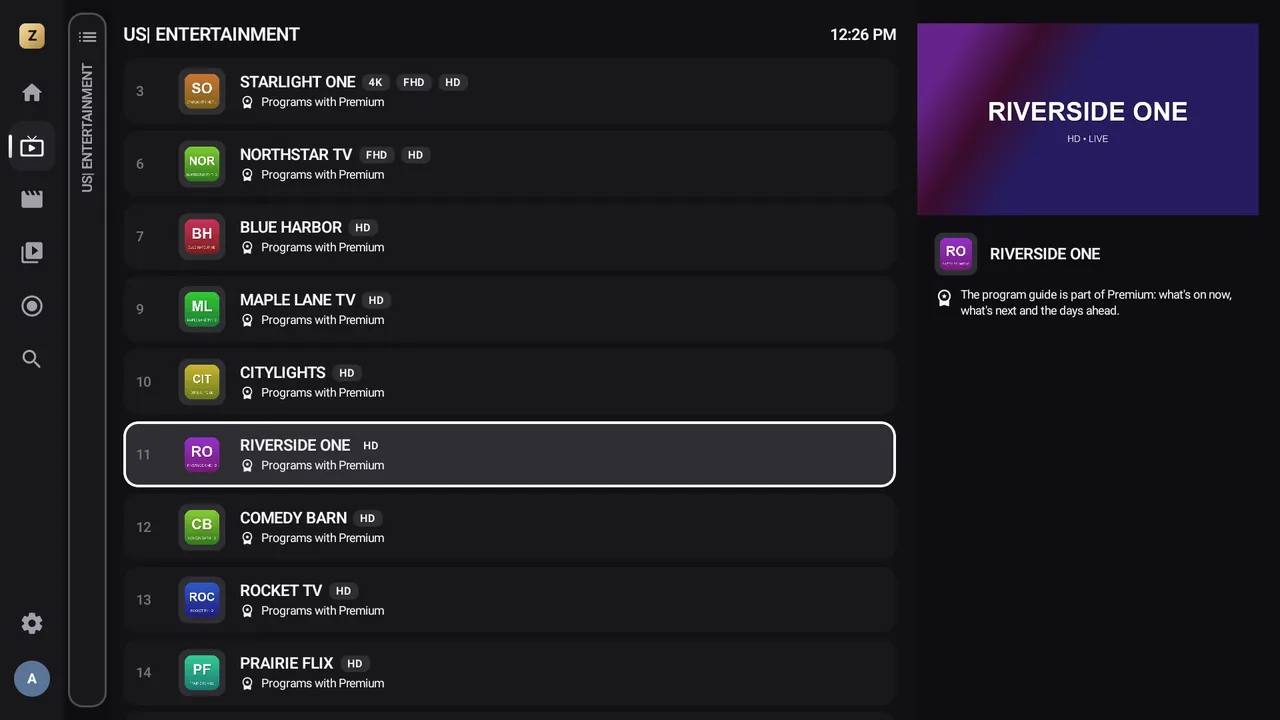
- Wählen Sie im linken Menü TV.
- Wählen Sie eine Kategorie, dann einen Sender, und drücken Sie OK: Rechts startet die Vorschau.
- Drücken Sie erneut OK: Der Sender läuft im Vollbild, ohne dass der Stream neu geladen wird.
Im Vollbild wechseln ▲ und ▼ (oder per Touch ein senkrechtes Wischen) zum vorherigen oder nächsten Sender. Alles Weitere erklärt Live-TV.
Und dann?
- Sich in Zappia zurechtfinden: der Startbildschirm, die Menüs und die Zurück-Taste.
- Der Player: Live-Pause, Audiosprache, Untertitel, Sleep-Timer.
- Profile: ein Profil für jedes Familienmitglied.
- Kindersicherung: Gruppen schützen, die nur für Erwachsene sind.
- Zappia Premium: TV-Programm, Aufnahmen, Suche und Favoriten.