
Primi passi
Dall’installazione al primo canale in pochi minuti: crei il Suo profilo, aggiunga la Sua playlist e lasci che Zappia configuri tutto.
In questa pagina
Cosa Le serve
Zappia è un player: riproduce l’abbonamento o la playlist che aggiunge Lei. Prima di iniziare, tenga a portata di mano i dati forniti dal Suo provider:
- codici Xtream: un indirizzo del server, un nome utente e una password;
- oppure un link di una playlist M3U, un indirizzo che inizia con http:// o https://;
- oppure un file .m3u salvato sul Suo smartphone o tablet.
Passo 1: crei il Suo profilo
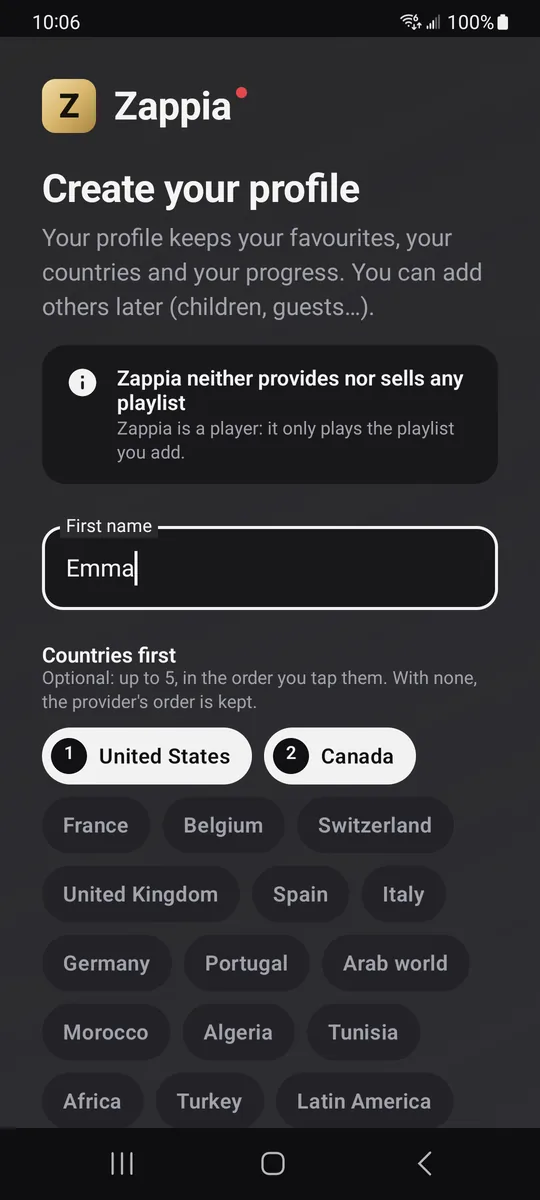
Al primo avvio, Zappia Le chiede di creare il Suo profilo. Conserverà i Suoi preferiti, i Suoi Paesi e i Suoi progressi.
- Scriva il Suo nome nel campo Nome.
- Facoltativo: sotto Paesi per primi, tocchi fino a 5 Paesi, nell’ordine che preferisce (su ciascuno compare un numero). Le loro categorie di canali saliranno in cima; le altre mantengono l’ordine del provider. Tocchi di nuovo un Paese per toglierlo.
- Scelga Continua.
Passo 2: aggiunga la Sua playlist
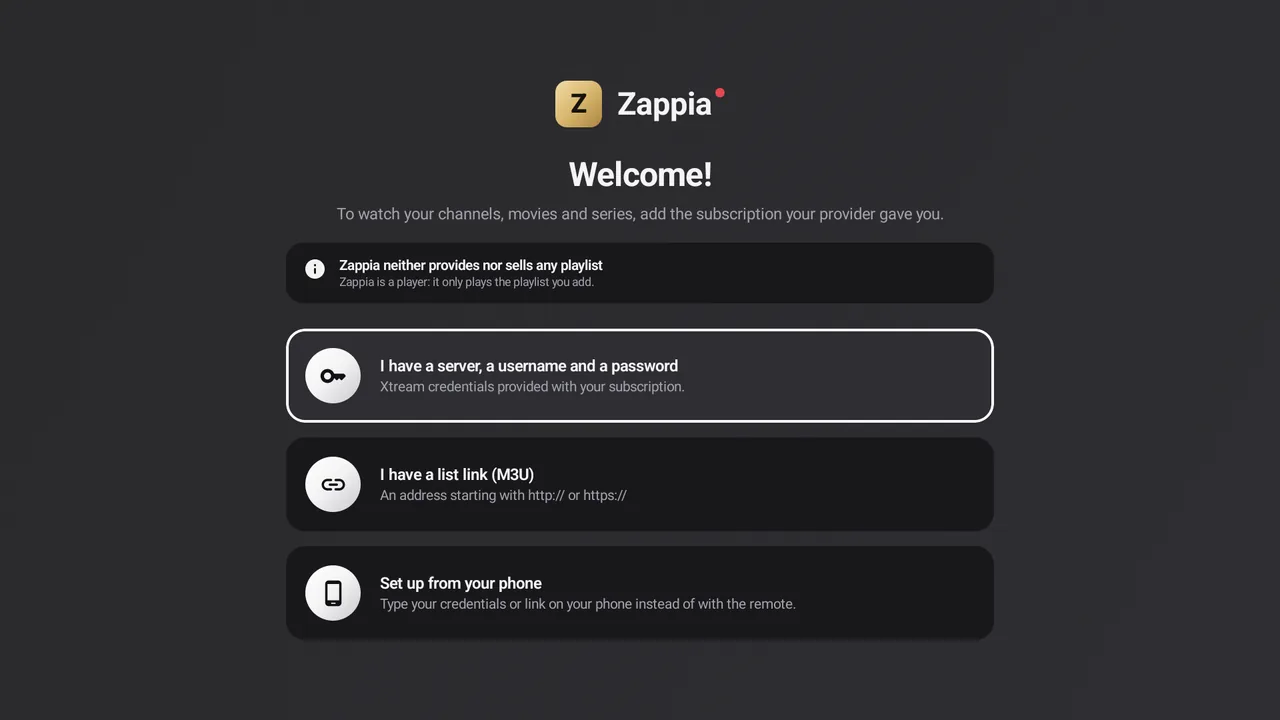
La schermata Le diamo il benvenuto! offre diversi modi per aggiungere il Suo abbonamento:
- Ho un server, un nome utente e una password: per i codici Xtream;
- Ho un link della playlist (M3U): per un link http:// o https://, oppure un file .m3u su smartphone e tablet;
- Configura dal telefono (sulle TV): per digitare tutto sul telefono invece che con il telecomando.
Tutti i dettagli, campo per campo, sono nella guida Aggiungere una playlist.
Passo 3: la configurazione
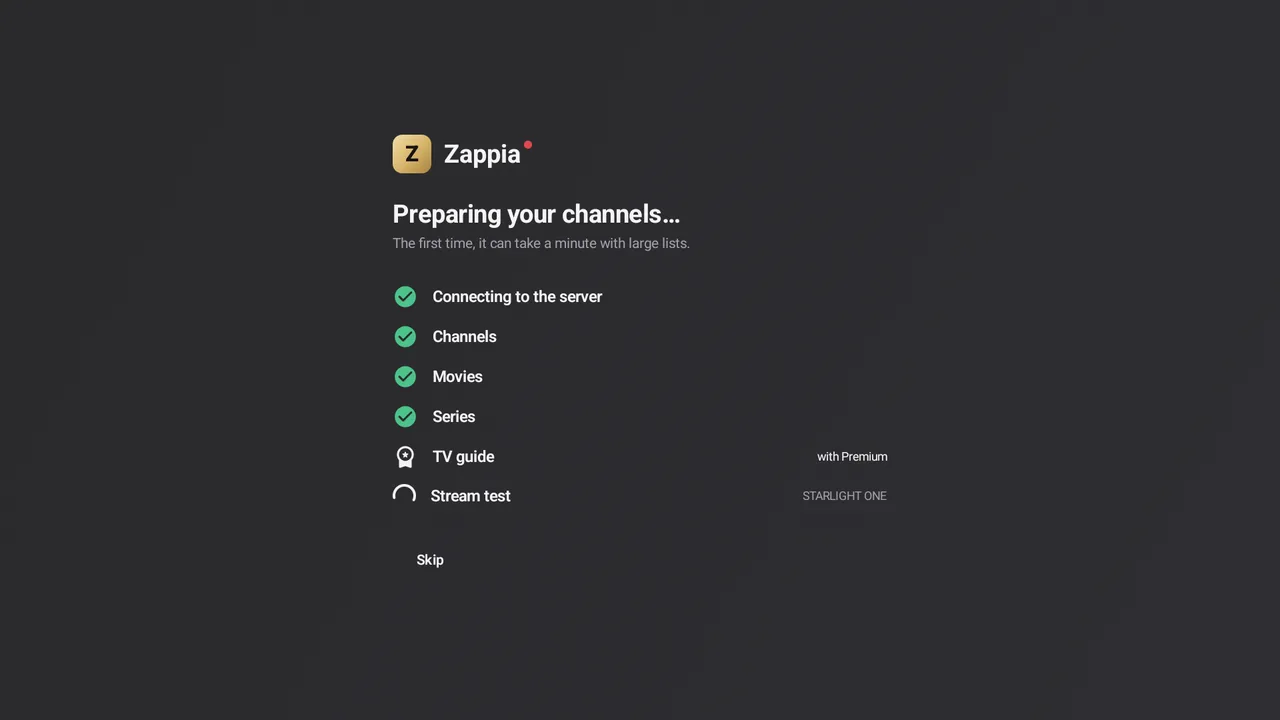
Zappia scarica quindi il Suo catalogo. La schermata Preparazione dei Suoi canali… spunta i passaggi uno alla volta: Connessione al server, Canali, Film, Serie, Guida TV e Test dello stream. La prima volta può richiedere un minuto con le playlist più grandi.
Il test dello stream
Zappia riproduce qualche secondo di 2 o 3 canali, senza immagine né audio, per scegliere la decodifica (hardware o software) che funziona meglio sul Suo dispositivo. Il test dura meno di un minuto; il pulsante Salta permette di saltarlo.
Se la configurazione non riesce
Zappia mostra Configurazione non riuscita e il motivo (server non trovato, codici di accesso rifiutati…). Ha tre possibilità: Riprova, Modifica per correggere l’indirizzo o i codici di accesso, oppure Continua comunque. I messaggi sono spiegati nella guida Risoluzione dei problemi.
Passo 4: guardi il Suo primo canale
Su smartphone e tablet
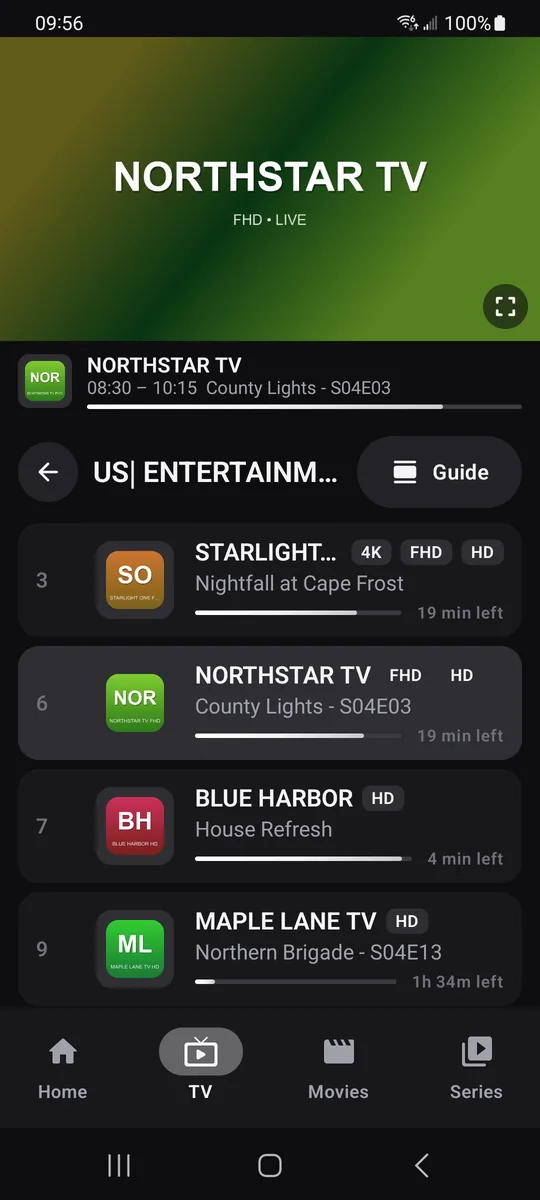
- Tocchi TV nella barra in basso.
- Tocchi una categoria, poi un canale: compare in anteprima in alto sullo schermo.
- Lo tocchi di nuovo (oppure tocchi l’anteprima) per passare a schermo intero.
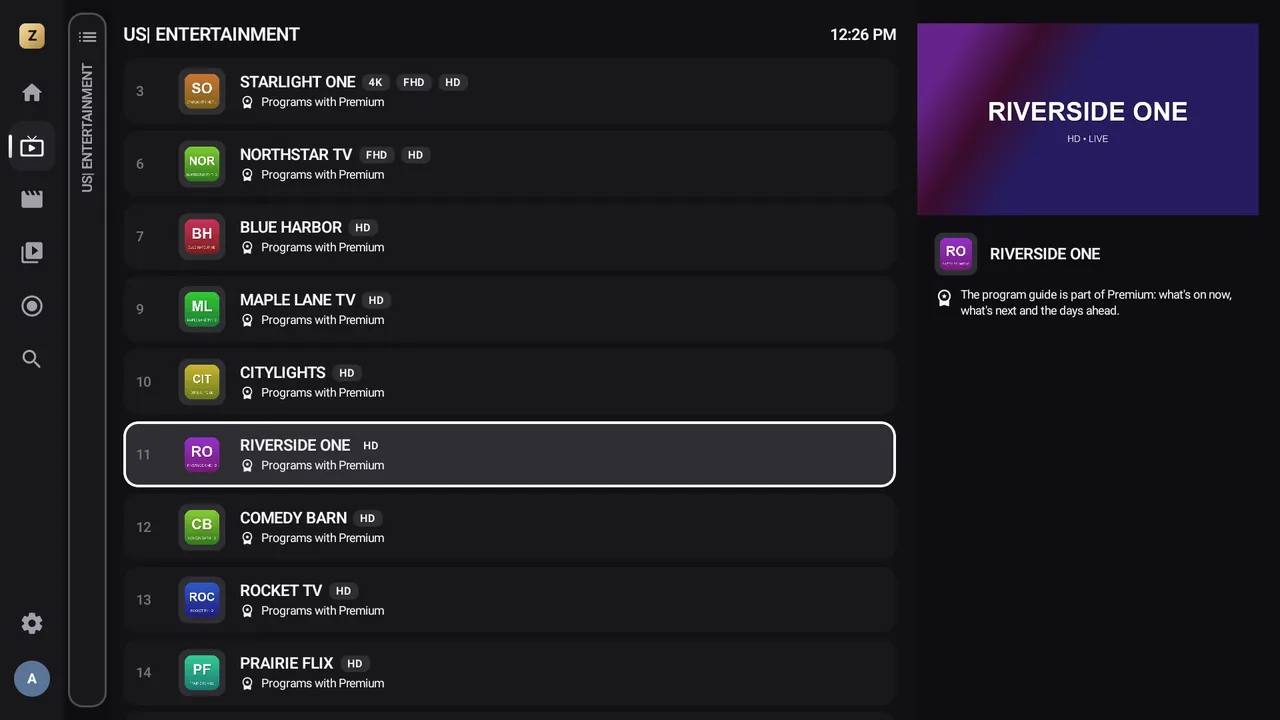
Sulla TV, con il telecomando
- Scelga TV nel menu a sinistra.
- Scelga una categoria, poi un canale, e prema OK: l’anteprima parte a destra.
- Prema di nuovo OK: il canale passa a schermo intero, senza ricaricare lo stream.
A schermo intero, ▲ e ▼ (oppure uno scorrimento verticale al tocco) passano al canale precedente o successivo. Tutto è spiegato in TV in diretta.
E adesso?
- Orientarsi in Zappia: la schermata principale, i menu e il tasto Indietro.
- Il player: pausa della diretta, lingua audio, sottotitoli, timer di spegnimento.
- Profili: un profilo per ogni membro della famiglia.
- Controllo parentale: protegga i gruppi riservati agli adulti.
- Zappia Premium: guida TV, registrazioni, ricerca e preferiti.