
Profili
«Chi vuole guardare?»: un profilo per ogni membro della famiglia, con i propri preferiti, punti di ripresa, cronologia e perfino la propria playlist.
In questa pagina
Cosa conserva ogni profilo
Come sui grandi servizi di streaming, ogni profilo ha i propri:
- preferiti (canali, film, serie);
- canali visti di recente;
- punti di ripresa ed episodi successivi;
- cronologia di visione;
- Paesi per primi;
- e, se vuole, la propria playlist.
Niente viene inviato a Zappia.
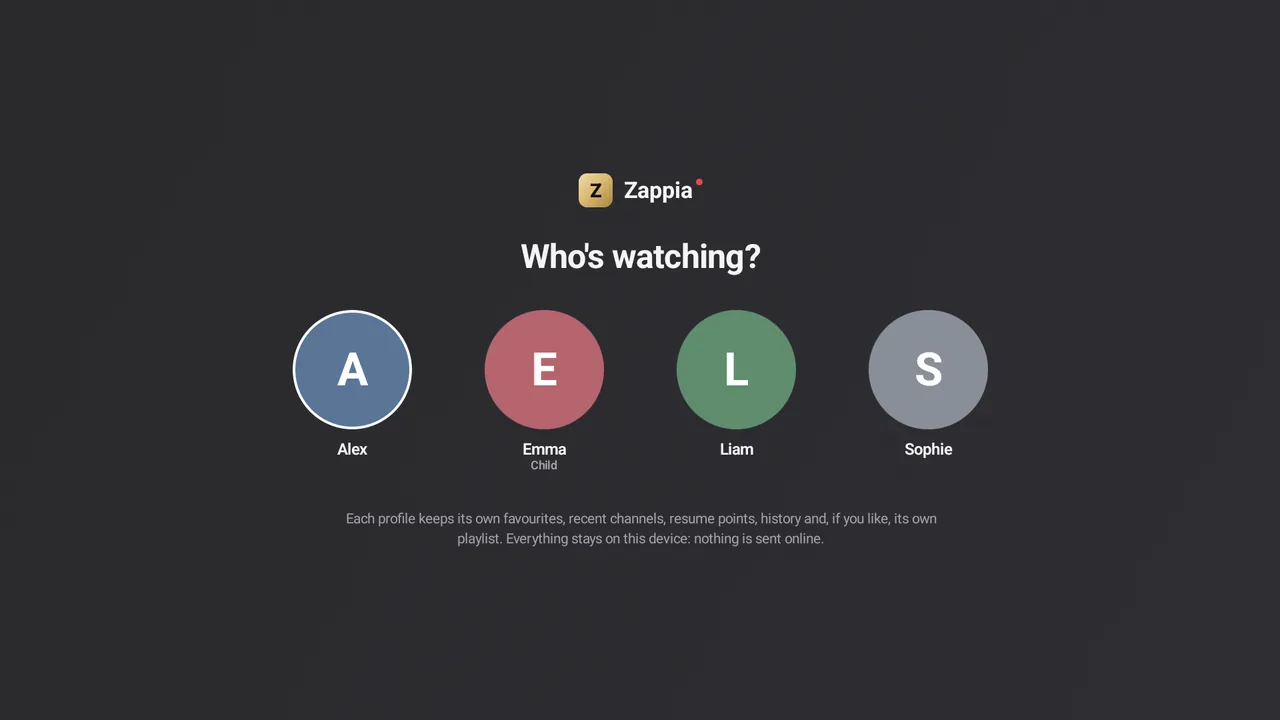
«Chi vuole guardare?»
Con più profili, Zappia si apre su Chi vuole guardare?: tocchi il Suo avatar (oppure lo selezioni e prema OK). La schermata ricompare anche quando Lei torna a Zappia dopo un passaggio dalla schermata iniziale del dispositivo.
Per non mostrarla più all’avvio, disattivi ImpostazioniGenerali«Chi vuole guardare?» all’avvio: questa impostazione compare non appena ci sono più profili.
Cambiare profilo
Su smartphone e tablet
Tocchi l’avatar del Suo profilo in alto nella schermata principale, poi il profilo che vuole.
Sulla TV, con il telecomando
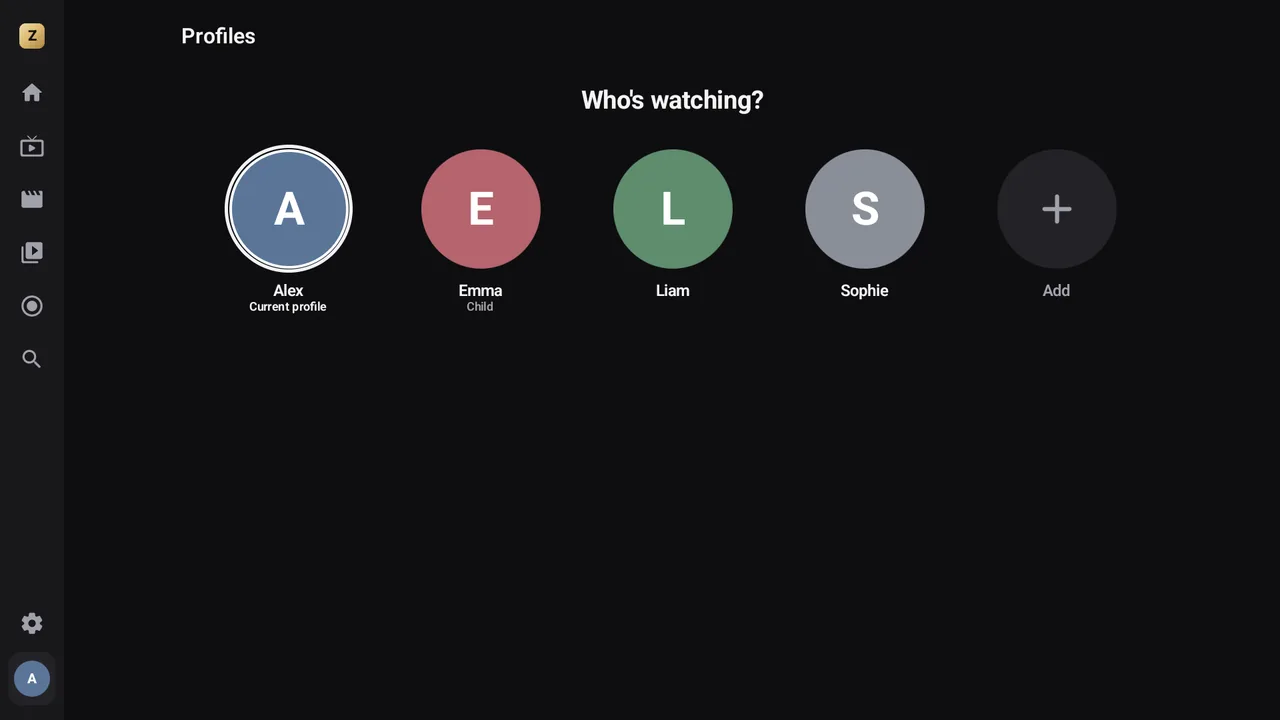
Scenda fino in fondo al menu a sinistra, sull’avatar del Suo profilo, prema OK, poi scelga il profilo.
Il profilo attuale è circondato da un anello dorato. Da un profilo bambini, per passare a un profilo adulto serve il PIN parentale.
Aggiungere un profilo Premium
- Nella schermata dei profili, scelga il riquadro + Aggiungi.
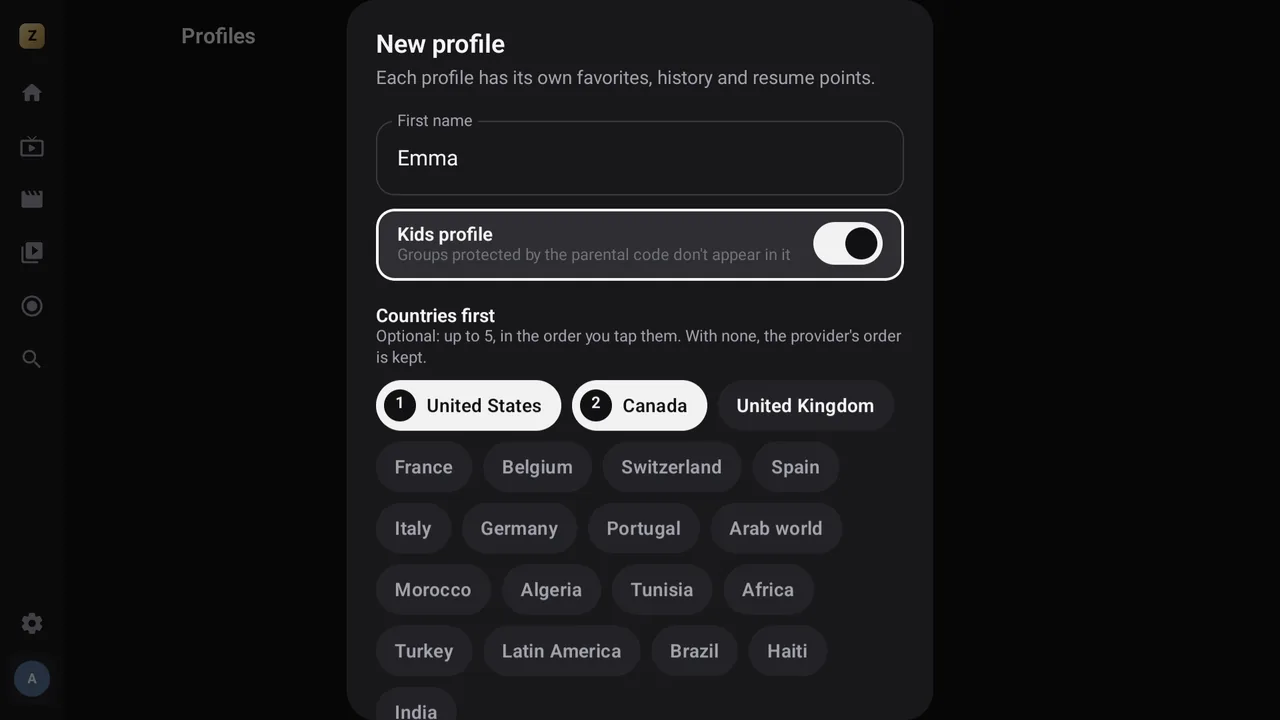
- Scriva il Nome, poi scelga il Colore e, se lo desidera, un avatar o un’immagine Premium.
- Selezioni Profilo bambini se è per un bambino: i gruppi protetti dal PIN parentale non vi compariranno.
- Facoltativo: scelga fino a 5 Paesi per primi.
- Tocchi Crea: solo questo pulsante crea il profilo.
Il nuovo profilo parte con la playlist attuale. Nella versione gratuita, il riquadro + porta il badge Premium e apre l’offerta: un profilo è incluso.
Avatar o immagine Premium
Di base, un profilo mostra la sua iniziale sul Colore che sceglie Lei: è gratuito. Con Premium, scelga invece uno degli Avatar di Zappia, oppure una Sua immagine in Le mie immagini. La scelta si fa alla creazione del profilo o in Modifica il profilo.
Su smartphone e tablet
In Le mie immagini, tocchi la prima casella (una foto con un +) e scelga una foto: diventa l’immagine del profilo.
Sulla TV, con il telecomando
In Le mie immagini, scelga la prima casella (un codice QR): la finestra Inviare un’immagine mostra un codice QR. Lo inquadri con la fotocamera del telefono, connesso alla stessa rete Wi-Fi, apra la pagina che Le propone, tocchi Scegliere un’immagine e poi Invia al dispositivo. L’immagine arriva subito sul televisore e diventa quella del profilo.
Con la sincronizzazione, l’avatar o l’immagine segue il profilo sugli altri Suoi dispositivi.
Modificare o eliminare un profilo
La schermata dei profili mostra solo i profili e il riquadro +. Tenga premuto l’avatar di un profilo: Usa questo profilo, Modifica il profilo, Elimina il profilo ….
Modifica il profilo permette di cambiare il Nome, il Colore, l’avatar o l’immagine Premium, l’opzione Profilo bambini e, con più profili, le sue Playlist Premium. I Paesi si cambiano in ImpostazioniCanali e gruppiPaesi per primi Premium, per il profilo attuale.
Eliminare un profilo cancella i suoi preferiti, i canali recenti, i punti di ripresa e la cronologia. Da un profilo bambini, per modificare o eliminare un profilo serve il PIN parentale.
Eliminare l’ultimo profilo
È possibile, per ripartire da zero. Zappia propone allora:
- Elimina il profilo (tieni le mie playlist): potrà creare un nuovo profilo, e le Sue playlist restano;
- Cancella tutto (profilo, playlist e impostazioni): Zappia torna com’era il primo giorno.
Le playlist di ogni profilo Premium
Con Premium, ogni profilo usa solo le proprie playlist.
Quando crea un profilo su un dispositivo che ha già una playlist, Zappia Le chiede cosa preferisce fare:
- Usa questa playlist (Usa queste playlist se ce ne sono diverse);
- Aggiungi un’altra playlist;
- Usa questa playlist e aggiungine un’altra.
Per cambiarle in seguito: tenga premuto l’avatar del profilo, Modifica il profilo, poi Playlist. Spunti le playlist del profilo: le altre vengono messe in pausa per questo profilo. Una playlist usata solo da questo profilo mostra Solo questo profilo la usa e resta spuntata.
Veda anche Gestire le playlist.