
Registrare un programma
Registri subito, programmi dalla guida o a un orario scelto, segua una serie e ritrovi le Sue registrazioni.
In questa pagina
Prima di iniziare
Perché le registrazioni partano in orario, anche quando il dispositivo è in standby, Zappia chiede alcuni permessi la prima volta che Lei ne programma una:
- Registra all’ora esatta (Android 12 e versioni successive): consenta Zappia in «Sveglie e promemoria». Senza questo permesso, Android può avviare una registrazione in ritardo.
- Registra anche a schermo bloccato (smartphone e tablet): consenta a Zappia di funzionare senza ottimizzazione della batteria. Zappia non consuma nulla quando non c’è nessuna registrazione in corso.
- Notifiche (Android 13 e versioni successive): per seguire una registrazione in corso e interromperla.
Può concederli in seguito in ImpostazioniRegistrazioni, dove ogni riga indica se il permesso è concesso.
Registrare subito
Mentre guarda un canale in diretta, tocchi Registra (oppure prema il tasto di registrazione del telecomando). Scelga la durata:
- Fino alla fine del programma (21:30), quando la guida conosce il programma;
- oppure 30 min, 1 h, 2 h, 4 h.
Zappia conferma: Registrazione di «…» avviata. Può continuare a guardare il canale, cambiare canale o uscire da Zappia: la registrazione continua, anche a schermo spento.
Programmare dalla guida
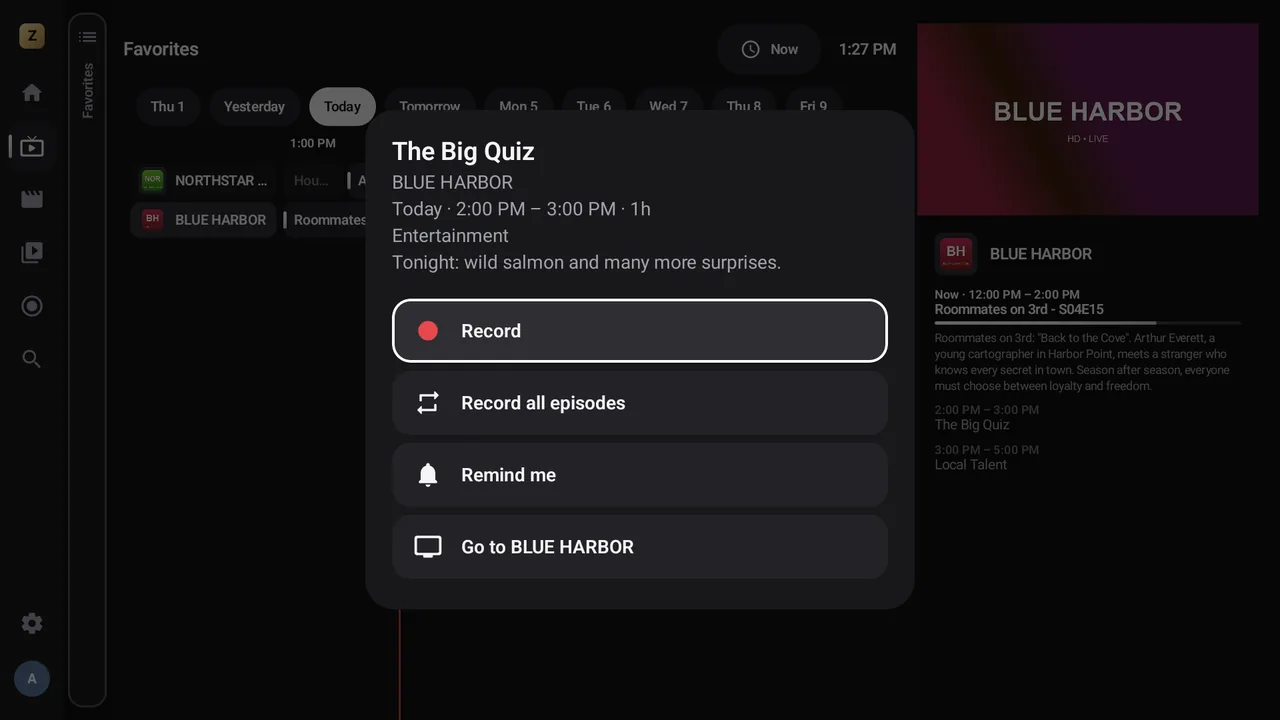
Nella guida TV o nei risultati della ricerca, apra un programma:
- Registra: un programma in arrivo;
- Registra il resto: un programma già iniziato;
- Registra tutti gli episodi: tutte le messe in onda dello stesso titolo sullo stesso canale, comprese quelle che compariranno più avanti nella guida.
Le registrazioni programmate dalla guida aggiungono automaticamente un margine prima e dopo (veda sotto).
Programmare a un orario scelto
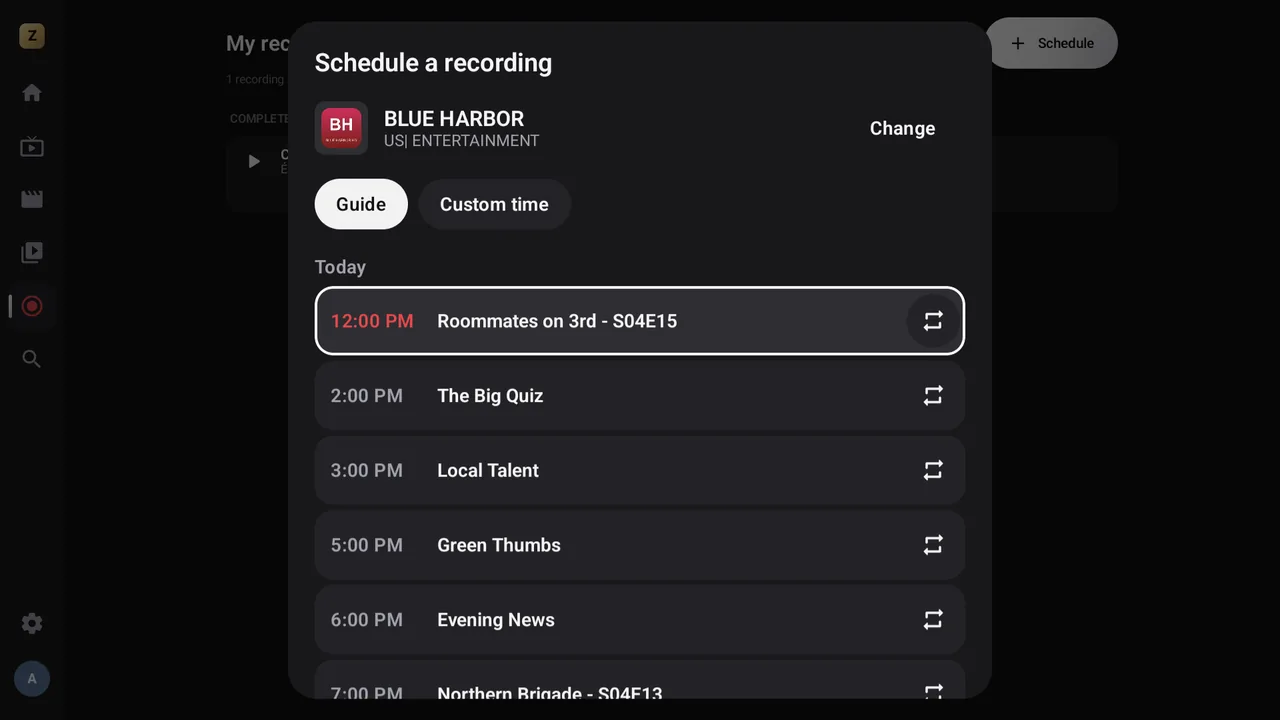
- Apra Le mie registrazioni e tocchi Programma.
- In Canale, scriva l’inizio del nome. Ogni risultato mostra la sua categoria, così può distinguere i canali con lo stesso nome.
- Se il canale ha una guida, scelga un programma nella scheda Guida (7 giorni); l’icona ↻ programma Tutte le messe in onda di «…».
- Altrimenti, o per una fascia oraria libera, apra Orario a scelta: Giorno, Inizio (a passi di 5 minuti) e Durata (a passi di 15 minuti, fino a 12 ore).
- Tocchi Programma.
Le mie registrazioni
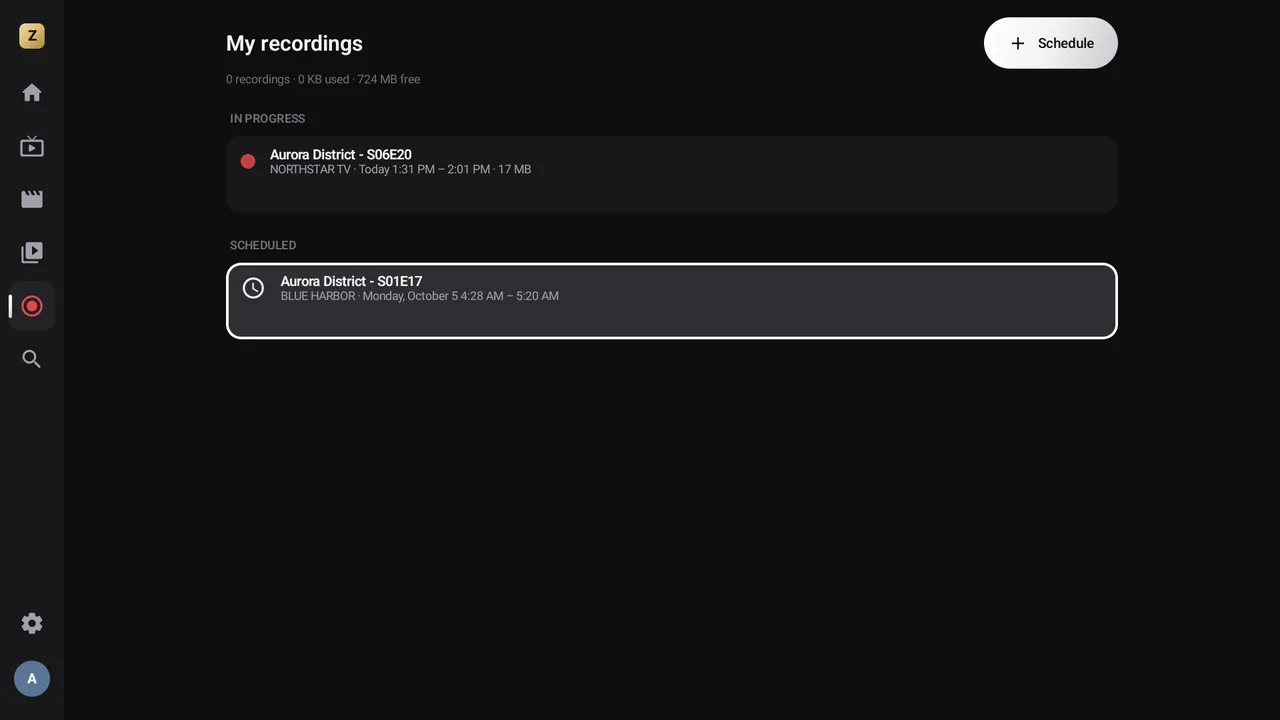
Il riquadro Le mie registrazioni nella schermata principale (o la voce di menu su un grande schermo) mostra lo spazio usato e quello rimanente, poi cinque sezioni:
| Sezione | Azioni (pressione prolungata) |
|---|---|
| In corso | Guarda il canale in diretta, Interrompi la registrazione, Rimuovi dall’elenco |
| Programmate | Annulla, Rimuovi dall’elenco |
| Completate | Tocchi per guardare; Elimina il file |
| Serie seguite | Non seguire più |
| Non riuscite | Il motivo dell’errore; Rimuovi dall’elenco |
Una registrazione completata si guarda come un film: avanti veloce, riavvolgimento e ripresa da dove aveva lasciato.
Mentre una registrazione è in corso, una notifica Registrazione in corso resta visibile, con un pulsante Interrompi.
Margini e spazio di archiviazione
I programmi raramente iniziano in perfetto orario. In ImpostazioniRegistrazioni:
- Margine prima dell’inizio: nessuno, 1, 2 (di default), 5 o 10 minuti;
- Margine dopo la fine: nessuno, 2, 5 (di default), 10, 15 o 30 minuti.
In modalità esperto, Libera spazio automaticamente elimina le registrazioni più vecchie quando lo spazio si esaurisce, mantenendo lo Spazio da lasciare libero che ha scelto (1 GB di default). Senza questa opzione, una registrazione non riesce se il dispositivo è pieno.
Su una chiavetta USB
Se il dispositivo ha poco spazio, colleghi una chiavetta USB (o una scheda SD) e la scelga in ImpostazioniRegistrazioniPosizione delle registrazioni. Le registrazioni vengono salvate lì e si riproducono come le altre in Le mie registrazioni. Se la chiavetta viene scollegata, nel frattempo vengono salvate sul dispositivo.
Se il dispositivo era spento
Una registrazione non può avvenire mentre il dispositivo è spento. Alla riaccensione, Zappia recupera ciò che può: avvia una registrazione il cui programma non è ancora finito, riprende una registrazione interrotta se resta tempo, e segna le altre come non riuscite (Il dispositivo era spento all’ora prevista.).
Sulle TV e sui decoder, lasci il dispositivo in standby invece di staccare la spina.
Cosa non si può registrare
- Gli stream criptati: Questo stream è criptato: non può essere registrato.
- Un canale che il Suo abbonamento rifiuta in quel momento (troppe connessioni simultanee, per esempio).
Zappia non fornisce alcun canale né alcuna playlist. Registri solo i contenuti che ha il diritto di registrare, per uso privato.