
Εγγραφή εκπομπής
Γράψτε αμέσως, προγραμματίστε από τον οδηγό ή σε συγκεκριμένη ώρα, ακολουθήστε μια σειρά και βρείτε τις εγγραφές σας.
Σε αυτή τη σελίδα
Πριν ξεκινήσετε
Για να ξεκινούν οι εγγραφές σας στην ώρα τους, ακόμη και όταν η συσκευή είναι σε αναμονή, το Zappia ζητά μερικές άδειες την πρώτη φορά που προγραμματίζετε μια εγγραφή:
- Εγγραφή στην ακριβή ώρα (Android 12 και νεότερες εκδόσεις): επιτρέψτε στο Zappia την πρόσβαση στα «Ξυπνητήρια και υπενθυμίσεις». Χωρίς αυτό, το Android μπορεί να ξεκινήσει μια εγγραφή με καθυστέρηση.
- Εγγραφή ακόμη και με κλειδωμένη συσκευή (κινητά και tablet): επιτρέψτε στο Zappia να λειτουργεί χωρίς βελτιστοποίηση μπαταρίας. Το Zappia δεν καταναλώνει τίποτα όταν δεν γίνεται καμία εγγραφή.
- Ειδοποιήσεις (Android 13 και νεότερες εκδόσεις): για να παρακολουθείτε μια εγγραφή σε εξέλιξη και να τη σταματάτε.
Μπορείτε να τις δώσετε αργότερα στο ΡυθμίσειςΕγγραφές, όπου κάθε γραμμή δείχνει αν η άδεια έχει δοθεί.
Εγγραφή τώρα
Ενώ βλέπετε ένα ζωντανό κανάλι, πατήστε Εγγραφή (ή το κουμπί εγγραφής του τηλεχειριστηρίου). Επιλέξτε για πόσο:
- Μέχρι το τέλος της εκπομπής (21:30), όταν ο οδηγός γνωρίζει την εκπομπή·
- ή 30 λεπ., 1 ώ., 2 ώ., 4 ώ..
Το Zappia επιβεβαιώνει: Η εγγραφή του «…» ξεκίνησε. Μπορείτε να συνεχίσετε να βλέπετε το κανάλι, να αλλάξετε κανάλι ή να βγείτε από το Zappia: η εγγραφή συνεχίζεται, ακόμη και με την οθόνη σβηστή.
Προγραμματισμός από τον οδηγό
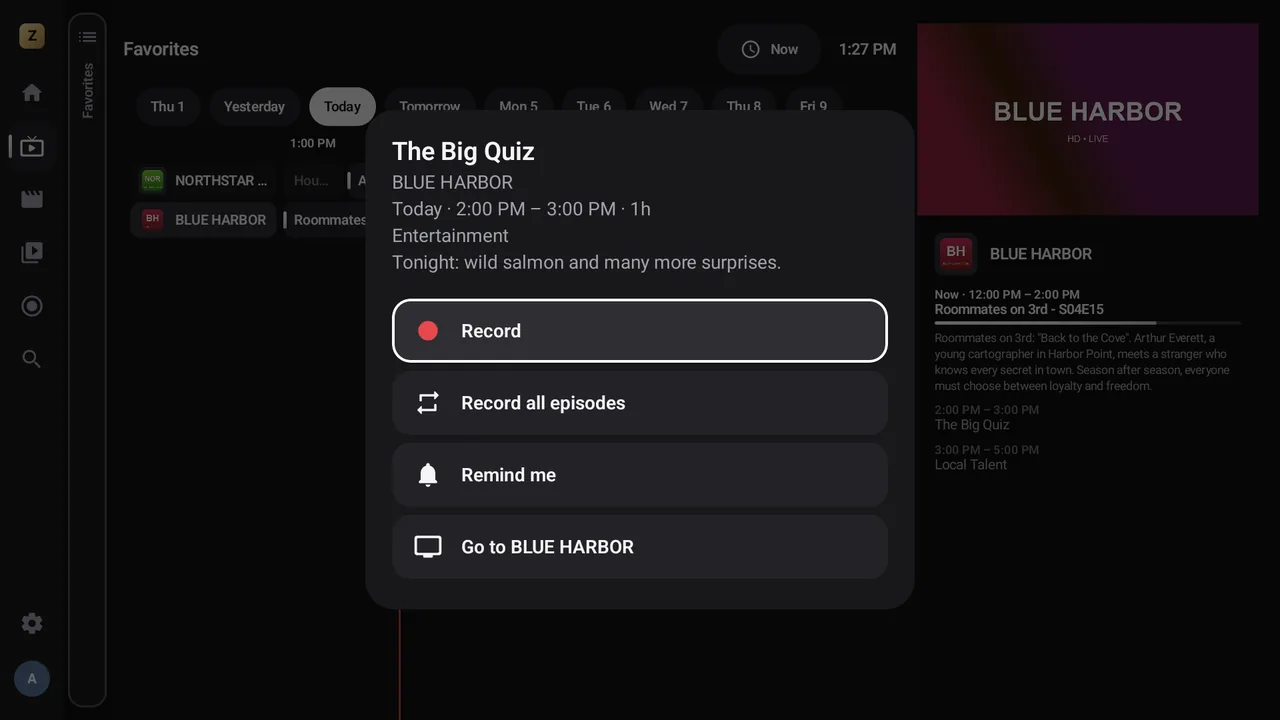
Στον οδηγό προγράμματος ή στα αποτελέσματα της αναζήτησης, ανοίξτε μια εκπομπή:
- Εγγραφή: μια επόμενη εκπομπή·
- Εγγραφή του υπόλοιπου: μια εκπομπή που έχει ήδη ξεκινήσει·
- Εγγραφή όλων των επεισοδίων: κάθε μετάδοση του ίδιου τίτλου στο ίδιο κανάλι, μαζί και όσες εμφανιστούν αργότερα στον οδηγό.
Οι εγγραφές που προγραμματίζονται από τον οδηγό προσθέτουν αυτόματα ένα περιθώριο πριν και μετά (δείτε παρακάτω).
Προγραμματισμός σε συγκεκριμένη ώρα
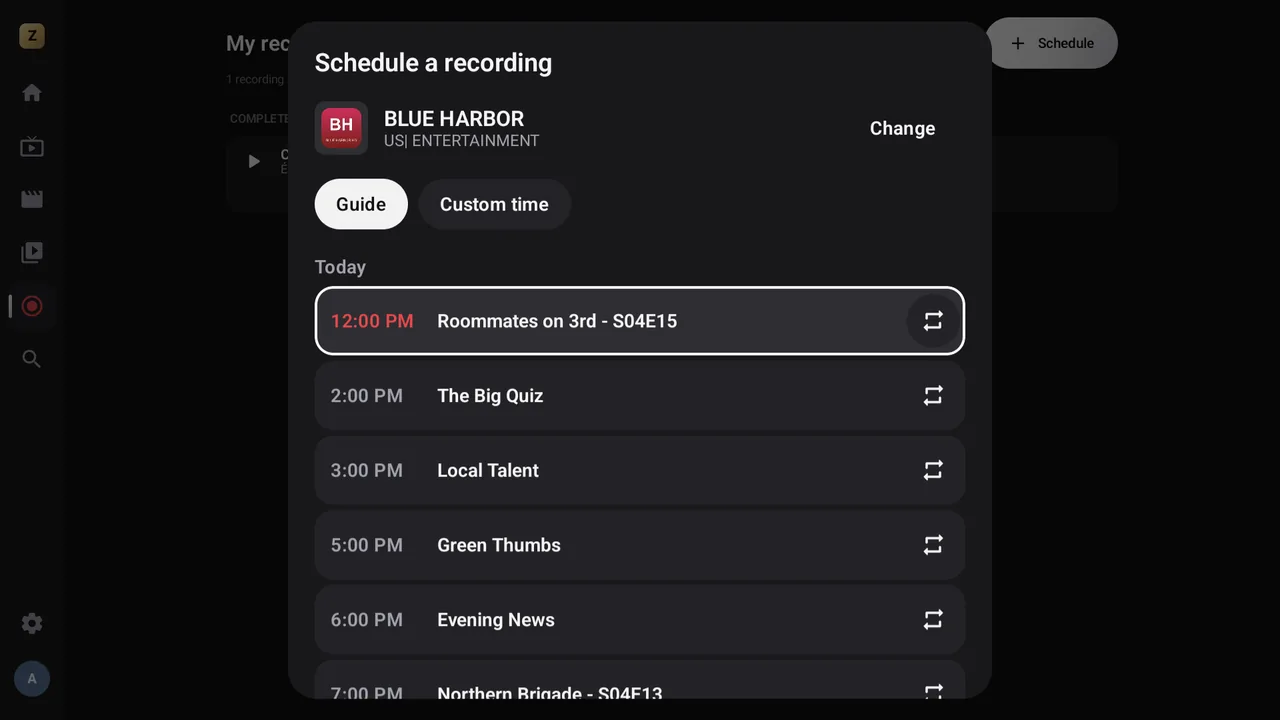
- Ανοίξτε Οι εγγραφές μου και πατήστε Προγραμματισμός.
- Στο Κανάλι, πληκτρολογήστε την αρχή του ονόματος. Κάθε αποτέλεσμα δείχνει την κατηγορία του, ώστε να ξεχωρίζετε κανάλια με το ίδιο όνομα.
- Αν το κανάλι έχει οδηγό, επιλέξτε μια εκπομπή στην καρτέλα Οδηγός (7 ημέρες)· το εικονίδιο ↻ προγραμματίζει Όλες οι μεταδόσεις του «…».
- Διαφορετικά, ή για ελεύθερο χρονικό διάστημα, ανοίξτε Ώρα της επιλογής σας: Ημέρα, Έναρξη (ανά 5 λεπτά) και Διάρκεια (ανά 15 λεπτά, έως 12 ώρες).
- Πατήστε Προγραμματισμός.
Οι εγγραφές μου
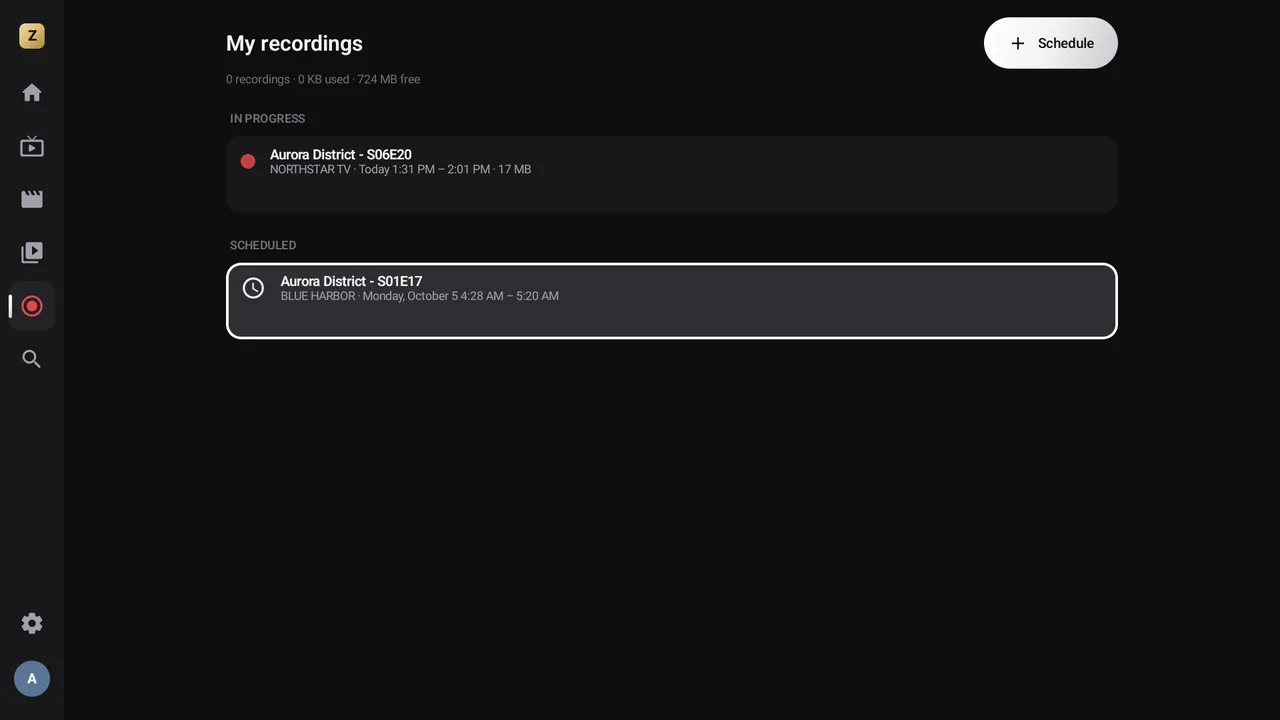
Το πλακίδιο Οι εγγραφές μου στην αρχική οθόνη (ή η αντίστοιχη επιλογή του μενού σε μεγάλη οθόνη) δείχνει τον χώρο που χρησιμοποιείται και τον χώρο που απομένει, και μετά πέντε ενότητες:
| Ενότητα | Ενέργειες (παρατεταμένο πάτημα) |
|---|---|
| Σε εξέλιξη | Ζωντανή προβολή καναλιού, Διακοπή εγγραφής, Αφαίρεση από τη λίστα |
| Προγραμματισμένες | Ακύρωση, Αφαίρεση από τη λίστα |
| Ολοκληρωμένες | Πατήστε για προβολή· Διαγραφή αρχείου |
| Σειρές που ακολουθείτε | Διακοπή ακολούθησης |
| Αποτυχημένες | Η αιτία της αποτυχίας· Αφαίρεση από τη λίστα |
Μια ολοκληρωμένη εγγραφή τη βλέπετε όπως μια ταινία: γρήγορη προώθηση, επαναφορά και συνέχιση από εκεί που σταματήσατε.
Όσο γίνεται μια εγγραφή, μια ειδοποίηση Εγγραφή σε εξέλιξη μένει στην οθόνη, με ένα κουμπί Διακοπή.
Περιθώρια και χώρος αποθήκευσης
Οι εκπομπές σπάνια ξεκινούν ακριβώς στην ώρα τους. Στο ΡυθμίσειςΕγγραφές:
- Περιθώριο πριν από την έναρξη: κανένα, 1, 2 (προεπιλογή), 5 ή 10 λεπτά·
- Περιθώριο μετά το τέλος: κανένα, 2, 5 (προεπιλογή), 10, 15 ή 30 λεπτά.
Στη λειτουργία ειδικού, το Αυτόματη απελευθέρωση χώρου διαγράφει τις παλαιότερες εγγραφές όταν ο χώρος τελειώνει, κρατώντας ελεύθερο τον χώρο που ορίσατε στο Χώρος που μένει ελεύθερος (1 GB από προεπιλογή). Χωρίς αυτή την επιλογή, μια εγγραφή αποτυγχάνει αν η συσκευή είναι γεμάτη.
Σε στικάκι USB
Αν η συσκευή έχει λίγο χώρο, συνδέστε ένα στικάκι USB (ή μια κάρτα SD) και επιλέξτε το στο ΡυθμίσειςΕγγραφέςΘέση αποθήκευσης εγγραφών. Οι εγγραφές αποθηκεύονται εκεί και αναπαράγονται όπως οι υπόλοιπες στο Οι εγγραφές μου. Αν το στικάκι αποσυνδεθεί, αποθηκεύονται στη συσκευή στο μεταξύ.
Αν η συσκευή ήταν σβηστή
Μια εγγραφή δεν μπορεί να γίνει όσο η συσκευή είναι σβηστή. Όταν ξαναξεκινήσει, το Zappia αναπληρώνει ό,τι μπορεί: ξεκινά μια εγγραφή της οποίας η εκπομπή δεν έχει τελειώσει ακόμη, συνεχίζει μια εγγραφή που διακόπηκε αν υπάρχει ακόμη χρόνος και επισημαίνει τις υπόλοιπες ως αποτυχημένες (Η συσκευή ήταν σβηστή την προγραμματισμένη ώρα.).
Στις τηλεοράσεις και στα box, αφήνετε τη συσκευή σε αναμονή αντί να τη βγάζετε από την πρίζα.
Τι δεν μπορεί να εγγραφεί
- Οι κρυπτογραφημένες ροές: Αυτή η ροή είναι κρυπτογραφημένη: δεν μπορεί να εγγραφεί.
- Ένα κανάλι που η συνδρομή σας αρνείται εκείνη τη στιγμή (πάρα πολλές ταυτόχρονες συνδέσεις, για παράδειγμα).
Το Zappia δεν παρέχει κανάλια ούτε λίστες. Γράφετε μόνο περιεχόμενο που έχετε δικαίωμα να γράψετε, για ιδιωτική σας χρήση.