
تسجيل برنامج
سجّل فورًا، أو جدوِل التسجيل من الدليل أو في وقت محدد، وتابع مسلسلًا، واعثر على تسجيلاتك.
في هذه الصفحة
قبل أن تبدأ
لكي تبدأ تسجيلاتك في موعدها، حتى عندما يكون الجهاز في وضع السكون، يطلب Zappia بعض الأذونات عند جدولة أول تسجيل:
- التسجيل في الوقت المحدّد تمامًا (Android 12 والإصدارات الأحدث): اسمح لـZappia في «المنبّهات والتذكيرات». دون ذلك، قد يبدأ Android التسجيل متأخرًا.
- التسجيل حتى والجهاز مقفل (الهواتف والأجهزة اللوحية): اسمح لـZappia بالعمل دون تحسين استهلاك البطارية. لا يستهلك Zappia شيئًا عندما لا يكون هناك تسجيل جارٍ.
- الإشعارات (Android 13 والإصدارات الأحدث): لمتابعة التسجيل الجاري وإيقافه.
يمكنك منحها لاحقًا في الإعداداتالتسجيلات، حيث يبيّن كل سطر ما إذا كان الإذن ممنوحًا.
التسجيل الآن
أثناء مشاهدة قناة مباشرة، اضغط على تسجيل (أو على زر التسجيل في جهاز التحكم). اختر المدة:
- حتى نهاية البرنامج (9:30 م)، عندما يعرف الدليل البرنامج؛
- أو 30 د، أو 1 س، أو 2 س، أو 4 س.
يؤكد Zappia: بدأ تسجيل «…». يمكنك متابعة مشاهدة القناة، أو تبديل القناة، أو مغادرة Zappia: يستمر التسجيل، حتى والشاشة مطفأة.
الجدولة من الدليل
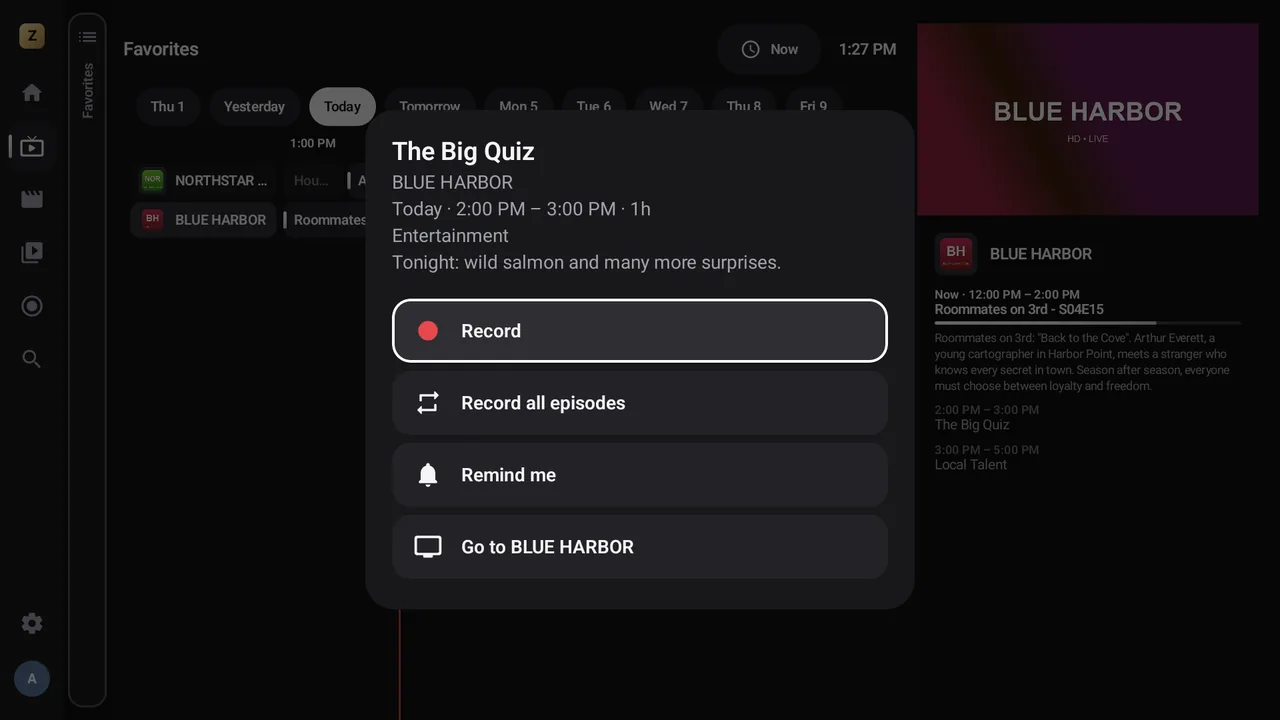
في دليل البرامج أو في نتائج البحث، افتح برنامجًا:
- تسجيل: لبرنامج قادم؛
- تسجيل بقية البرنامج: لبرنامج بدأ بالفعل؛
- تسجيل كل الحلقات: كل مرات عرض العنوان نفسه على القناة نفسها، بما فيها التي تظهر في الدليل لاحقًا.
التسجيلات المجدولة من الدليل تضيف تلقائيًا هامشًا قبل البداية وبعد النهاية (انظر أدناه).
الجدولة في وقت محدد
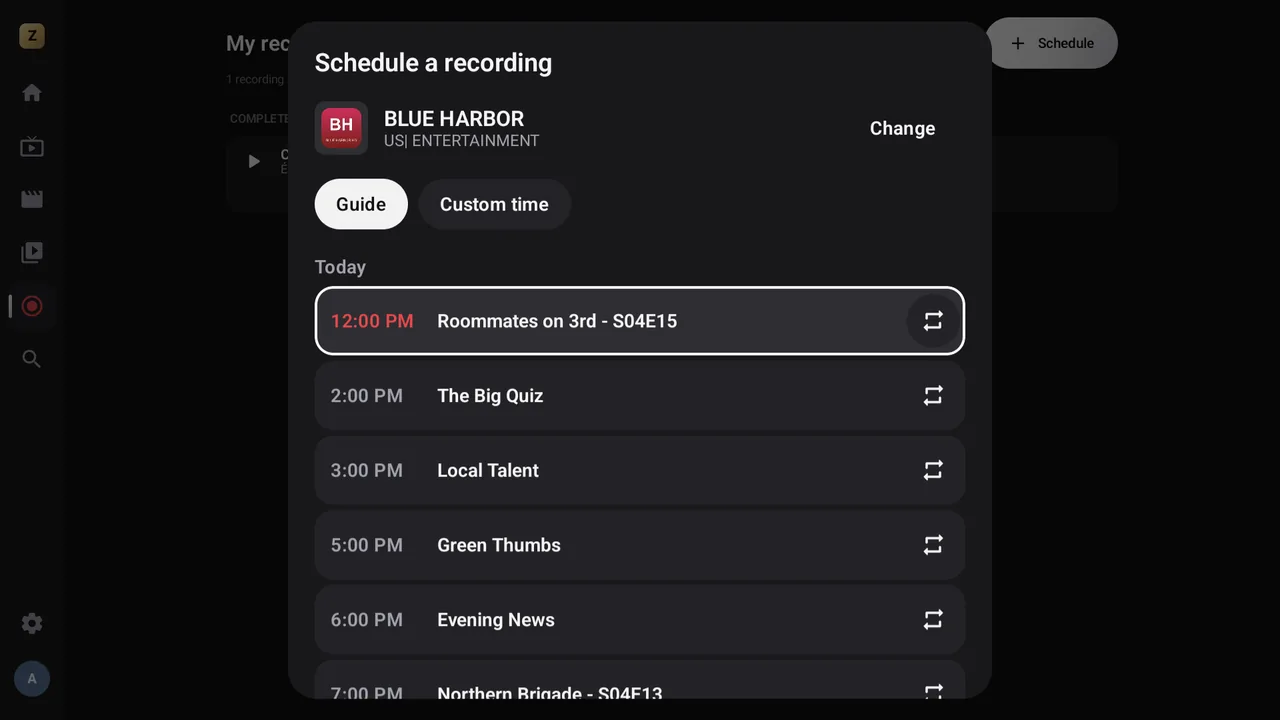
- افتح تسجيلاتي واضغط على جدولة.
- في القناة، اكتب بداية الاسم. تعرض كل نتيجة فئتها، لتميّز بين القنوات التي تحمل الاسم نفسه.
- إذا كان للقناة دليل، فاختر برنامجًا في علامة التبويب الدليل (7 أيام)؛ وتجدول أيقونة ↻ كل عروض «…».
- وإلا، أو لفترة زمنية حرة، افتح وقت تختاره: التاريخ، والبداية (بخطوات 5 دقائق)، والمدة (بخطوات 15 دقيقة، حتى 12 ساعة).
- اضغط على جدولة.
تسجيلاتي
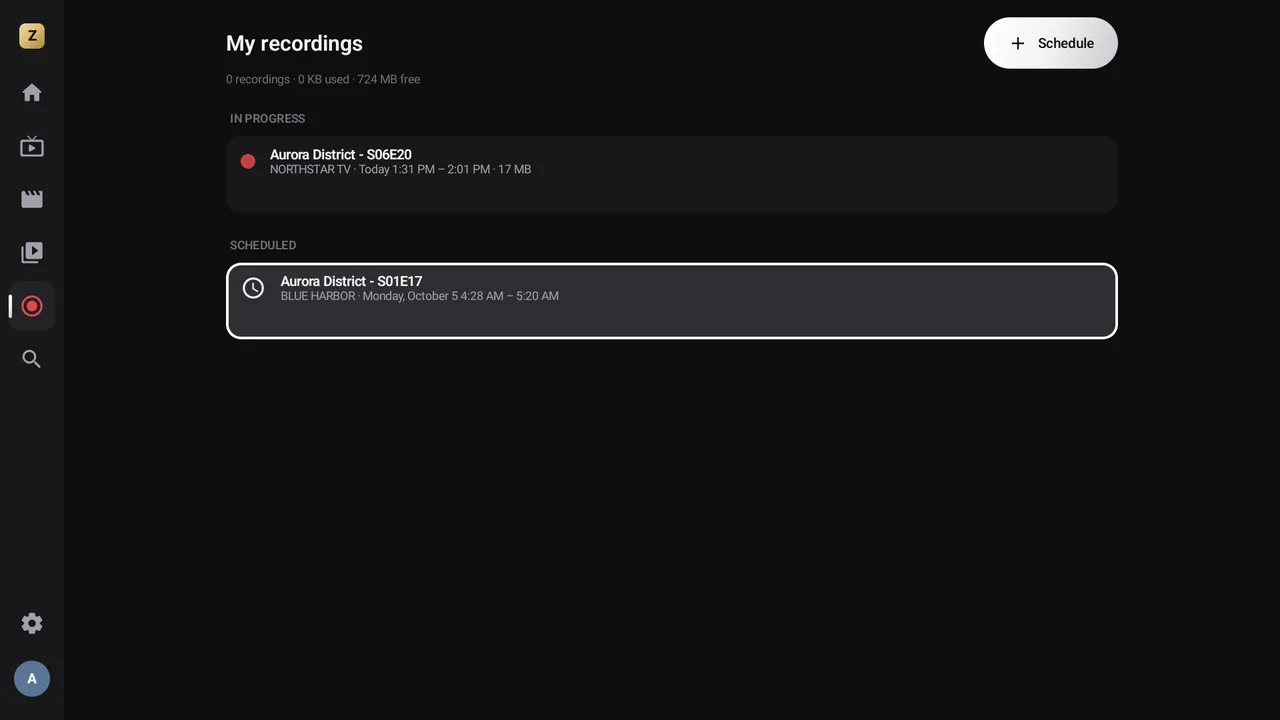
يعرض مربع تسجيلاتي على الشاشة الرئيسية (أو عنصر القائمة على الشاشات الكبيرة) المساحة المستخدمة والمساحة المتبقية، ثم خمسة أقسام:
| القسم | الإجراءات (ضغط مطوّل) |
|---|---|
| جارية | مشاهدة القناة مباشرة، إيقاف التسجيل، إزالة من القائمة |
| مجدولة | إلغاء، إزالة من القائمة |
| مكتملة | اضغط للمشاهدة؛ حذف الملف |
| المسلسلات المتابَعة | إلغاء المتابعة |
| فاشلة | سبب الفشل؛ إزالة من القائمة |
تشاهد التسجيل المكتمل تمامًا مثل فيلم: تقديم، وترجيع، واستئناف من حيث توقفت.
أثناء التسجيل، يبقى إشعار جارٍ التسجيل ظاهرًا، مع زر إيقاف.
الهوامش ومساحة التخزين
نادرًا ما تبدأ البرامج في موعدها بالضبط. في الإعداداتالتسجيلات:
- هامش قبل البداية: لا شيء، أو 1، أو 2 (الافتراضي)، أو 5، أو 10 دقائق؛
- هامش بعد النهاية: لا شيء، أو 2، أو 5 (الافتراضي)، أو 10، أو 15، أو 30 دقيقة.
في وضع الخبراء، يحذف تحرير المساحة تلقائيًا أقدم التسجيلات عند نفاد المساحة، مع الحفاظ على المساحة التي تبقى فارغة التي اخترتها (1 غيغابايت افتراضيًا). دون هذا الخيار، يفشل التسجيل إذا امتلأ الجهاز.
على وحدة تخزين USB
إذا كانت مساحة الجهاز غير كافية، صِل وحدة تخزين USB (أو بطاقة SD) واخترها في الإعداداتالتسجيلاتمكان حفظ التسجيلات. تُحفظ التسجيلات عليها وتُشغَّل مثل غيرها في تسجيلاتي. وإذا فُصلت الوحدة، تُحفظ التسجيلات على الجهاز في هذه الأثناء.
إذا كان الجهاز مطفأً
لا يمكن أن يتم التسجيل والجهاز مطفأ. عند إعادة تشغيله، يستدرك Zappia ما يمكنه: يبدأ تسجيلًا لم ينتهِ برنامجه بعد، ويستأنف تسجيلًا مقطوعًا إذا بقي وقت، ويضع علامة الفشل على البقية (كان الجهاز مطفأً في الوقت المحدّد.).
على أجهزة التلفزيون وأجهزة الاستقبال، اترك الجهاز في وضع الاستعداد بدل فصله عن الكهرباء.
ما لا يمكن تسجيله
- البث المشفّر: هذا البث مشفّر: لا يمكن تسجيله.
- قناة يرفضها اشتراكك في تلك اللحظة (بسبب كثرة الاتصالات المتزامنة مثلًا).
لا يقدّم Zappia أي قنوات أو قوائم تشغيل. لا تسجّل إلا المحتوى الذي يحق لك تسجيله، لاستخدامك الخاص.