
Grabar un programa
Grabe al instante, programe desde la guía o a una hora concreta, siga una serie y encuentre sus grabaciones.
En esta página
Antes de empezar
Para que sus grabaciones empiecen a su hora, incluso con el dispositivo en reposo, Zappia le pide algunos permisos la primera vez que programa una:
- Grabar a la hora exacta (Android 12 y posteriores): permita a Zappia en «Alarmas y recordatorios». Sin esto, Android puede iniciar una grabación con retraso.
- Grabar incluso con el dispositivo bloqueado (móviles y tablets): permita que Zappia funcione sin optimización de batería. Zappia no consume nada cuando no hay ninguna grabación en curso.
- Notificaciones (Android 13 y posteriores): para seguir una grabación en curso y detenerla.
Puede concederlos más tarde en AjustesGrabaciones, donde cada línea indica si el permiso está concedido.
Grabar ahora mismo
Mientras ve un canal en directo, toque Grabar (o pulse el botón de grabación del mando). Elija la duración:
- Hasta el final del programa (21:30), cuando la guía conoce el programa;
- o 30 min, 1 h, 2 h, 4 h.
Zappia lo confirma: Grabación de «…» iniciada. Puede seguir viendo el canal, cambiar de canal o salir de Zappia: la grabación continúa, incluso con la pantalla apagada.
Programar desde la guía
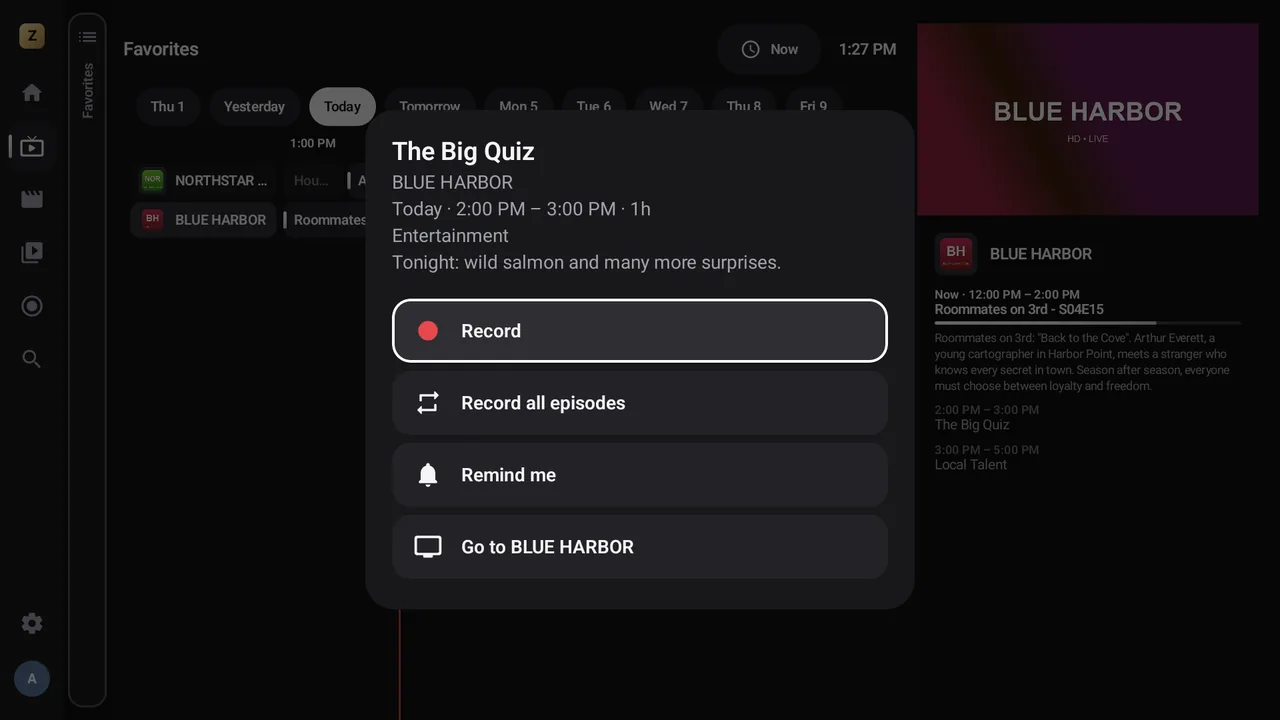
En la guía de TV o en los resultados de la búsqueda, abra un programa:
- Grabar: un programa futuro;
- Grabar el resto: un programa que ya ha empezado;
- Grabar todos los episodios: todas las emisiones del mismo título en el mismo canal, incluidas las que aparezcan más adelante en la guía.
Las grabaciones programadas desde la guía añaden automáticamente un margen antes y después (ver más abajo).
Programar a una hora concreta
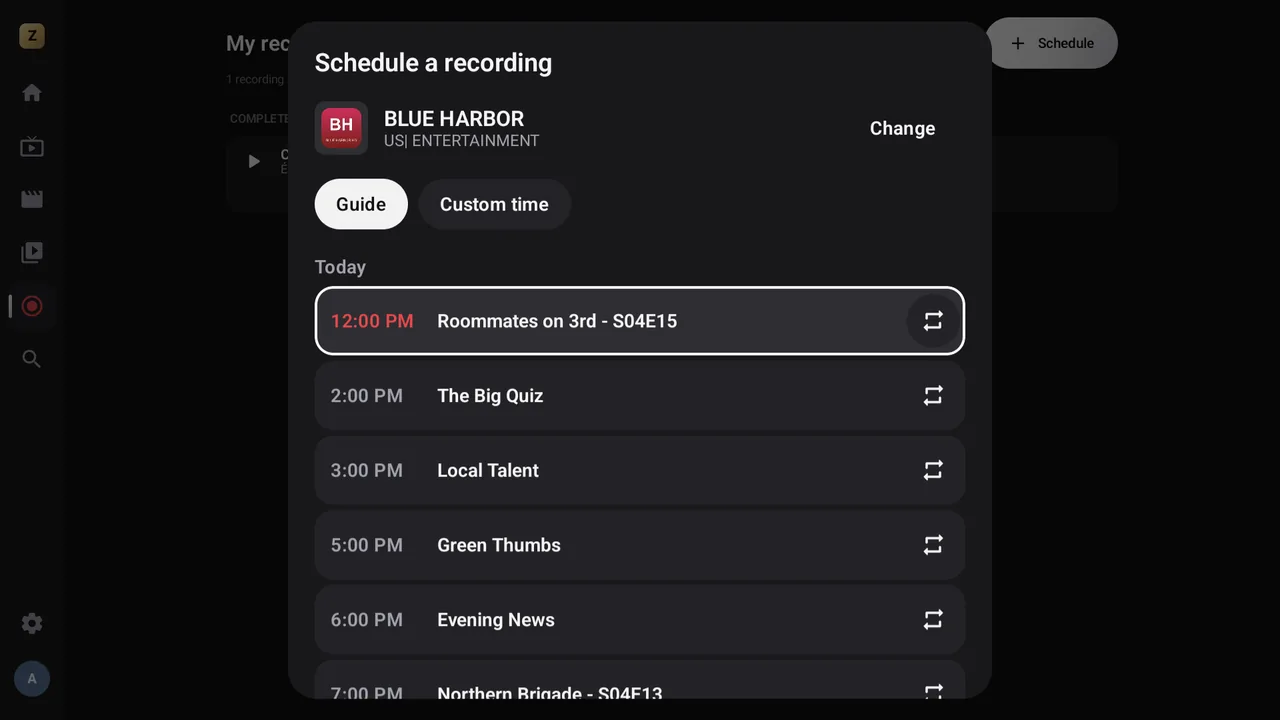
- Abra Mis grabaciones y toque Programar.
- En Canal, escriba el principio del nombre. Cada resultado muestra su categoría, para distinguir los canales con el mismo nombre.
- Si el canal tiene guía, elija un programa en la pestaña Guía (7 días); el icono ↻ programa Todas las emisiones de «…».
- Si no, o para una franja libre, abra Hora a elegir: Día, Inicio (en pasos de 5 minutos) y Duración (en pasos de 15 minutos, hasta 12 horas).
- Toque Programar.
Mis grabaciones
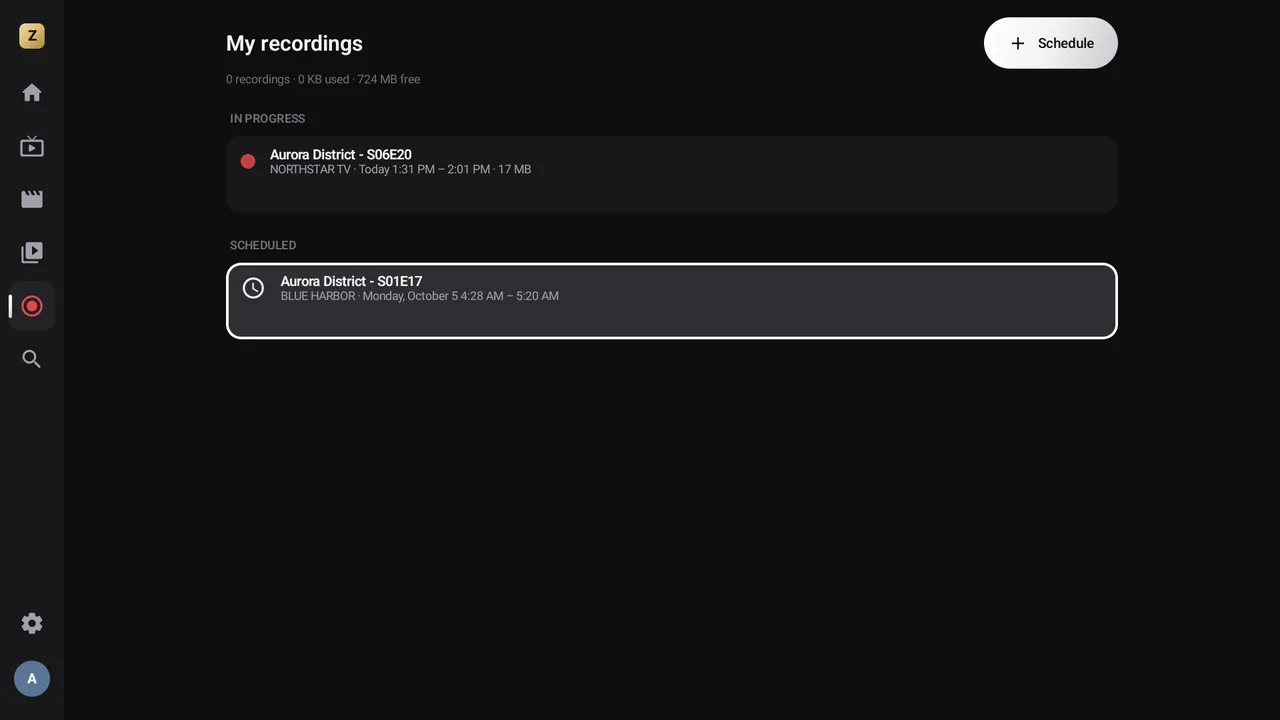
El mosaico Mis grabaciones de la pantalla de inicio (o la entrada del menú en una pantalla grande) muestra el espacio usado y el espacio libre, y luego cinco secciones:
| Sección | Acciones (pulsación larga) |
|---|---|
| En curso | Ver el canal en directo, Detener la grabación, Quitar de la lista |
| Programadas | Cancelar, Quitar de la lista |
| Terminadas | Toque para verla; Eliminar el archivo |
| Series seguidas | Dejar de seguir |
| Fallidas | El motivo del fallo; Quitar de la lista |
Una grabación terminada se ve como una película: avance rápido, retroceso y reanudación donde la dejó.
Mientras hay una grabación en curso, una notificación Grabación en curso se queda en pantalla, con un botón Detener.
Márgenes y espacio de almacenamiento
Los programas rara vez empiezan a la hora en punto. En AjustesGrabaciones:
- Margen antes del inicio: ninguno, 1, 2 (por defecto), 5 o 10 minutos;
- Margen después del final: ninguno, 2, 5 (por defecto), 10, 15 o 30 minutos.
En modo experto, Liberar espacio automáticamente borra las grabaciones más antiguas cuando falta espacio, respetando el Espacio que mantener libre que haya elegido (1 GB por defecto). Sin esta opción, una grabación falla si el dispositivo está lleno.
En una memoria USB
Si el dispositivo tiene poco espacio, conecte una memoria USB (o una tarjeta SD) y elíjala en AjustesGrabacionesUbicación de las grabaciones. Las grabaciones se guardan allí y se reproducen como las demás en Mis grabaciones. Si la memoria está desconectada, mientras tanto se guardan en el dispositivo.
Si el dispositivo estaba apagado
No se puede grabar con el dispositivo apagado. Cuando vuelve a encenderse, Zappia recupera lo que puede: inicia una grabación cuyo programa aún no ha terminado, reanuda una grabación interrumpida si queda tiempo y marca las demás como fallidas (El dispositivo estaba apagado a la hora prevista.).
En los televisores y TV box, deje el dispositivo en reposo en lugar de desenchufarlo.
Lo que no se puede grabar
- Los flujos cifrados: Este flujo está cifrado: no se puede grabar.
- Un canal que su suscripción rechaza en ese momento (demasiadas conexiones simultáneas, por ejemplo).
Zappia no proporciona ningún canal ni ninguna lista. Grabe solo los contenidos que tenga derecho a grabar, para su uso privado.