TV en directo
Categorías, vista previa y pantalla completa, cambio de canal, versiones HD/FHD/4K, favoritos y canales recientes, con el dedo o con el mando.
En esta página
Los grupos de canales
La sección TV empieza con tres grupos prácticos y después las categorías de su proveedor:
- Favoritos Premium: sus canales favoritos, en el orden que elija;
- Recientes: los últimos canales que ha visto;
- Todos los canales: la lista completa;
- y luego las categorías tal como las envía su proveedor, con sus nombres y su orden originales. El único cambio: los países elegidos en su perfil pasan arriba.
Un candado señala los grupos protegidos por el código parental.
Ver un canal: vista previa y luego pantalla completa
En móviles y tablets
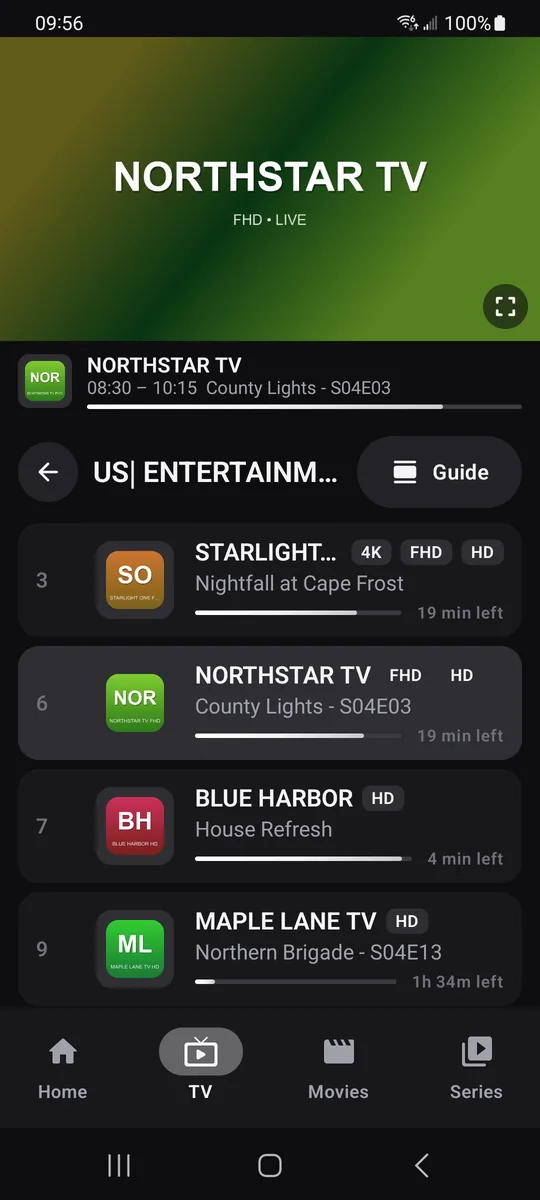
Móvil en vertical: toque un grupo y luego un canal. El primer toque lo muestra en vista previa en la parte superior de la pantalla; un segundo toque en el mismo canal, o el icono de pantalla completa de la vista previa, lo pasa a pantalla completa en horizontal, sin recargar el vídeo. Reducir (junto al reloj) o el botón Atrás le devuelven a la lista, y la imagen sigue reproduciéndose en la vista previa.
Tablet o en horizontal: tres columnas, con los grupos, los canales y, a la derecha, la vista previa con el programa que se emite ahora y los dos siguientes.
En la tele, con el mando
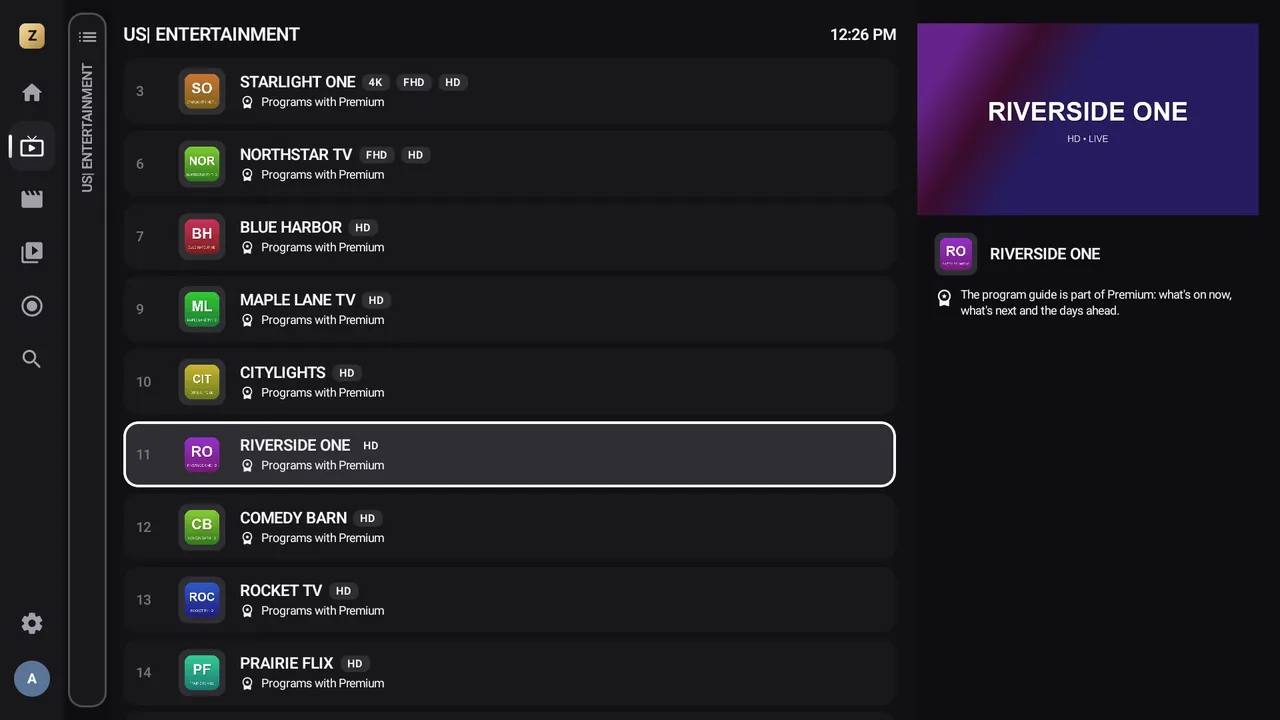
La columna de los grupos se pliega en cuanto entra en la lista de canales. Primer OK en un canal: vista previa a la derecha. Segundo OK: pantalla completa, sin recargar el vídeo. Atrás vuelve a reducir la imagen.
Con Premium, el centro de la pantalla muestra directamente la parrilla de la guía de TV.
Cada fila de canal muestra su número, su logotipo, su nombre, las calidades disponibles (4K, FHD, HD, SD) y el programa que se emite ahora con el tiempo restante Premium.
Cambiar de canal
- Canal siguiente o anterior: ▲ ▼ o CH+ CH− en el mando; con el dedo, deslizar en vertical sobre la imagen. Para invertir el sentido: AjustesReproducciónInvertir arriba y abajo para hacer zapping (modo experto).
- Por número: escriba el número con las teclas numéricas del mando; Zappia va a ese canal un segundo después de la última cifra. Un número que no está en el grupo se busca en toda la lista.
- Lista sobre la imagen: ◀ en pantalla completa muestra los canales del grupo sin detener la reproducción.
- Último canal: la tecla «canal anterior» del mando vuelve al canal que estaba viendo justo antes.

Versiones HD, FHD y 4K
Muchos proveedores ofrecen el mismo canal en varias calidades. Zappia las agrupa en una sola línea (AjustesCanales y gruposAgrupar las versiones de un canal, activado por defecto) y reproduce la versión elegida en Calidad preferida: Automática (FHD), 4K, Full HD, HD o SD (conexión lenta).
Si una emisión se corta, Zappia lo reintenta dos veces y se lo indica (Nuevo intento de conexión (2 de 3)…), y después pasa automáticamente a otra versión del mismo canal. Durante la reproducción, el botón Calidad le permite elegir usted mismo una versión.
Favoritos Premium
- Mantenga pulsado un canal (con el dedo o manteniendo OK).
- Elija Añadir a favoritos. Aparece una estrella junto a su nombre.
Sus favoritos aparecen arriba en TV y en la pantalla de inicio. Para reordenarlos: mantenga pulsado un canal del grupo Favoritos y luego Mover. Para quitar uno: pulsación larga y luego Quitar de favoritos. Cada perfil tiene sus propios favoritos.
Durante la reproducción, el botón Favorito hace lo mismo.
Los canales recientes
El grupo Recientes y la fila Vistos recientemente de la pantalla de inicio guardan sus últimos canales. Para quitar uno: pulsación larga y luego Quitar de los canales recientes.
El menú de un canal o de un grupo
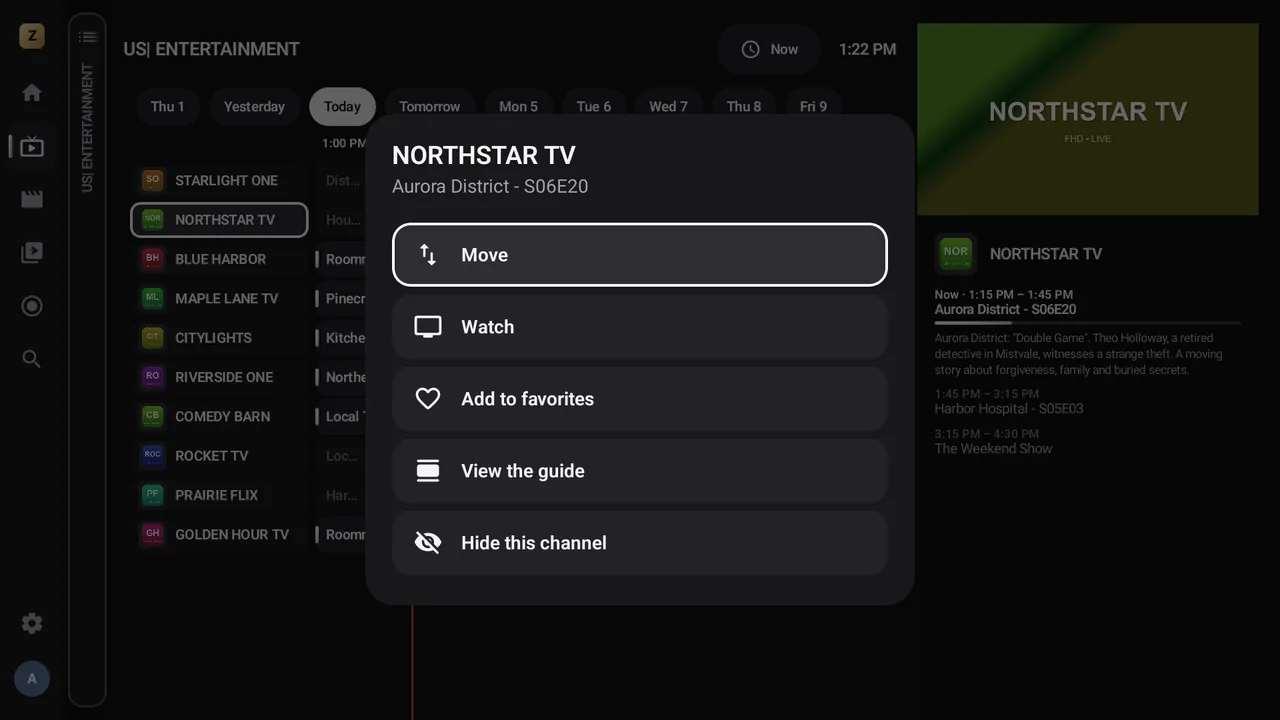
La pulsación larga en un canal ofrece, según dónde esté: Ver, Añadir a favoritos Premium, Ver la guía Premium, Mover Premium y Ocultar este canal Premium.
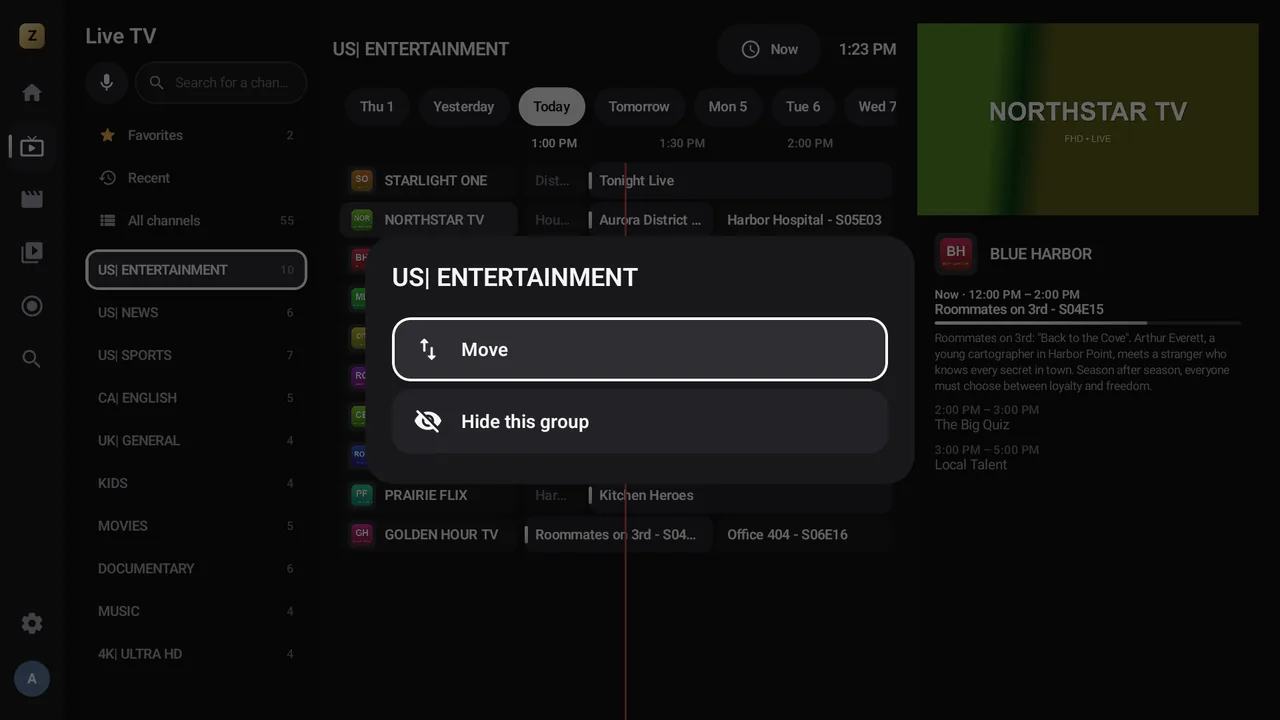
En una categoría del proveedor: Mover Premium y Ocultar este grupo Premium. Para volver a mostrar un grupo oculto: AjustesOrganizar los grupos de canales.
Mover
En móviles y tablets
Arrastre las barras ≡ y luego toque Listo.
En la tele, con el mando
▲ ▼ mueven el elemento y OK termina.
Pausa del directo Premium
Con Premium, puede pausar la TV en directo: el programa se sigue guardando en el dispositivo y se reanuda en modo En diferido justo donde lo dejó. Volver al directo le devuelve al tiempo real. Los detalles, en El reproductor.
En la versión gratis, el botón de pausa de un canal abre la ventana Premium.
Buscar un canal Premium
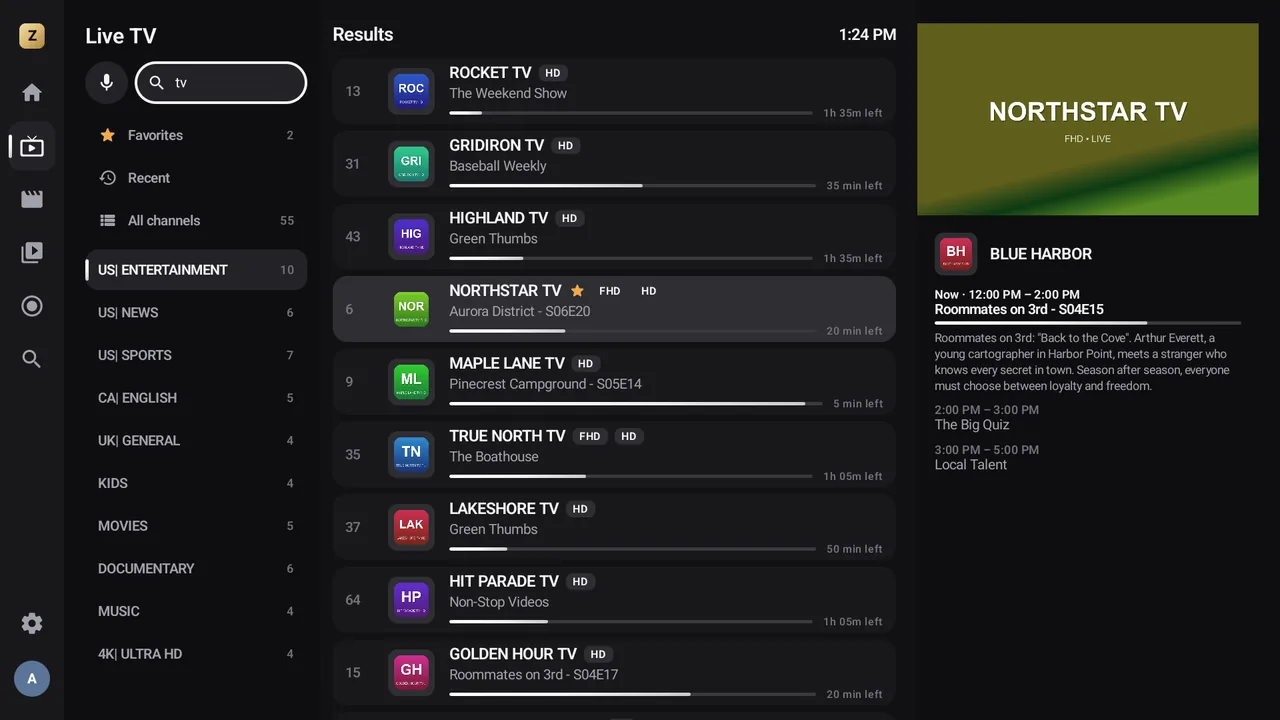
Encima de las categorías, la barra Buscar un canal busca en toda la TV en directo a medida que escribe, sin salir de la pantalla. También puede decir el nombre con el micrófono.
Para buscarlo todo a la vez (canales, películas, series y programas), consulte Búsqueda.
Multipantalla Premium
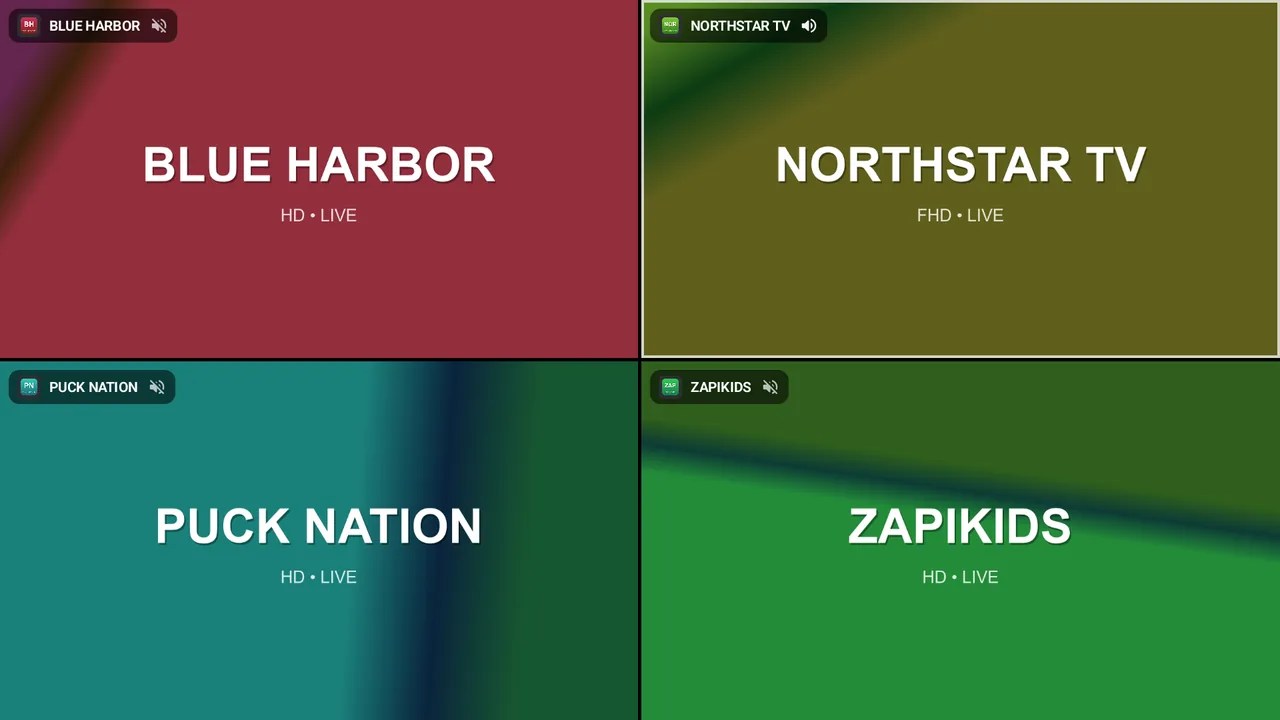
El mosaico Multipantalla de la pantalla de inicio muestra hasta 4 canales a la vez. Solo uno tiene sonido: usted elige cuál.
- Abra Multipantalla desde la pantalla de inicio y luego Elegir un canal.
- Añadir un canal llena otro recuadro, hasta cuatro.
- En un recuadro: Escuchar este canal, Cambiar de canal, Ver en pantalla completa o Quitar este canal.