Canlı TV
Kategoriler, önizleme ve tam ekran, kanal değiştirme, HD/FHD/4K sürümleri, favoriler ve son izlenen kanallar; dokunarak veya kumandayla.
Bu sayfada
Kanal grupları
TV bölümü üç pratik grupla, ardından sağlayıcınızın kategorileriyle başlar:
- Favoriler Premium: favori kanallarınız, seçtiğiniz sırada;
- Son izlenenler: en son izlediğiniz kanallar;
- Tüm kanallar: listenin tamamı;
- ardından kategoriler, tam olarak sağlayıcınızın gönderdiği haliyle, orijinal adları ve sıralarıyla. Tek değişiklik: profilinizde seçtiğiniz ülkeler en üste çıkar.
Bir asma kilit, ebeveyn koduyla korunan grupları gösterir.
Kanal izleme: önce önizleme, sonra tam ekran
Telefon ve tablette
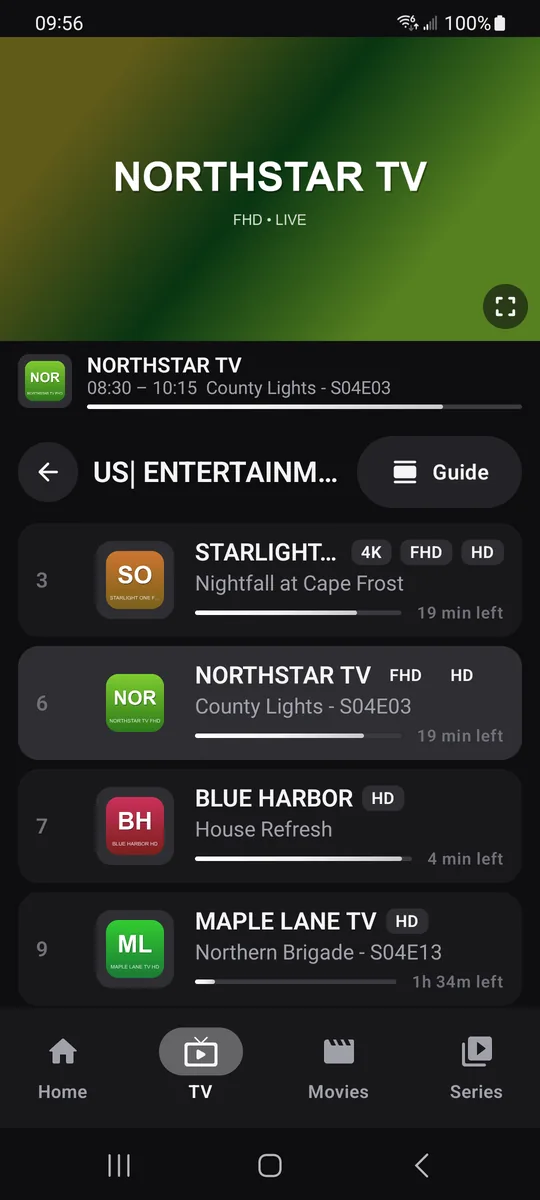
Dikey modda telefon: bir gruba, ardından bir kanala dokunun. İlk dokunuş kanalı ekranın üstünde önizleme olarak gösterir; aynı kanala ikinci dokunuş veya önizlemenin tam ekran simgesi, yayını yeniden yüklemeden kanalı yatay tam ekrana geçirir. Küçült (saatin yanında) veya Geri tuşu sizi listeye döndürür ve görüntü önizlemede oynamaya devam eder.
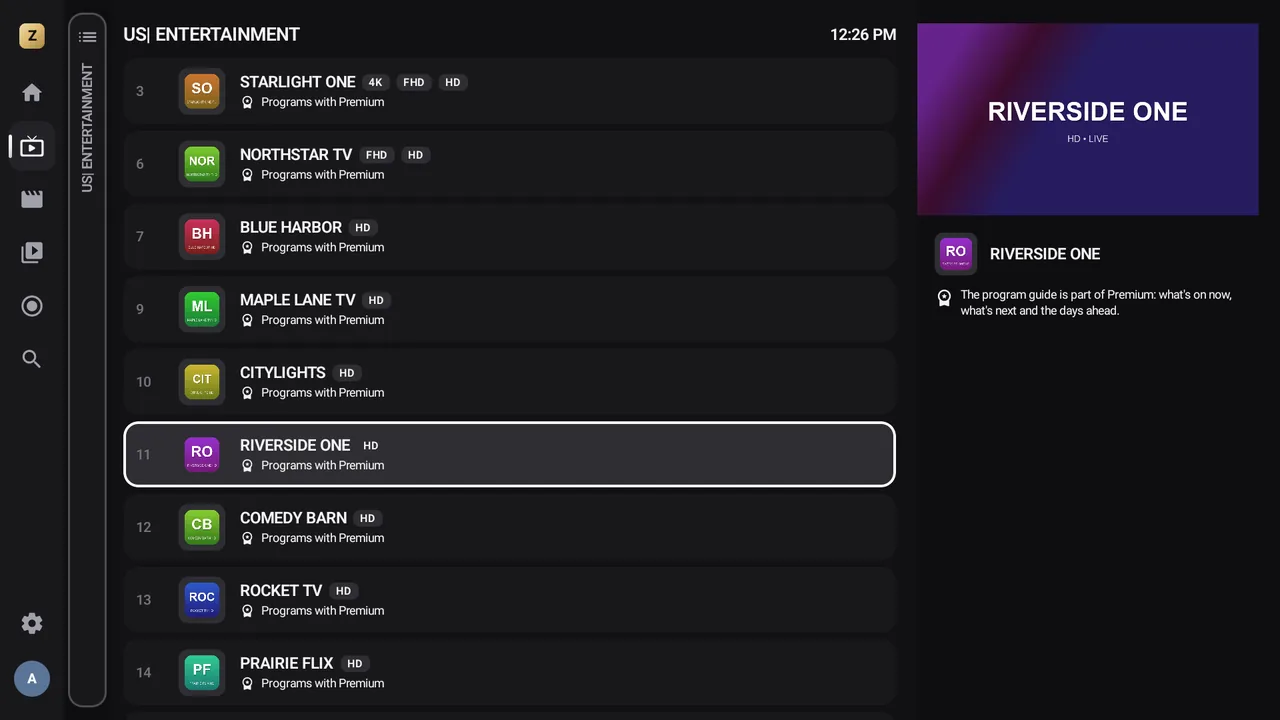
Tablet veya yatay mod: üç sütun; gruplar, kanallar ve sağda, şu an yayındaki program ve sonraki iki programla birlikte önizleme.
TV’de, kumandayla
Kanal listesine geçtiğiniz anda grup sütunu kapanır. Bir kanalda ilk OK: sağda önizleme. İkinci OK: yayın yeniden yüklenmeden tam ekran. Geri görüntüyü tekrar küçültür.
Premium ile ekranın ortasında doğrudan TV rehberi tablosu görünür.
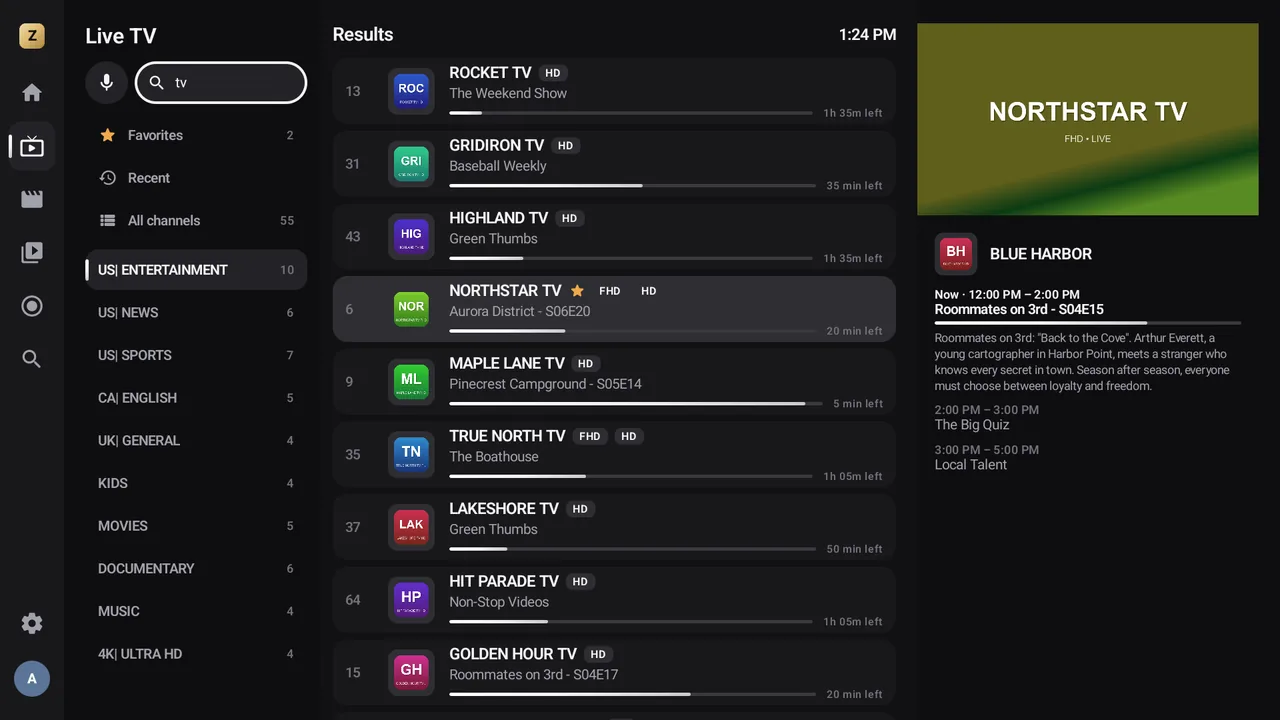
Her kanal satırında numarası, logosu, adı, mevcut kaliteler (4K, FHD, HD, SD) ve şu an yayındaki program, kalan süresiyle birlikte görünür Premium. Sağdaki önizlemede (TV, tablet veya yatay modda telefon) şu an yayındaki program, özetiyle ve rehber sağladığında görseliyle birlikte görünür Premium.
Kanal değiştirme
- Sonraki veya önceki kanal: kumandada ▲ ▼ veya CH+ CH−; dokunmatik ekranda görüntü üzerinde dikey kaydırma (yatay modda görüntünün ortasında). Yönü ters çevirmek için: AyarlarOynatmaKanal geçişinde yukarı ve aşağıyı ters çevir (uzman modu).
- Numarayla: numarayı kumandanın rakam tuşlarıyla yazın; Zappia son rakamdan bir saniye sonra o kanala geçer. Grupta olmayan bir numara tüm listede aranır.
- Görüntü üzerinde liste: tam ekranda ◀, oynatmayı durdurmadan grubun kanallarını gösterir.
- Son kanal: kumandanın “önceki kanal” tuşu, hemen önce izlediğiniz kanala döner.

Bir kanalın sürümleri
Birçok sağlayıcı aynı kanalı birkaç sürümde sunar: HD, FHD, FHD+, HEVC, LOW… Zappia bunları tek bir satırda birleştirir (AyarlarKanallar ve gruplarBir kanalın sürümlerini birleştir, varsayılan olarak açık); adı hiçbir kalite belirtmeyen ve Standart olarak adlandırılan sürüm de buna dahildir. İki farklı kanal ayrı kalır, örneğin TVA Sports ve TVA Sports 2. Zappia, Tercih edilen kalite ayarında seçilen sürümü oynatır: Otomatik (FHD), 4K, Full HD, HD veya SD (yavaş bağlantı).
Sağlayıcınız yayını keserse kanal birkaç saniye içinde kendiliğinden yeniden başlar; Zappia bunu size bildirir (Yeniden bağlanma denemesi (2/3)…). Sağlayıcı kanalın bir sürümünü reddederse Zappia başka bir sürüme geçer. Oynatma sırasında Kalite düğmesiyle bir sürümü kendiniz seçebilirsiniz (televizyonda: tam ekran kontrollerinde).
Favoriler Premium
- Bir kanala uzun basın (parmağınızı basılı tutun veya OK tuşunu basılı tutun).
- Favorilere ekle seçeneğini seçin. Telefonda adının yanında bir yıldız belirir.
Favorileriniz TV bölümünün en üstünde ve ana ekranda görünür. Yeniden sıralamak için: Favoriler grubunda bir kanala uzun basın, ardından Taşı. Birini kaldırmak için: uzun basın, ardından Favorilerden çıkar. Her profilin kendi favorileri vardır.
Oynatma sırasında Favori düğmesi de aynı işi görür.
Son izlenen kanallar
Son izlenenler grubu ve ana ekrandaki Son izlenenler satırı en son izlediğiniz kanalları tutar. Birini kaldırmak için: uzun basın, ardından Son izlenen kanallardan kaldır.
Son izlenen veya favori bir kanala uzun bastığınızda, ana ekranda da TV bölümünde de Gruba git seçeneği sunulur: kanalın grubu açılır ve seçim doğrudan o kanalın üzerine gelir.
Kanal veya grup menüsü
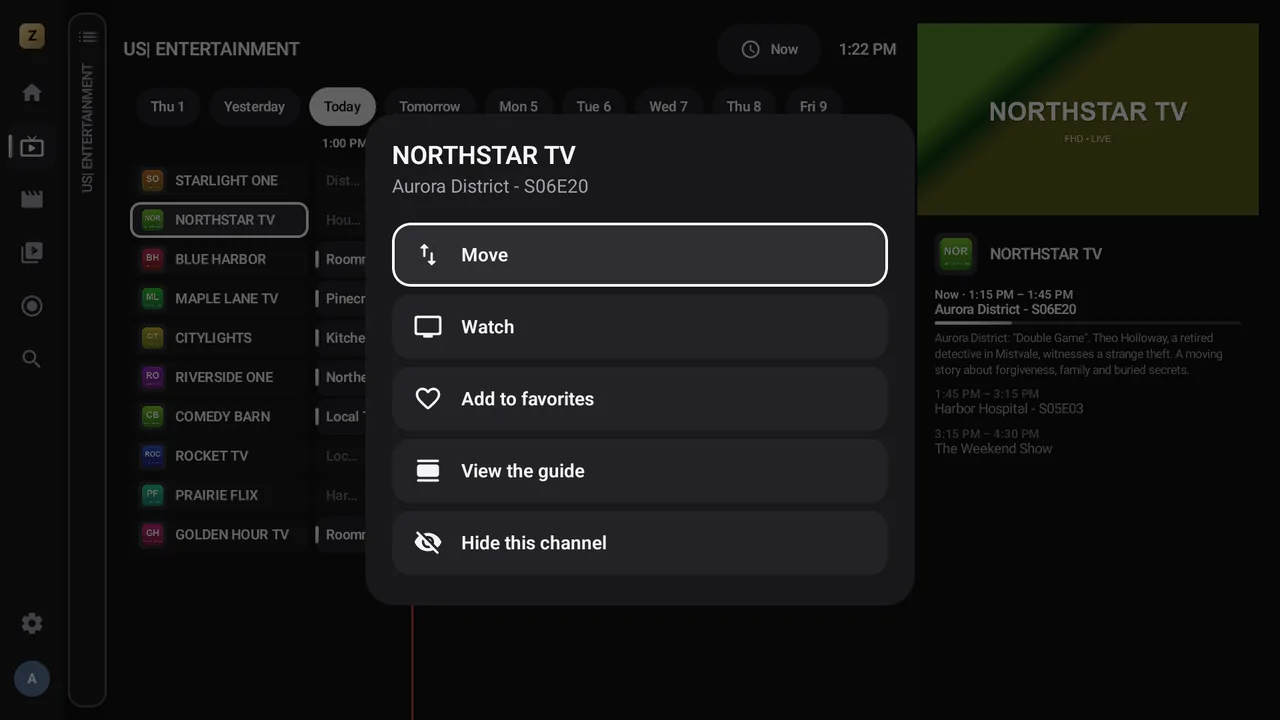
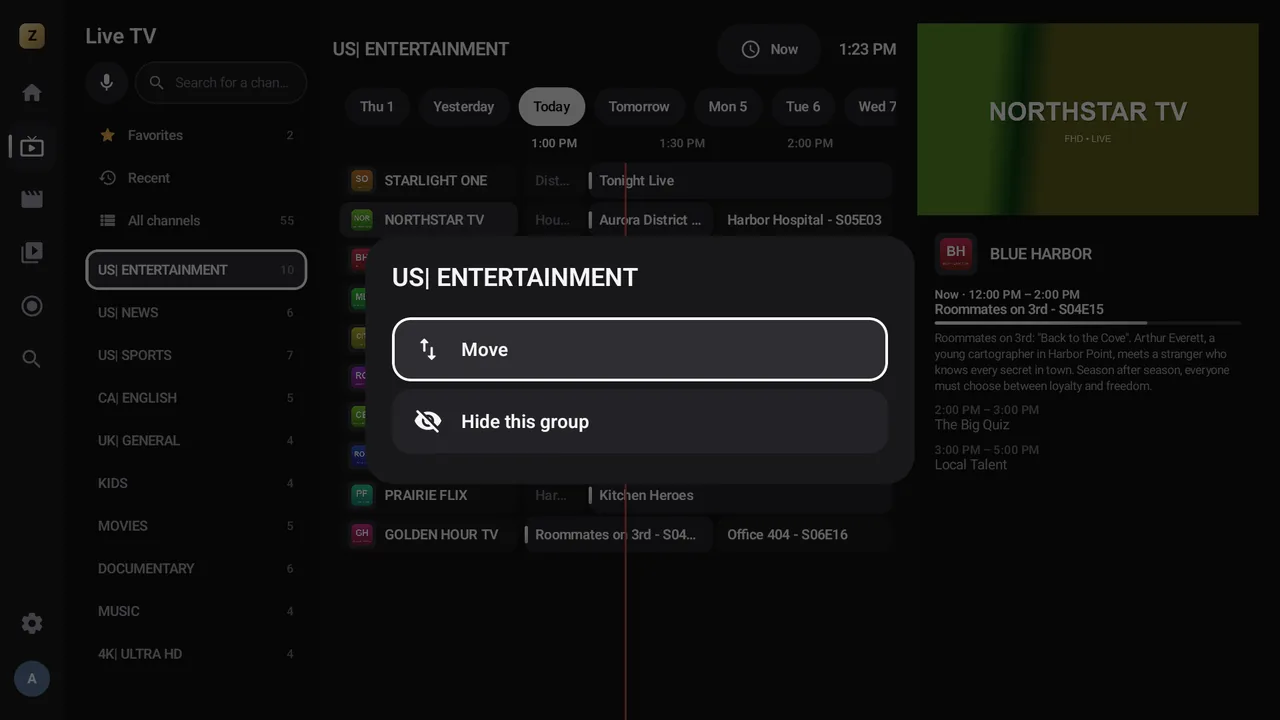
Bir kanala uzun basmak, bulunduğunuz yere göre şunları sunar: İzle, Favorilere ekle Premium, Rehberi aç Premium, Taşı Premium ve Bu kanalı gizle Premium.
Bir sağlayıcı kategorisinde: Taşı Premium ve Bu grubu gizle Premium. Gizlenmiş bir grubu yeniden göstermek için: AyarlarKanal gruplarını düzenle.
Taşıma
Telefon ve tablette
≡ çizgilerini sürükleyin, ardından Bitti seçeneğine dokunun.
TV’de, kumandayla
▲ ▼ öğeyi taşır, OK bitirir.
Canlı duraklatma Premium
Premium ile canlı yayını duraklatabilirsiniz: program cihazda kaydedilmeye devam eder ve tam bıraktığınız yerden Gecikmeli modda sürer. Canlıya dön sizi gerçek zamana geri getirir. Ayrıntılar Oynatıcı kılavuzunda.
Ücretsiz sürümde, bir kanaldaki duraklatma düğmesi Premium penceresini açar.
Kanal arama Premium
Kategorilerin en üstündeki Kanal ara çubuğu, siz yazdıkça ekrandan çıkmadan tüm canlı TV’de arar. Adı mikrofonla da söyleyebilirsiniz.
Her şeyde aynı anda (kanallar, filmler, diziler ve programlar) aramak için bkz. Arama.
Çoklu ekran Premium
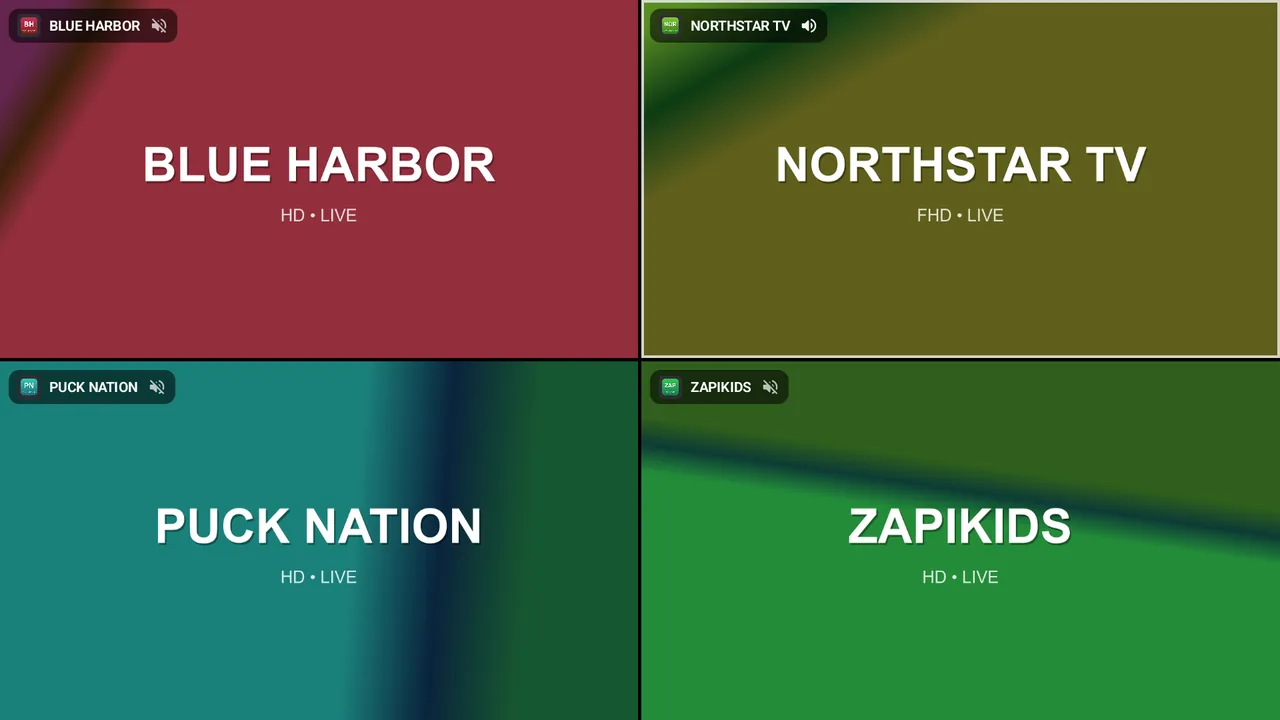
Ana ekrandaki Çoklu ekran kutucuğu aynı anda 4 kanala kadar gösterir. Yalnızca birinin sesi açıktır: hangisi olacağını siz seçersiniz.
- Ana ekrandan Çoklu ekran bölümünü açın, bir Kanal ekle kutusuna dokunun (veya kumandada OK tuşuna basın), ardından kanalı seçin.
- Diğer kutuları da aynı şekilde doldurun, dörde kadar.
- Sesini duymak için başka bir kutuya dokunun (veya OK tuşuna basın): hoparlör simgesi hangi kutunun sesinin açık olduğunu gösterir.
- Bir kutunun seçenekleri için ona uzun basın (parmağınızı basılı tutun veya OK tuşunu basılı tutun): Bu kanalın sesini aç, Kanalı değiştir, Tam ekran izle veya Bu kanalı kaldır. Sesini duyduğunuz kutuda kısa bir basış yeterlidir.
Telefonda Tam ekran izle, kanalı oynatıcıda açar: tam ekranda görmek için Yatay moda geç seçeneğine dokunun.