
İlk adımlar
Kurulumdan ilk kanalınıza birkaç dakikada: profilinizi oluşturun, listenizi ekleyin ve her şeyi Zappia’nın hazırlamasına izin verin.
Bu sayfada
Neye ihtiyacınız var
Zappia bir oynatıcıdır: sizin eklediğiniz aboneliği veya listeyi oynatır. Başlamadan önce sağlayıcınızın verdiği bilgileri yanınızda bulundurun:
- Xtream giriş bilgileri: bir sunucu adresi, bir kullanıcı adı ve bir şifre;
- veya bir M3U liste bağlantısı, yani http:// veya https:// ile başlayan bir adres;
- veya bir .m3u dosyası (telefonunuzda ya da tabletinizde kayıtlı).
1. adım: profilinizi oluşturun
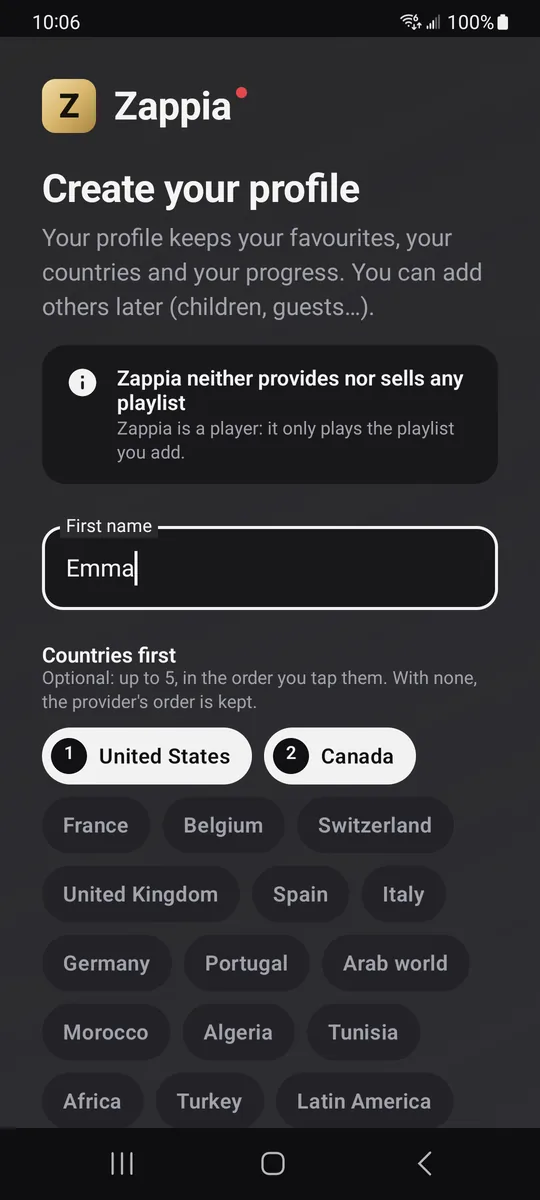
İlk açılışta Zappia sizden profilinizi oluşturmanızı ister. Profil; favorilerinizi, ülkelerinizi ve kaldığınız yerleri saklar.
- Ad alanına adınızı yazın.
- İsteğe bağlı: Öncelikli ülkeler altında, istediğiniz sırayla en fazla 5 ülkeye dokunun (her birinin üzerinde bir numara belirir). Bu ülkelerin kanal kategorileri en üste çıkar; diğerleri sağlayıcının sırasını korur. Bir ülkeyi kaldırmak için ona tekrar dokunun.
- Devam seçeneğini seçin.
2. adım: listenizi ekleyin
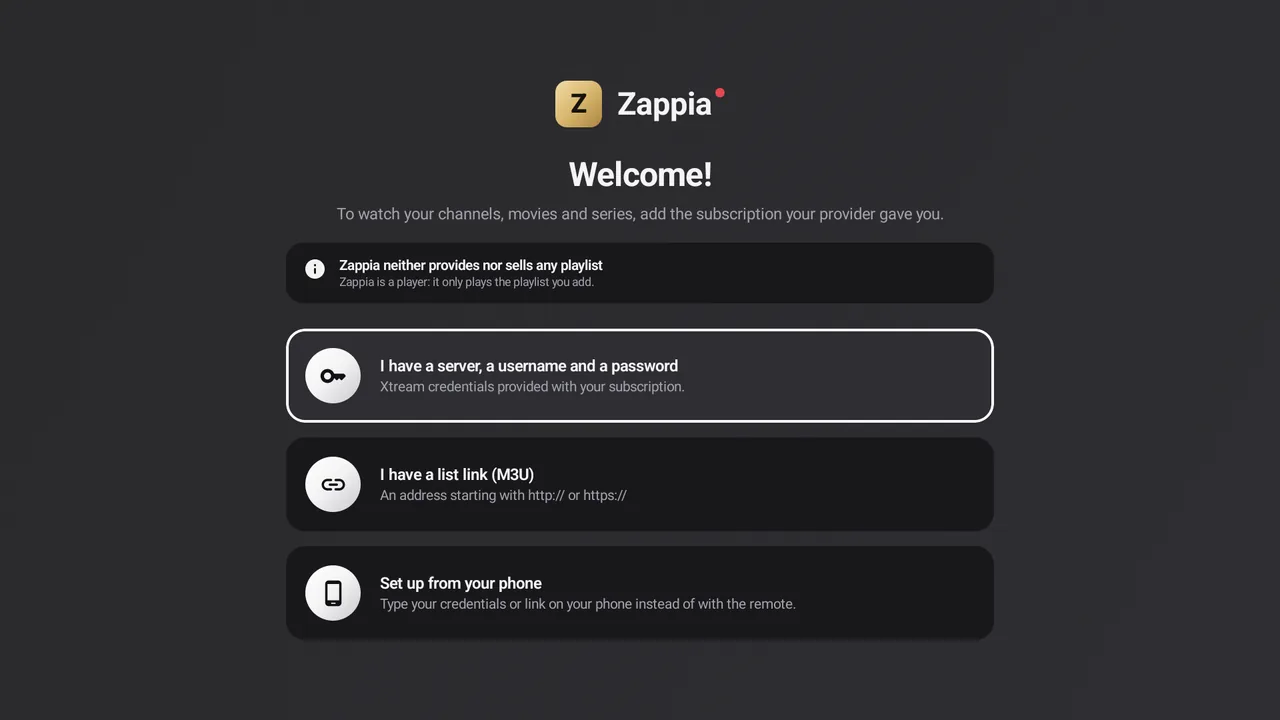
Hoş geldiniz! ekranı aboneliğinizi eklemek için birkaç yol sunar:
- Sunucu, kullanıcı adı ve şifrem var: Xtream giriş bilgileri için;
- Liste bağlantım (M3U) var: http:// veya https:// bağlantısı ya da telefon ve tabletlerde bir .m3u dosyası için;
- Telefonunuzdan kurun (TV’lerde): her şeyi kumanda yerine telefonunuzdan yazmak için.
Alan alan tüm ayrıntılar Liste ekleme kılavuzunda.
3. adım: kurulum
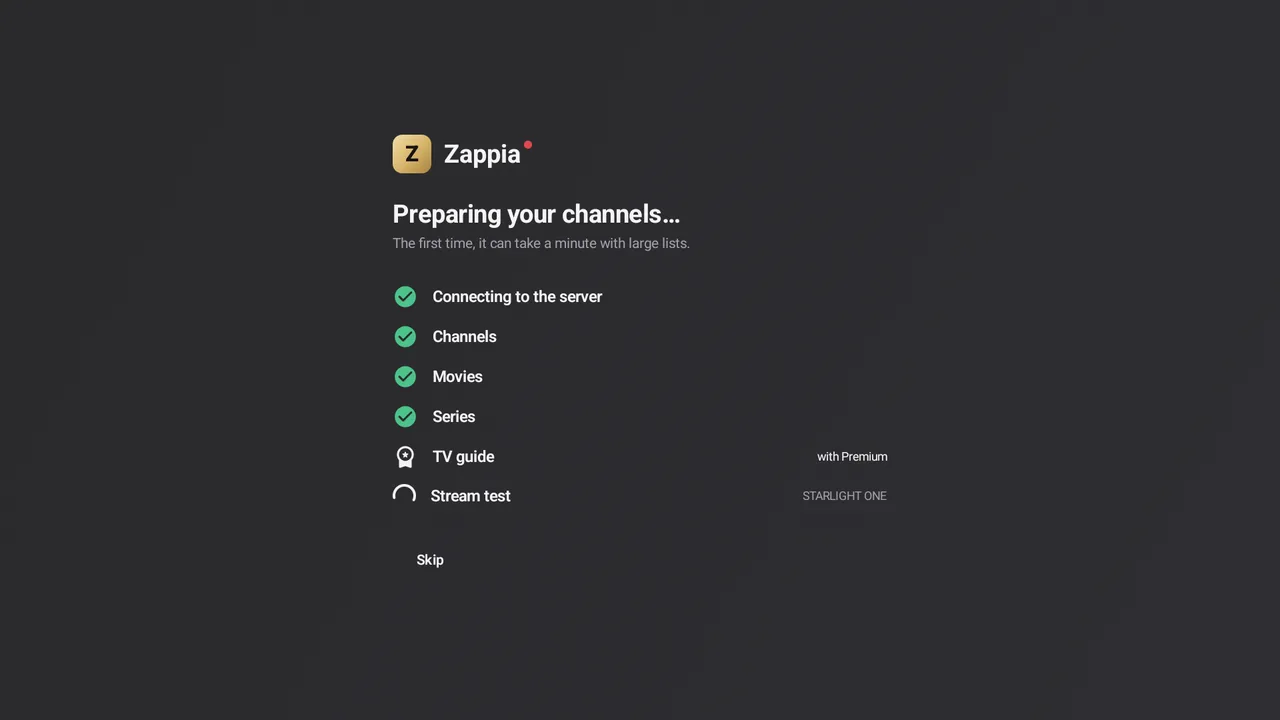
Zappia ardından kataloğunuzu indirir. Kanallarınız hazırlanıyor… ekranı adımları tek tek işaretler: Sunucuya bağlanılıyor, Kanallar, Filmler, Diziler, TV rehberi ve Yayın testi. İlk seferde, büyük listelerde bu bir dakika kadar sürebilir.
Yayın testi
Zappia, cihazınızda en iyi çalışan kod çözmeyi (donanım veya yazılım) seçmek için 2 ya da 3 kanalın birkaç saniyesini görüntü ve ses olmadan oynatır. Test bir dakikadan kısa sürer; Atla düğmesiyle testi atlayabilirsiniz.
Kurulum başarısız olursa
Zappia Kurulum başarısız oldu mesajını ve nedenini (sunucu bulunamadı, giriş bilgileri reddedildi…) gösterir. Üç seçeneğiniz vardır: Tekrar dene, adresi veya giriş bilgilerini düzeltmek için Düzenle ya da Yine de devam et. Mesajlar Sorun giderme kılavuzunda açıklanmıştır.
4. adım: ilk kanalınızı izleyin
Telefon ve tablette
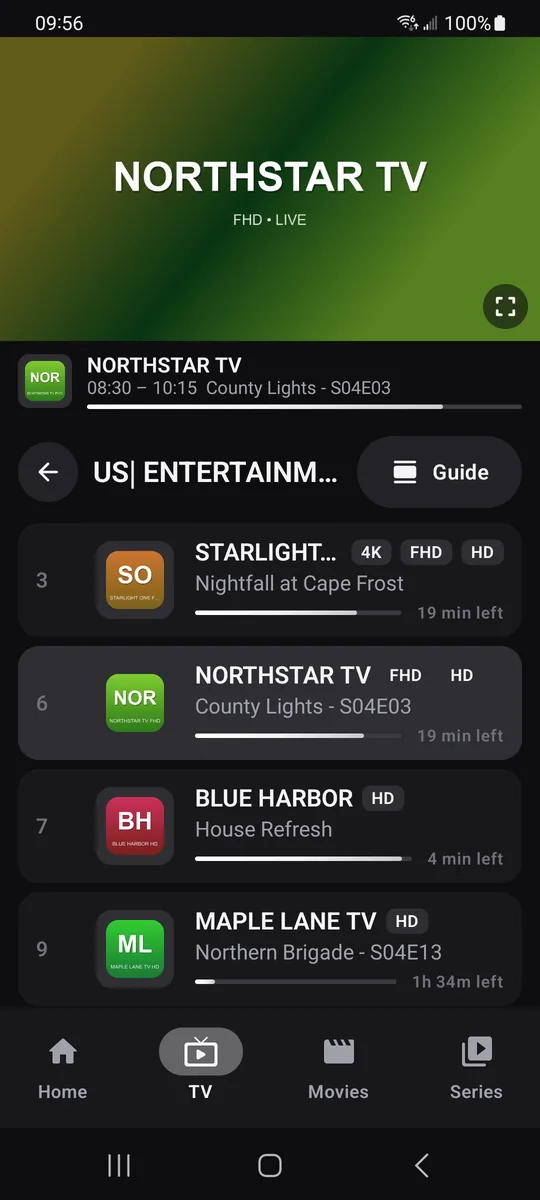
- Alt çubukta TV seçeneğine dokunun.
- Bir kategoriye, ardından bir kanala dokunun: kanal, ekranın üstünde önizleme olarak görünür.
- Tam ekrana geçmek için kanala tekrar (veya önizlemeye) dokunun.
TV’de, kumandayla
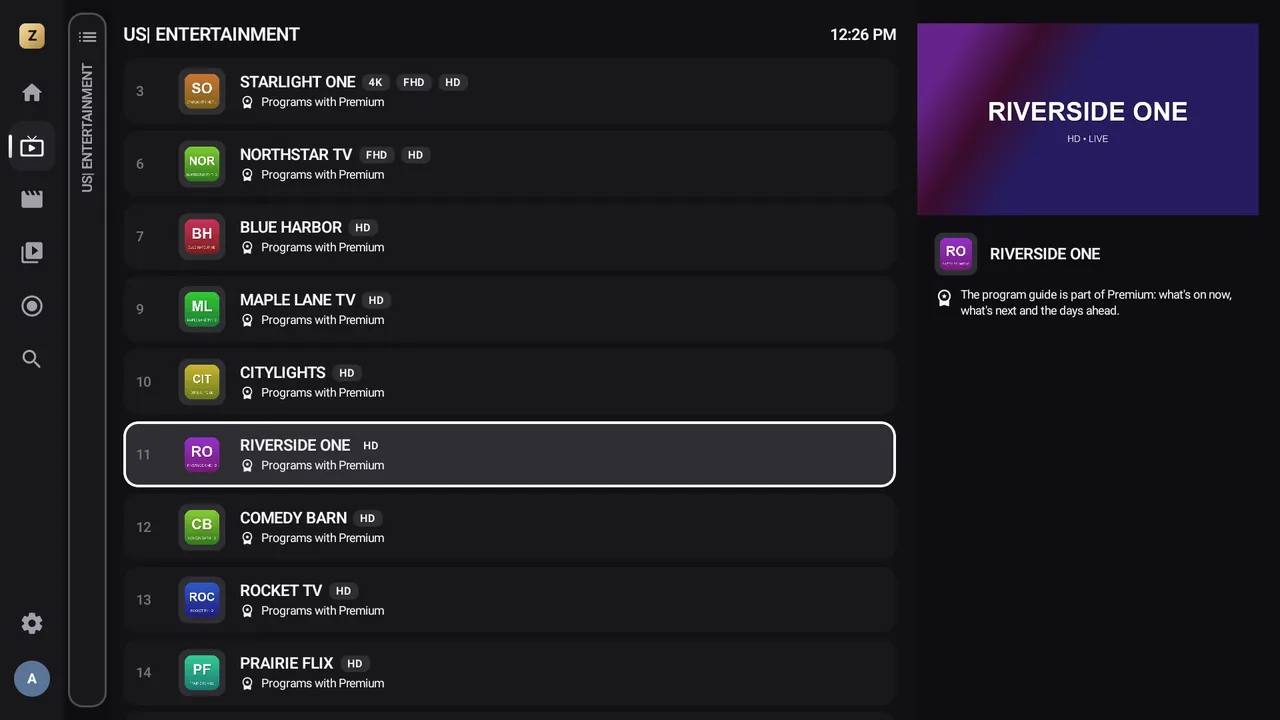
- Sol menüde TV seçeneğini seçin.
- Bir kategori, ardından bir kanal seçin ve OK tuşuna basın: önizleme sağda başlar.
- OK tuşuna tekrar basın: kanal, yayın yeniden yüklenmeden tam ekrana geçer.
Tam ekranda ▲ ve ▼ (veya dokunmatik ekranda dikey kaydırma) önceki ya da sonraki kanala geçer. Hepsi Canlı TV kılavuzunda açıklanıyor.
Sırada ne var?
- Zappia’da yolunuzu bulma: ana ekran, menüler ve Geri tuşu.
- Oynatıcı: canlı duraklatma, ses dili, altyazılar, uyku zamanlayıcısı.
- Profiller: ailenin her bireyine bir profil.
- Ebeveyn denetimi: yetişkinlere yönelik grupları koruyun.
- Zappia Premium: TV rehberi, kayıtlar, arama ve favoriler.