
Aan de slag
Van installatie tot uw eerste zender in een paar minuten: maak uw profiel aan, voeg uw playlist toe en laat Zappia alles instellen.
Op deze pagina
Wat u nodig heeft
Zappia is een speler: de app speelt het abonnement of de playlist af die u zelf toevoegt. Houd voordat u begint de gegevens van uw provider bij de hand:
- Xtream-inloggegevens: een serveradres, een gebruikersnaam en een wachtwoord;
- of een M3U-playlistlink, een adres dat begint met http:// of https://;
- of een .m3u-bestand dat op uw telefoon of tablet staat.
Stap 1: maak uw profiel aan
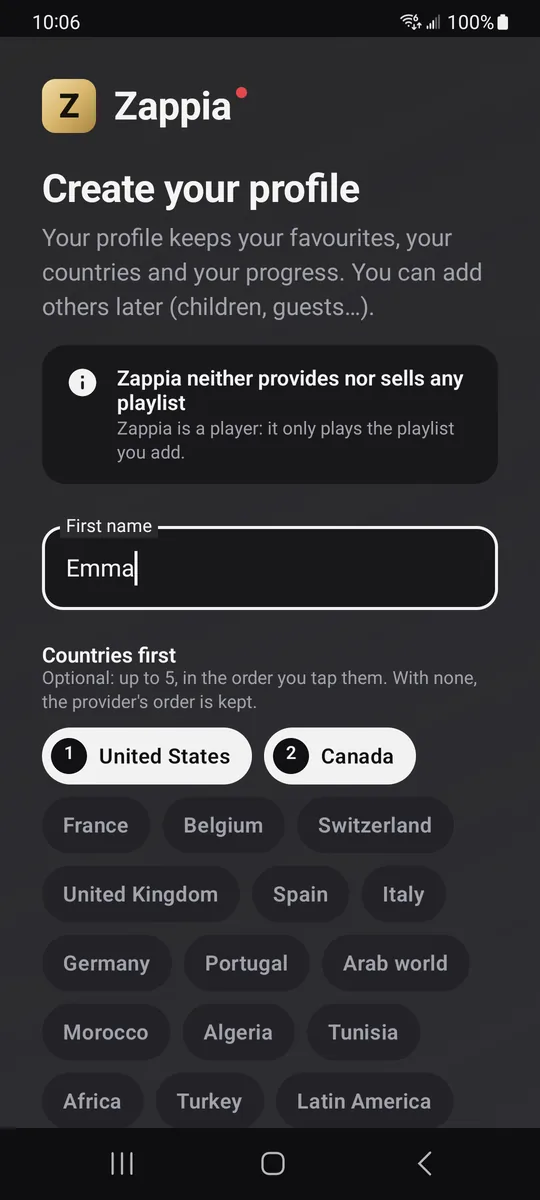
Bij de eerste start vraagt Zappia u om uw profiel aan te maken. Daarin worden uw favorieten, uw landen en uw voortgang bewaard.
- Typ uw voornaam in het veld Voornaam.
- Optioneel: tik onder Landen eerst op maximaal 5 landen, in de volgorde die u wilt (op elk land verschijnt een nummer). Hun zendercategorieën komen bovenaan; de rest houdt de volgorde van de provider. Tik nog eens op een land om het weg te halen.
- Kies Doorgaan.
Stap 2: voeg uw playlist toe
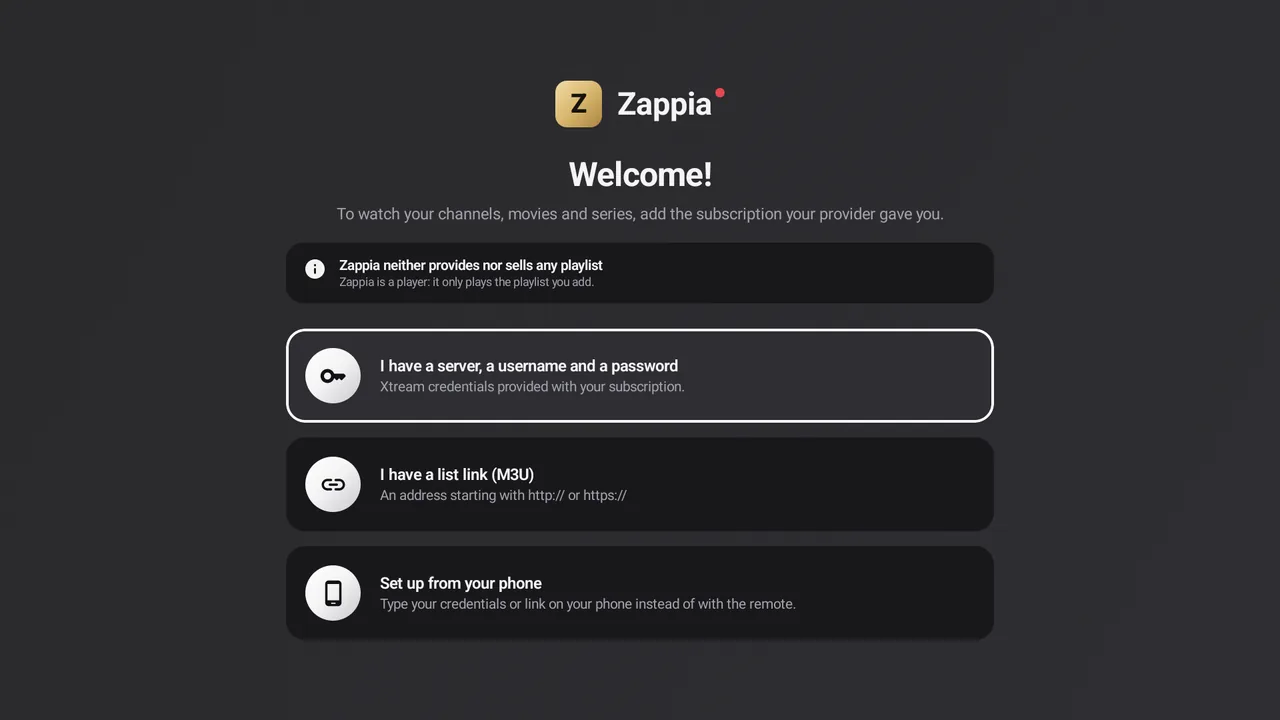
Het scherm Welkom! biedt verschillende manieren om uw abonnement toe te voegen:
- Ik heb een server, een gebruikersnaam en een wachtwoord: voor Xtream-inloggegevens;
- Ik heb een playlistlink (M3U): voor een link met http:// of https://, of een .m3u-bestand op telefoons en tablets;
- Instellen via uw telefoon (op tv’s): om alles op uw telefoon te typen in plaats van met de afstandsbediening.
Alle details, veld voor veld, staan in de gids Een playlist toevoegen.
Stap 3: instellen
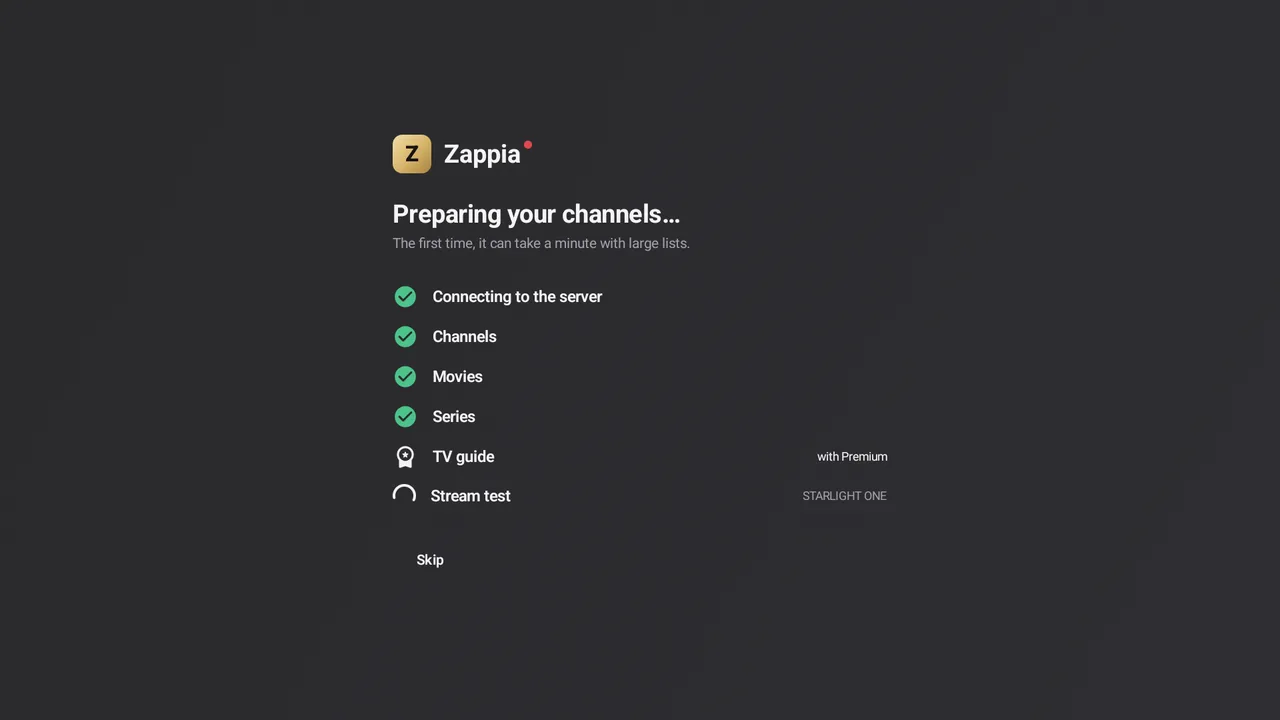
Zappia downloadt daarna uw catalogus. Het scherm Uw zenders worden klaargezet… vinkt de stappen een voor een af: Verbinden met de server, Zenders, Films, Series, Tv-gids en Streamtest. De eerste keer kan dit bij grote playlists een minuutje duren.
De streamtest
Zappia speelt een paar seconden van 2 of 3 zenders af, zonder beeld of geluid, om de decodering (hardware of software) te kiezen die op uw apparaat het best werkt. De test duurt minder dan een minuut; met de knop Overslaan kunt u hem overslaan.
Als het instellen mislukt
Zappia toont Instellen mislukt en de reden (server niet gevonden, inloggegevens geweigerd…). U heeft drie keuzes: Opnieuw proberen, Bewerken om het adres of de inloggegevens te verbeteren, of Toch doorgaan. De meldingen worden uitgelegd in de gids Problemen oplossen.
Stap 4: bekijk uw eerste zender
Op telefoons en tablets
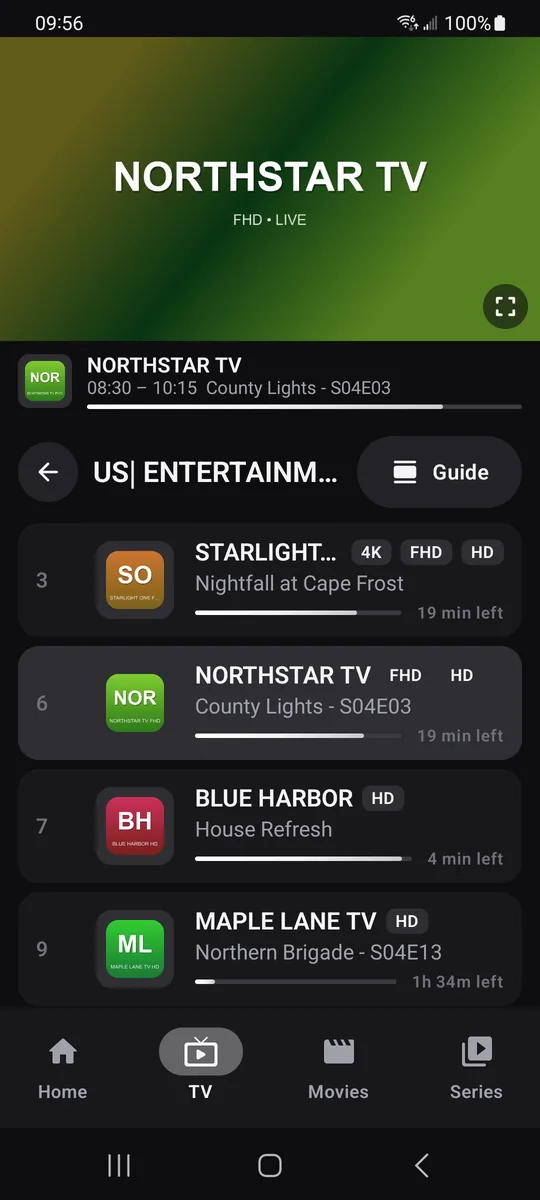
- Tik op Tv in de balk onderaan.
- Tik op een categorie en dan op een zender: die verschijnt als voorbeeld bovenaan het scherm.
- Tik er nog eens op (of tik op het voorbeeld) voor volledig scherm.
Op de tv, met de afstandsbediening
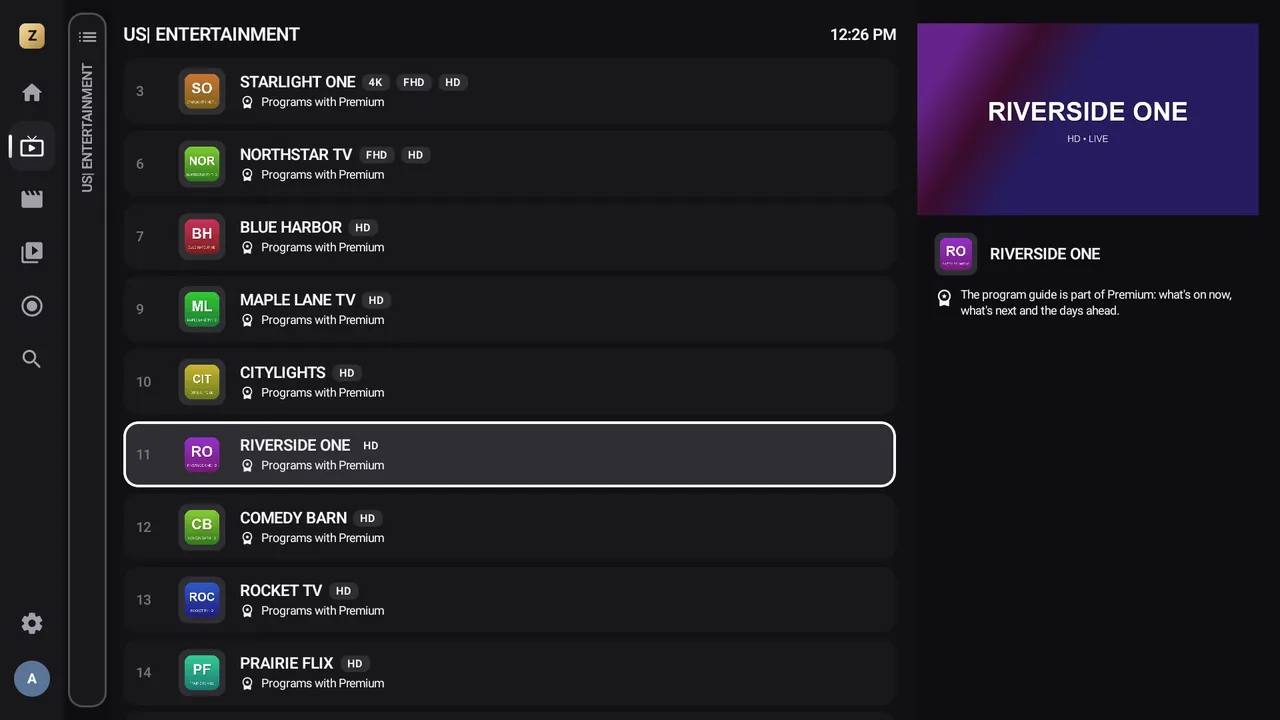
- Kies Tv in het menu links.
- Kies een categorie en dan een zender, en druk op OK: het voorbeeld start rechts.
- Druk nog eens op OK: de zender gaat naar volledig scherm, zonder de stream opnieuw te laden.
Op volledig scherm schakelen ▲ en ▼ (of verticaal vegen met uw vinger) naar de vorige of volgende zender. Alles wordt uitgelegd in Live tv.
En nu?
- De weg vinden in Zappia: het startscherm, de menu’s en de knop Terug.
- De speler: live tv pauzeren, audiotaal, ondertiteling, slaaptimer.
- Profielen: een profiel voor elk gezinslid.
- Ouderlijk toezicht: groepen voor volwassenen vergrendelen.
- Zappia Premium: tv-gids, opnames, zoeken en favorieten.