Live tv
Categorieën, voorbeeld en volledig scherm, van zender wisselen, HD/FHD/4K-versies, favorieten en recente zenders, met uw vinger of met de afstandsbediening.
Op deze pagina
Zendergroepen
Het onderdeel Tv begint met drie handige groepen, gevolgd door de categorieën van uw provider:
- Favorieten Premium: uw favoriete zenders, in de volgorde die u kiest;
- Recent: de zenders die u het laatst heeft bekeken;
- Alle zenders: de hele playlist;
- daarna de categorieën precies zoals uw provider ze stuurt, met hun oorspronkelijke namen en volgorde. De enige wijziging: de landen die in uw profiel zijn gekozen, komen bovenaan.
Een slotje geeft aan welke groepen met de pincode vergrendeld zijn.
Een zender bekijken: voorbeeld, dan volledig scherm
Op telefoons en tablets
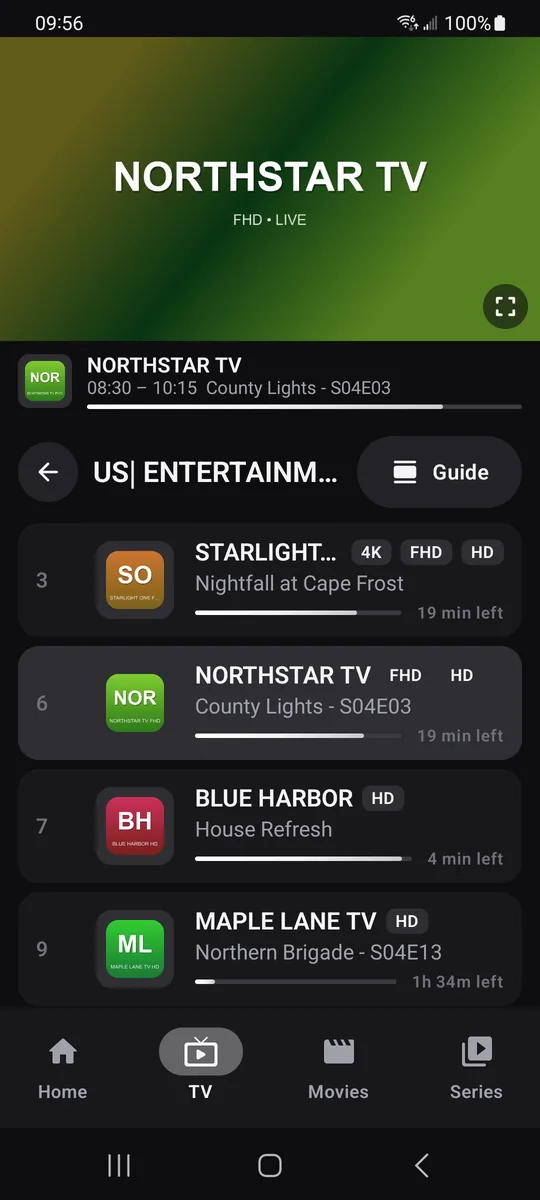
Telefoon staand: tik op een groep en dan op een zender. De eerste tik toont hem als voorbeeld bovenaan het scherm; een tweede tik op dezelfde zender, of het pictogram voor volledig scherm in het voorbeeld, zet hem liggend op volledig scherm, zonder de stream opnieuw te laden. Verkleinen (naast de klok) of de knop Terug brengt u terug naar de lijst, en het beeld blijft in het voorbeeld spelen.
Tablet of liggend: drie kolommen, met de groepen, de zenders en rechts het voorbeeld met het programma dat nu op is en de twee volgende.
Op de tv, met de afstandsbediening
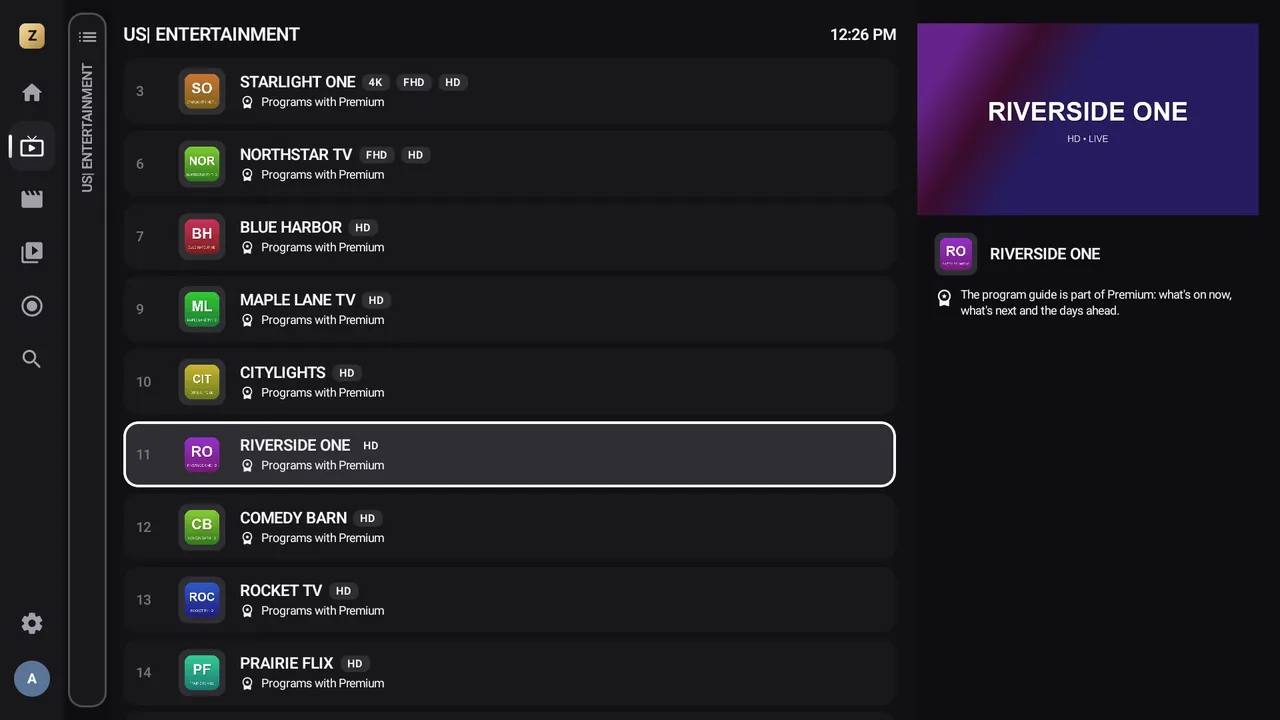
De kolom met groepen klapt in zodra u naar de zenderlijst gaat. Eerste OK op een zender: voorbeeld rechts. Tweede OK: volledig scherm, zonder de stream opnieuw te laden. Terug maakt het beeld weer klein.
Met Premium toont het midden van het scherm direct het raster van de tv-gids.
Elke zenderregel toont het nummer, het logo, de naam, de beschikbare kwaliteiten (4K, FHD, HD, SD) en het programma dat nu op is met de resterende tijd Premium.
Van zender wisselen
- Volgende of vorige zender: ▲ ▼ of CH+ CH− op de afstandsbediening; verticaal vegen over het beeld met uw vinger. Om de richting om te draaien: InstellingenAfspelenOmhoog en omlaag omwisselen bij zappen (expertmodus).
- Op nummer: typ het nummer met de cijfertoetsen van de afstandsbediening; Zappia gaat erheen een seconde na het laatste cijfer. Een nummer dat niet in de groep staat, wordt in de hele playlist gezocht.
- Lijst over het beeld: ◀ op volledig scherm toont de zenders van de groep zonder het afspelen te stoppen.
- Laatste zender: de toets “vorige zender” van de afstandsbediening gaat terug naar de zender waar u net naar keek.

HD-, FHD- en 4K-versies
Veel providers bieden dezelfde zender in meerdere kwaliteiten aan. Zappia groepeert ze op één regel (InstellingenZenders en groepenVersies van een zender groeperen, standaard aan) en speelt de versie af die gekozen is onder Voorkeurskwaliteit: Automatisch (FHD), 4K, Full HD, HD of SD (trage verbinding).
Valt een stream weg, dan probeert Zappia het nog twee keer en laat dat zien (Nieuwe verbindingspoging (2 van 3)…), en schakelt daarna automatisch over op een andere versie van dezelfde zender. Tijdens het afspelen kunt u met de knop Kwaliteit zelf een versie kiezen.
Favorieten Premium
- Houd een zender ingedrukt (vinger op het scherm, of OK ingedrukt).
- Kies Toevoegen aan favorieten. Er verschijnt een ster naast de naam.
Uw favorieten staan bovenaan Tv en op het startscherm. Om ze te herschikken: houd een zender in de groep Favorieten ingedrukt en kies Verplaatsen. Om er een weg te halen: lang indrukken en dan Verwijderen uit favorieten. Elk profiel heeft eigen favorieten.
Tijdens het afspelen doet de knop Favoriet hetzelfde.
Recente zenders
De groep Recent en de rij Onlangs bekeken op het startscherm bewaren uw laatste zenders. Om er een weg te halen: lang indrukken en dan Verwijderen uit recente zenders.
Het menu van een zender of groep
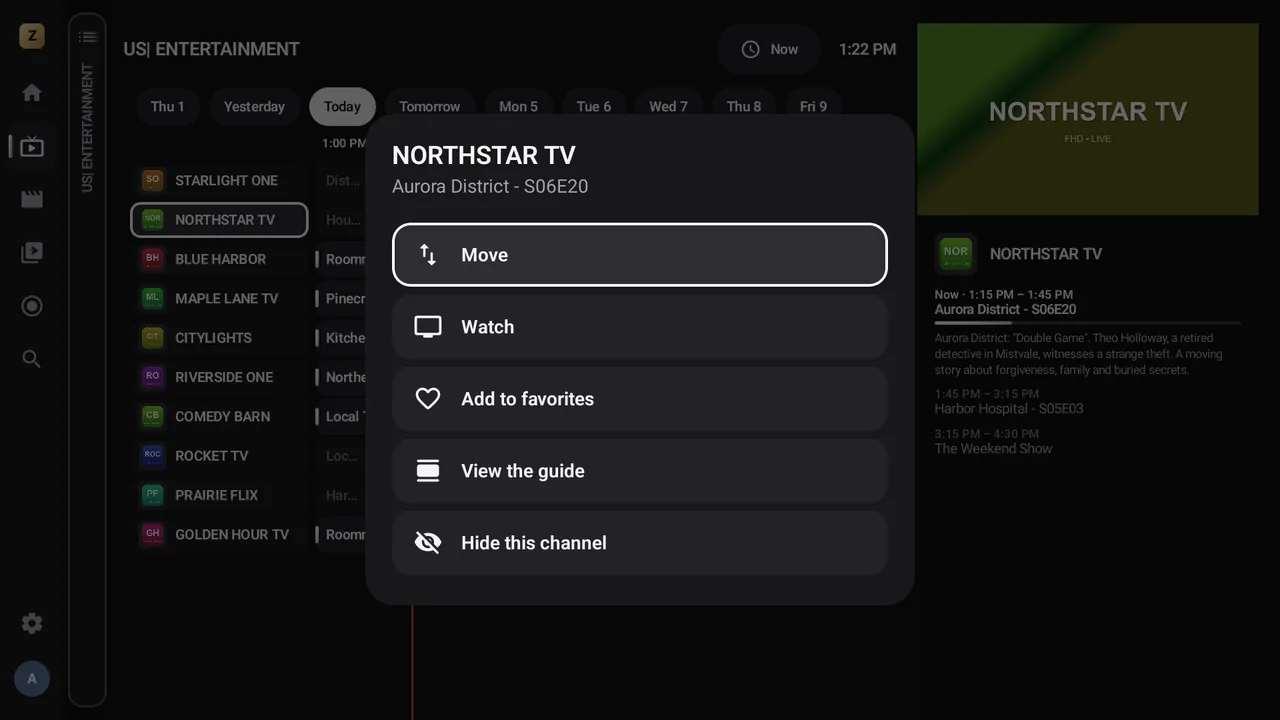
Als u een zender lang indrukt, krijgt u, afhankelijk van waar u bent: Kijken, Toevoegen aan favorieten Premium, Gids bekijken Premium, Verplaatsen Premium en Deze zender verbergen Premium.
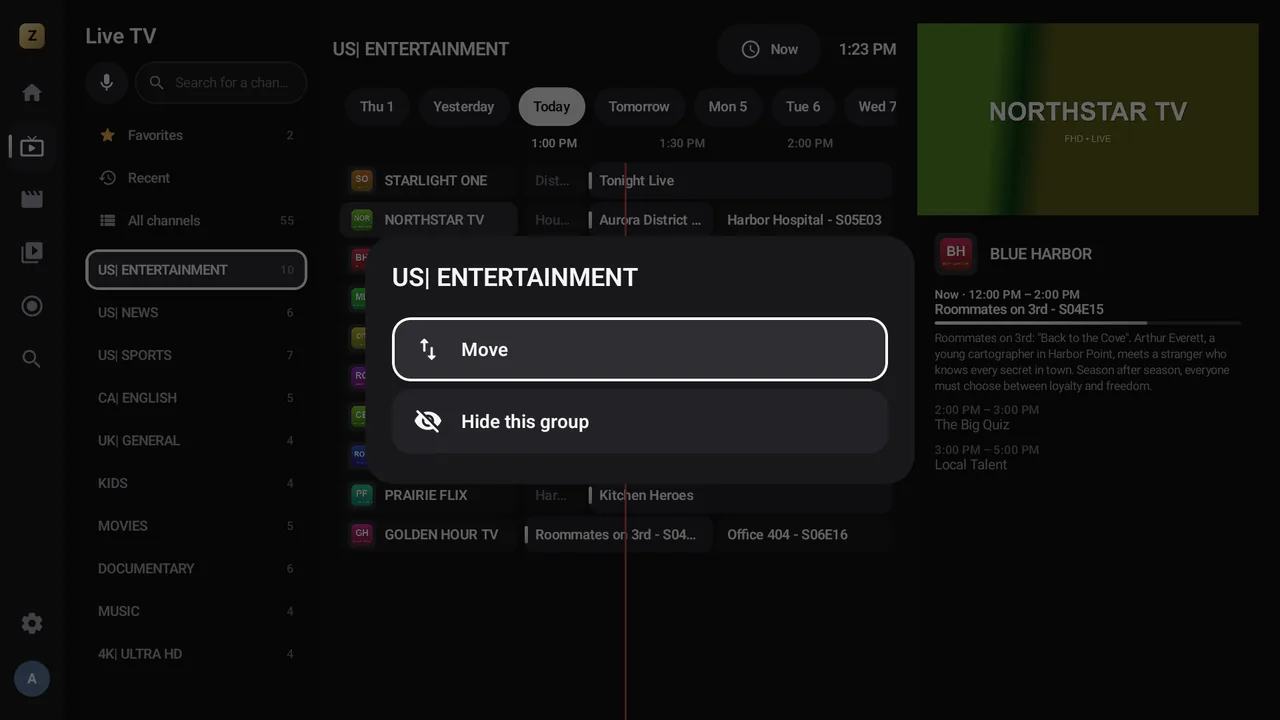
Op een categorie van de provider: Verplaatsen Premium en Deze groep verbergen Premium. Om een verborgen groep weer te tonen: InstellingenZendergroepen ordenen.
Verplaatsen
Op telefoons en tablets
Sleep aan de greep ≡ en tik dan op Klaar.
Op de tv, met de afstandsbediening
▲ ▼ verplaatsen het item, OK rondt af.
Live tv pauzeren Premium
Met Premium kunt u live tv pauzeren: het programma wordt verder op het apparaat bewaard en gaat in de modus Uitgesteld verder precies waar u was gebleven. Terug naar live brengt u terug naar het echte tijdstip. Details in De speler.
In de gratis versie opent de pauzeknop op een zender het Premium-venster.
Een zender zoeken Premium
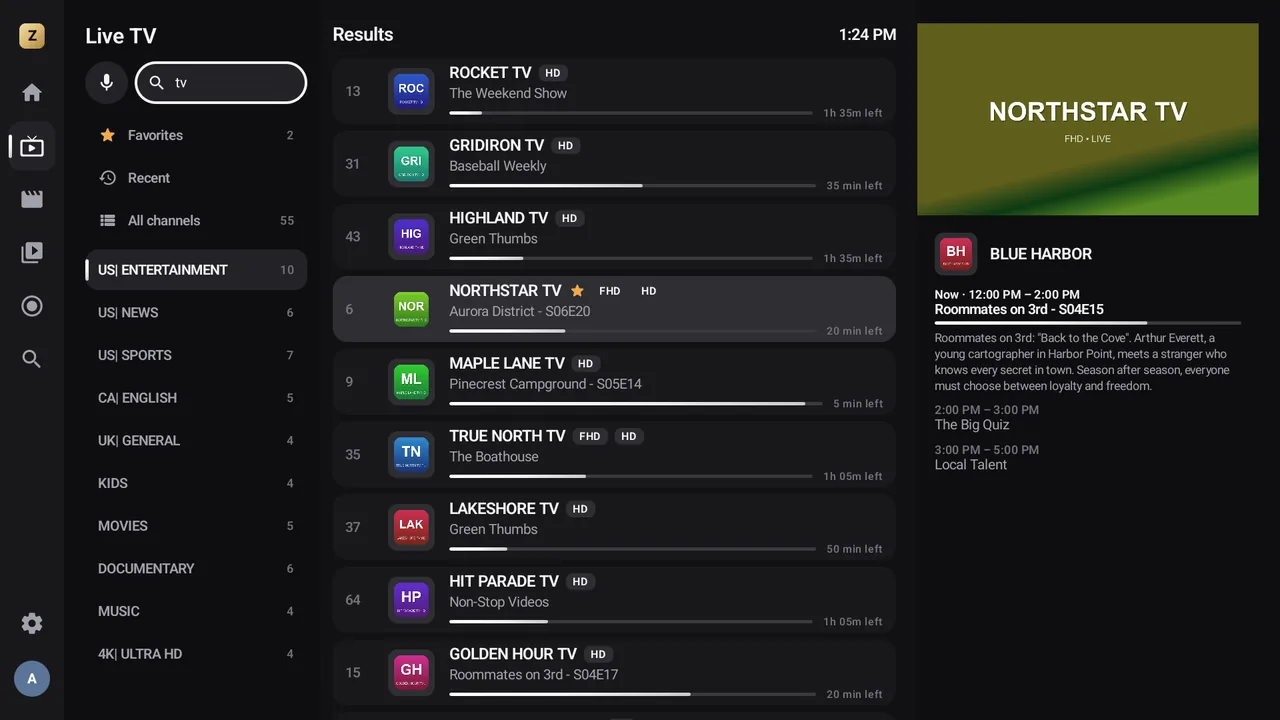
Bovenaan de categorieën doorzoekt de balk Zender zoeken heel live tv terwijl u typt, zonder het scherm te verlaten. U kunt de naam ook uitspreken met de microfoon.
Om alles tegelijk te doorzoeken (zenders, films, series en programma’s), zie Zoeken.
Multiview Premium
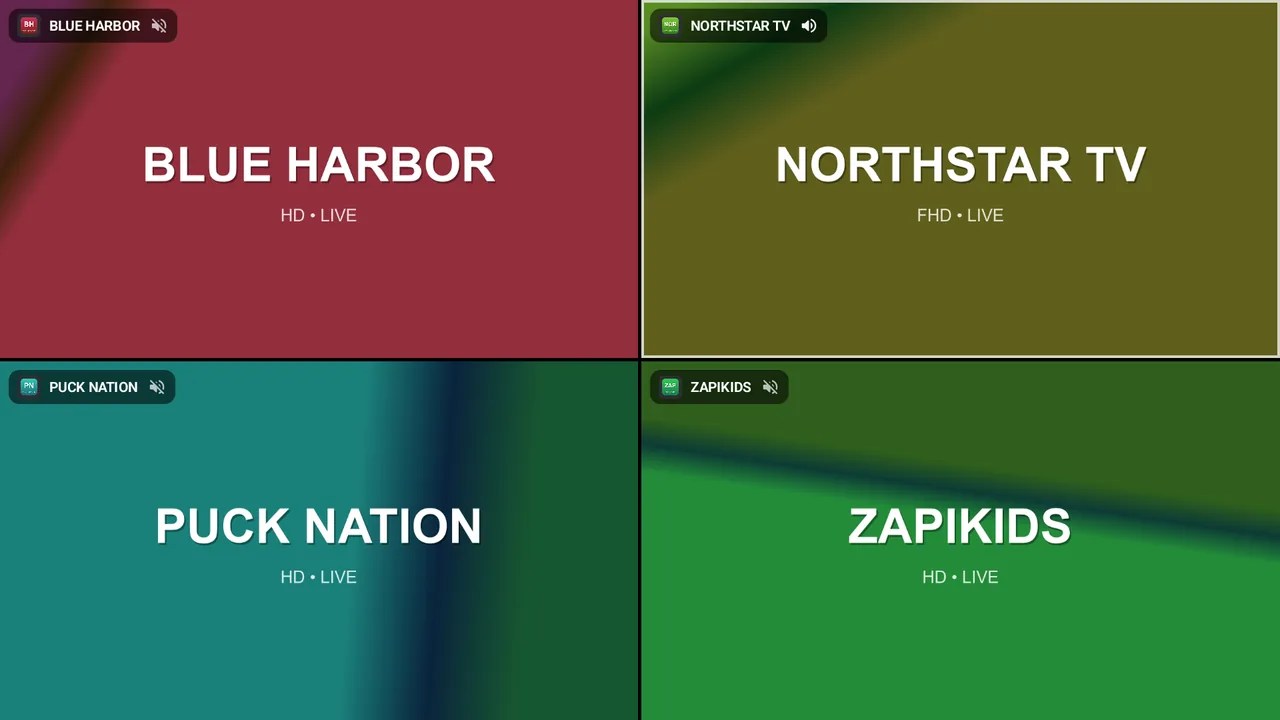
De tegel Multiview op het startscherm toont tot 4 zenders tegelijk. Maar één ervan heeft geluid: u kiest welke.
- Open Multiview vanaf het startscherm en kies dan Kies een zender.
- Zender toevoegen vult een volgend vak, tot vier.
- Op een vak: Naar deze zender luisteren, Zender wisselen, Volledig scherm of Deze zender verwijderen.