TV ao vivo
Categorias, prévia e tela cheia, troca de canal, versões HD/FHD/4K, favoritos e canais recentes, no toque ou com o controle remoto.
Nesta página
Os grupos de canais
A seção TV começa com três grupos práticos e depois as categorias do seu provedor:
- Favoritos Premium: seus canais favoritos, na ordem que você escolher;
- Recentes: os últimos canais que você assistiu;
- Todos os canais: a lista inteira;
- depois, as categorias exatamente como o seu provedor envia, com os nomes e a ordem originais. A única mudança: os países escolhidos no seu perfil vão para o topo.
Um cadeado indica os grupos protegidos pelo código parental.
Assistir a um canal: prévia, depois tela cheia
No celular e no tablet
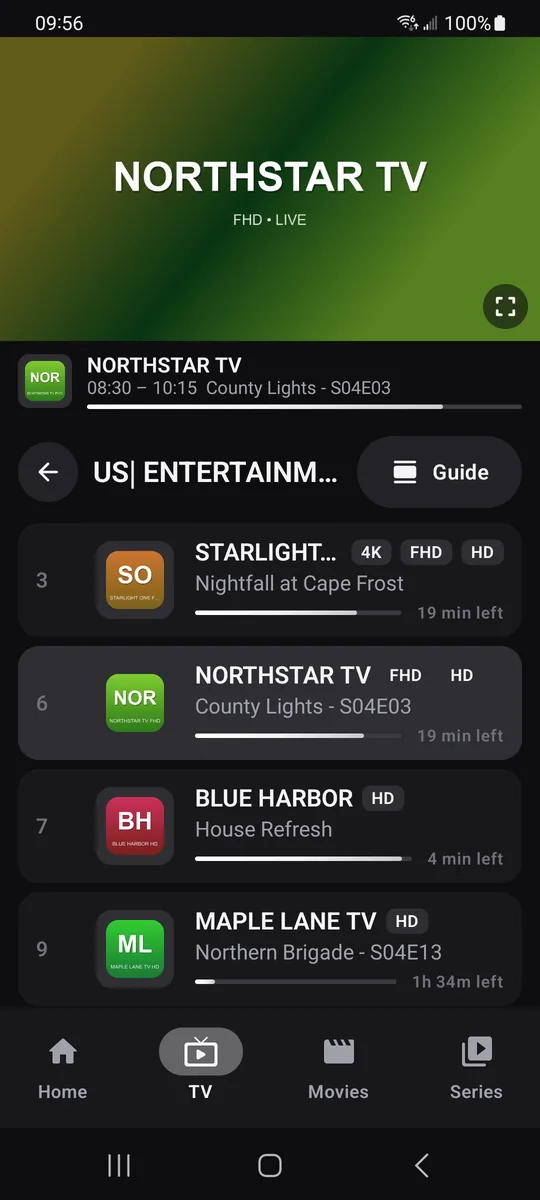
Celular na vertical: toque em um grupo e depois em um canal. O primeiro toque mostra o canal em prévia no alto da tela; um segundo toque no mesmo canal, ou o ícone de tela cheia da prévia, passa para a tela cheia na horizontal, sem recarregar a transmissão. Minimizar (ao lado do relógio) ou o botão Voltar levam de volta à lista, e a imagem continua passando na prévia.
Tablet ou celular na horizontal: três colunas, com os grupos, os canais e, à direita, a prévia com o programa no ar e os dois seguintes.
Na TV, com o controle remoto
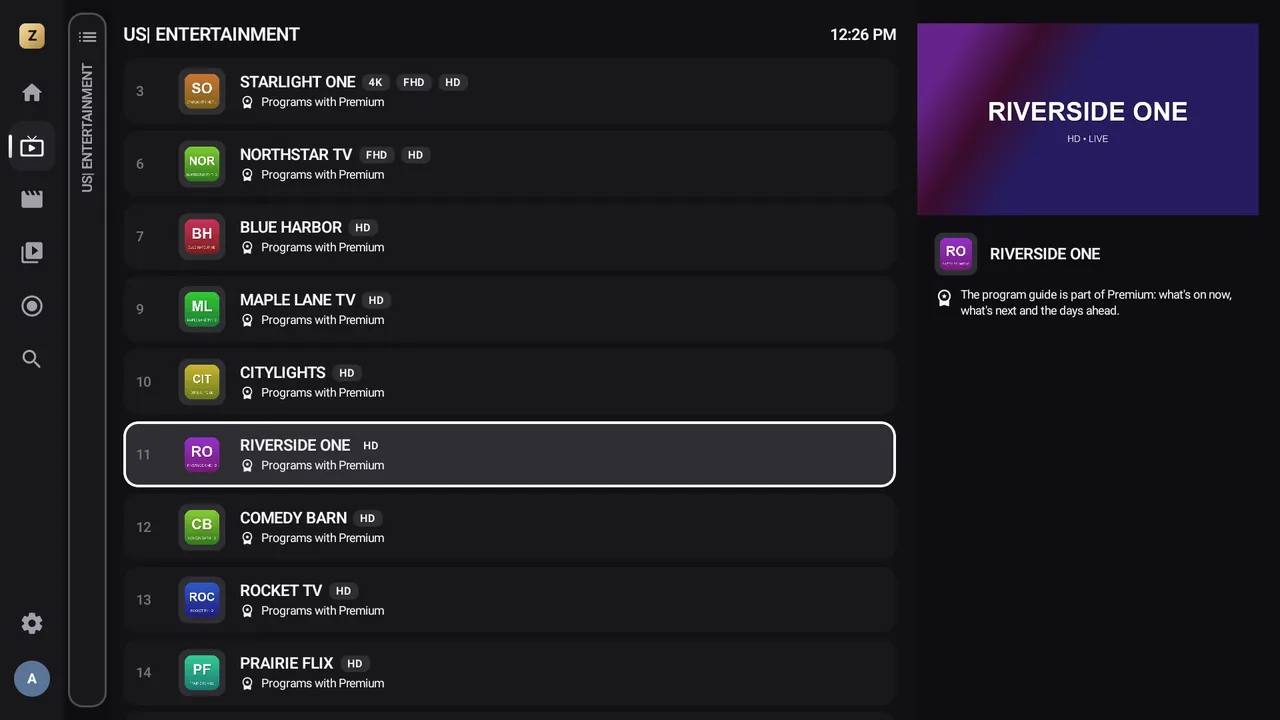
A coluna dos grupos se recolhe assim que você entra na lista de canais. Primeiro OK em um canal: prévia à direita. Segundo OK: tela cheia, sem recarregar a transmissão. Voltar reduz a imagem de novo.
Com o Premium, o centro da tela mostra diretamente a grade do guia de TV.
Cada linha de canal mostra o número, o logo, o nome, as qualidades disponíveis (4K, FHD, HD, SD) e o programa no ar com o tempo restante Premium.
Trocar de canal
- Canal seguinte ou anterior: ▲ ▼ ou CH+ CH− no controle remoto; um deslize vertical na imagem, no toque. Para inverter o sentido: ConfiguraçõesReproduçãoInverter cima e baixo no zapping (modo especialista).
- Pelo número: digite o número com as teclas numéricas do controle remoto; o Zappia muda de canal um segundo depois do último dígito. Um número que não está no grupo é procurado na lista inteira.
- Lista sobre a imagem: ◀ em tela cheia mostra os canais do grupo sem interromper a reprodução.
- Último canal: a tecla “canal anterior” do controle remoto volta para o canal que você estava assistindo antes.

Versões HD, FHD e 4K
Muitos provedores oferecem o mesmo canal em várias qualidades. O Zappia reúne essas versões em uma só linha (ConfiguraçõesCanais e gruposAgrupar as versões de um canal, ativado por padrão) e reproduz a versão escolhida em Qualidade preferida: Automática (FHD), 4K, Full HD, HD ou SD (conexão lenta).
Se uma transmissão cair, o Zappia tenta de novo duas vezes e avisa você (Tentando conectar de novo (2 de 3)…), depois passa automaticamente para outra versão do mesmo canal. Durante a reprodução, o botão Qualidade permite escolher uma versão você mesmo.
Favoritos Premium
- Faça um toque longo em um canal (dedo pressionado ou OK mantido pressionado).
- Escolha Adicionar aos favoritos. Uma estrela aparece ao lado do nome.
Seus favoritos aparecem no topo de TV e na tela inicial. Para reordená-los: toque longo em um canal do grupo Favoritos e depois Mover. Para remover um: toque longo e depois Remover dos favoritos. Cada perfil tem seus próprios favoritos.
Durante a reprodução, o botão Favorito faz a mesma coisa.
Canais recentes
O grupo Recentes e a fileira Assistidos recentemente da tela inicial guardam seus últimos canais. Para remover um: toque longo e depois Remover dos canais recentes.
O menu de um canal ou de um grupo
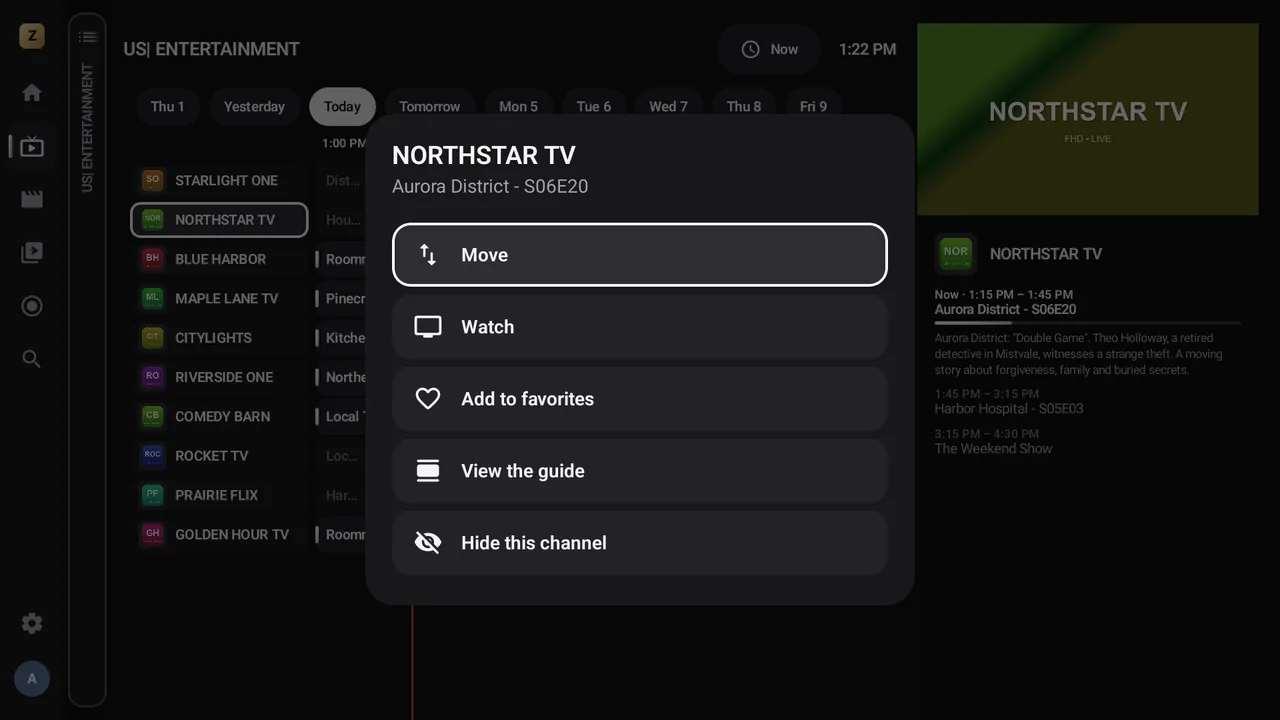
O toque longo em um canal oferece, dependendo de onde você está: Assistir, Adicionar aos favoritos Premium, Ver o guia Premium, Mover Premium e Ocultar este canal Premium.
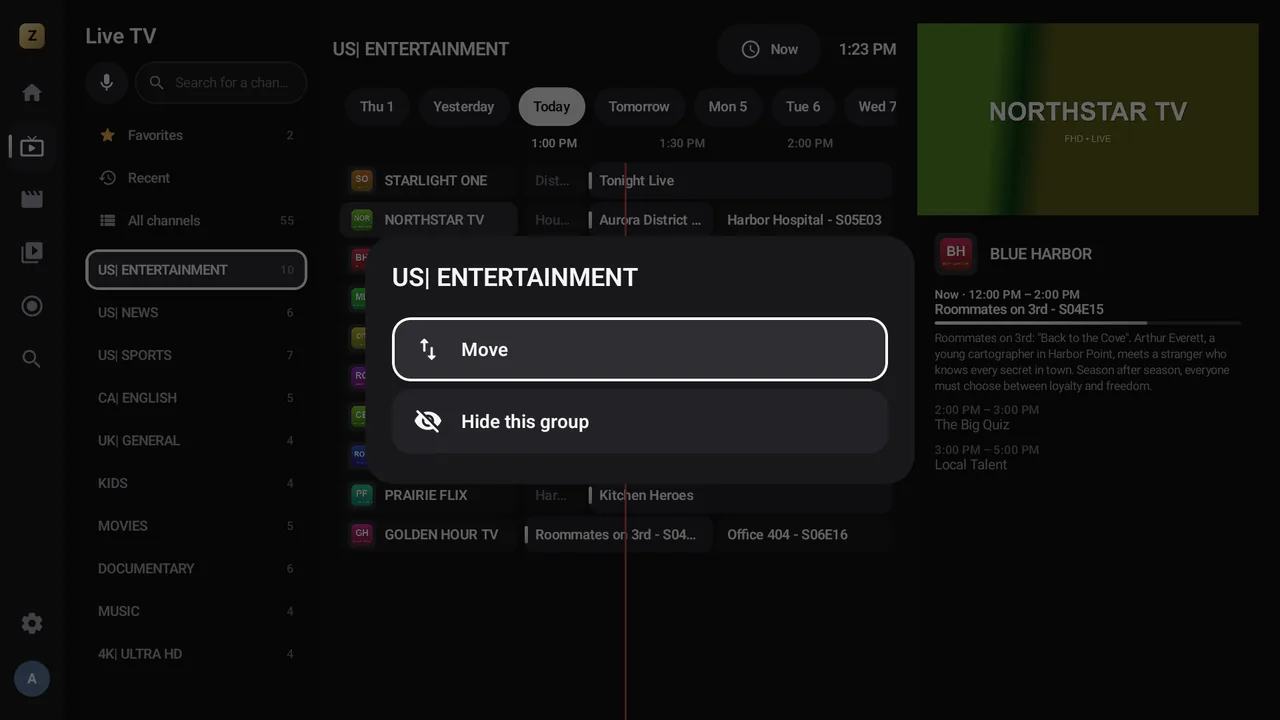
Em uma categoria do provedor: Mover Premium e Ocultar este grupo Premium. Para mostrar de novo um grupo oculto: ConfiguraçõesOrganizar os grupos de canais.
Mover
No celular e no tablet
Arraste as barras ≡ e depois toque em Concluído.
Na TV, com o controle remoto
▲ ▼ movem o item, OK termina.
Pausa ao vivo Premium
Com o Premium, você pode pausar a TV ao vivo: o programa continua sendo guardado no aparelho e recomeça no modo Atrasado, exatamente onde você parou. Voltar ao vivo leva você de volta ao tempo real. Detalhes em O player.
Na versão grátis, o botão de pausa em um canal abre a janela do Premium.
Pesquisar um canal Premium
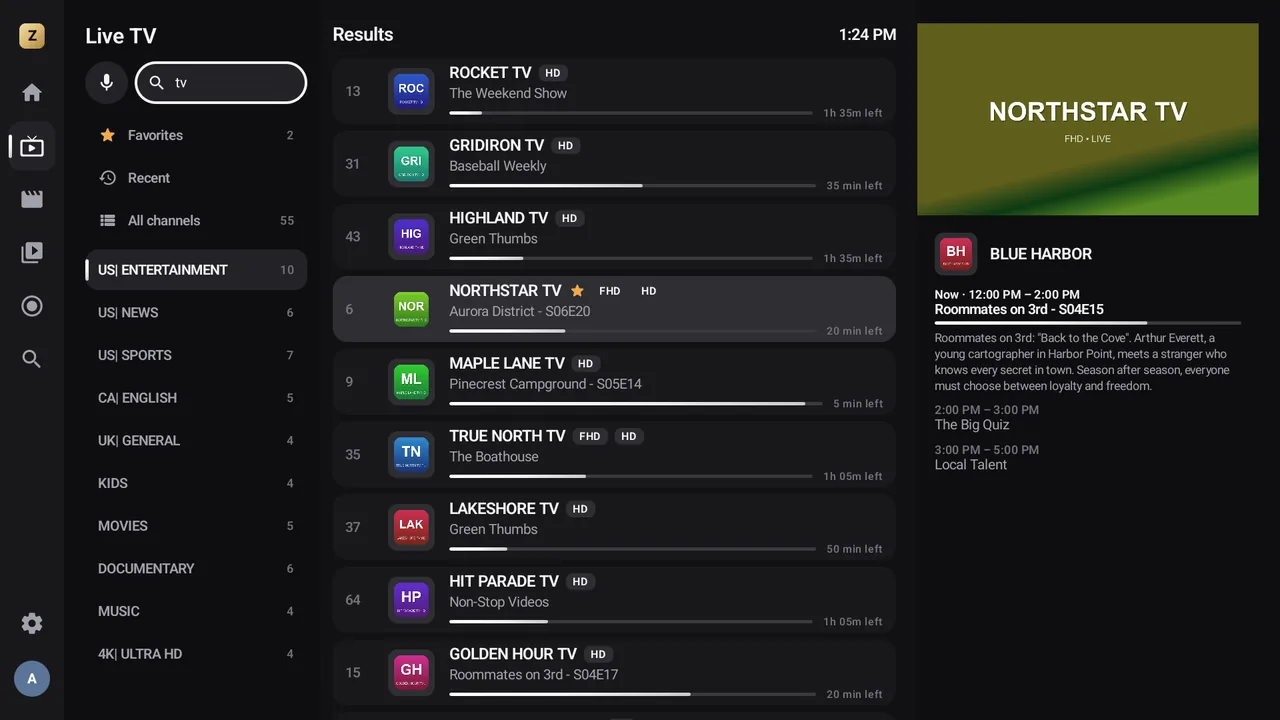
No alto das categorias, a barra Pesquisar um canal pesquisa em toda a TV ao vivo enquanto você digita, sem sair da tela. Você também pode dizer o nome usando o microfone.
Para pesquisar tudo de uma vez (canais, filmes, séries e programas), veja Pesquisa.
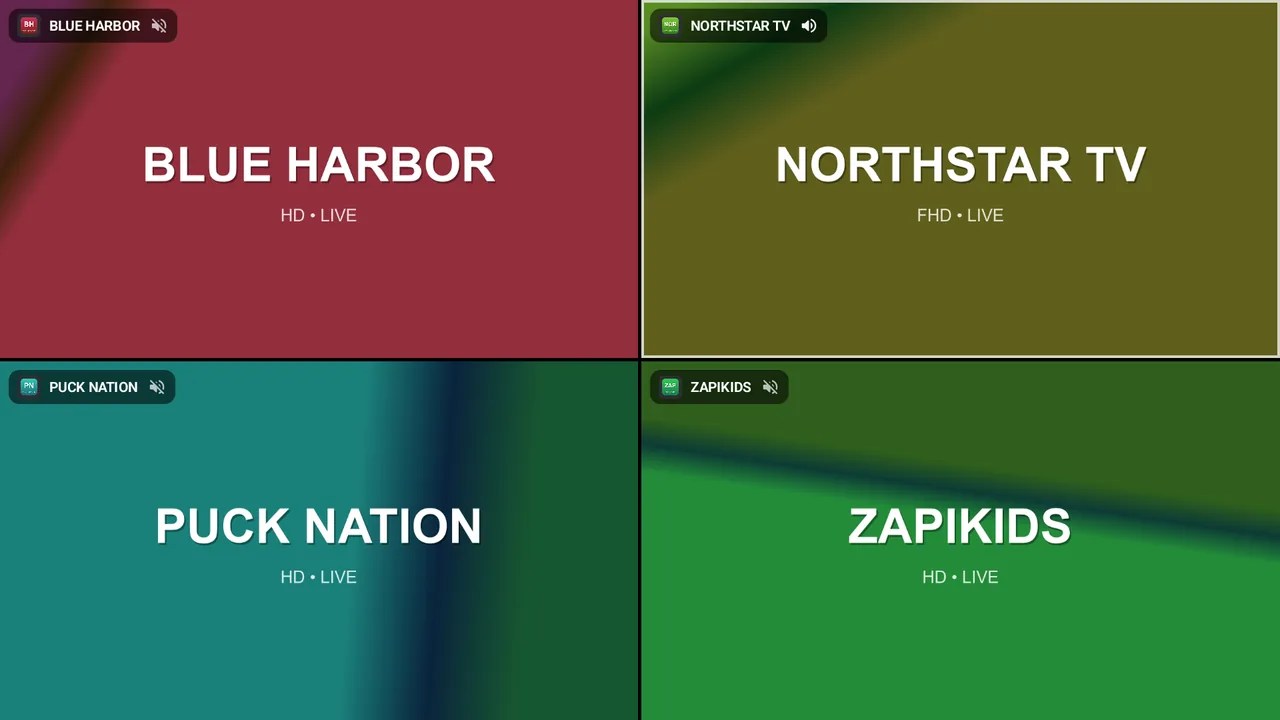
Multitela Premium
O bloco Multitela da tela inicial mostra até 4 canais ao mesmo tempo. Só um tem som: você escolhe qual.
- Abra Multitela na tela inicial e depois Escolher um canal.
- Adicionar um canal preenche outro quadro, até quatro.
- Em um quadro: Ouvir este canal, Trocar de canal, Assistir em tela cheia ou Remover este canal.