
Adicionar uma lista
Dados de acesso Xtream, link M3U, arquivo .m3u ou digitação pelo celular com um QR code: todas as maneiras de adicionar sua assinatura, passo a passo.
Nesta página
Que tipo de lista você tem?
Veja o que o seu provedor enviou para você:
| Você recebeu… | Escolha |
|---|---|
| Um endereço de servidor, um nome de usuário e uma senha | Tenho um servidor, um nome de usuário e uma senha |
| Um endereço que começa com http:// ou https:// | Tenho um link de lista (M3U) |
Um link que contém get.php?username=… | Tenho um link de lista (M3U): o Zappia reconhece uma conta Xtream, com filmes, séries e programas já exibidos |
| Um arquivo .m3u | Tenho um link de lista (M3U) e depois Abrir um arquivo .m3u (celulares e tablets) |
Com dados de acesso Xtream
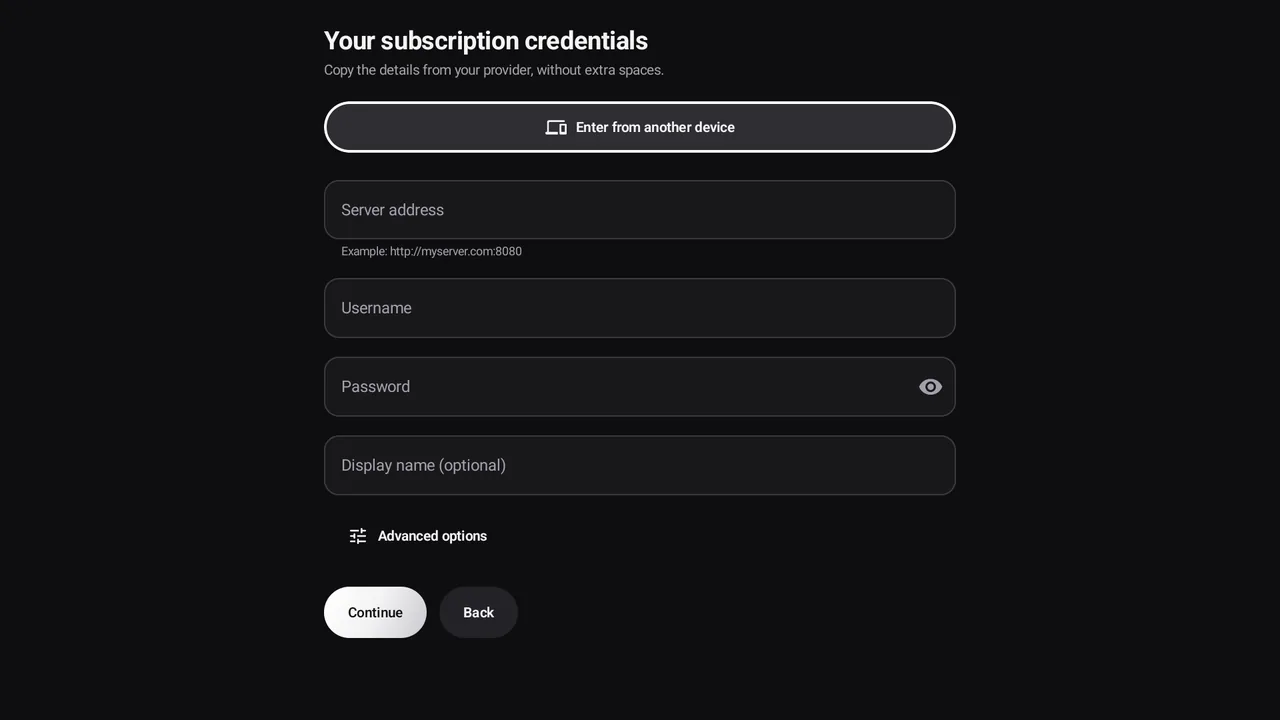
A tela Dados de acesso da sua assinatura pede:
- Endereço do servidor: o endereço completo com a porta, por exemplo
http://meuservidor.com:8080; - Nome de usuário e Senha: copie exatamente, sem espaços a mais (maiúsculas e minúsculas fazem diferença);
- Nome exibido (opcional): o nome da lista no Zappia. Sem nome, o Zappia usa o do servidor.
Escolha Continuar: o Zappia verifica os dados de acesso na hora (Verificando…). Se houver um problema, um quadro vermelho explica o motivo, por exemplo O servidor recusou o nome de usuário ou a senha.
Com um link M3U ou um arquivo .m3u
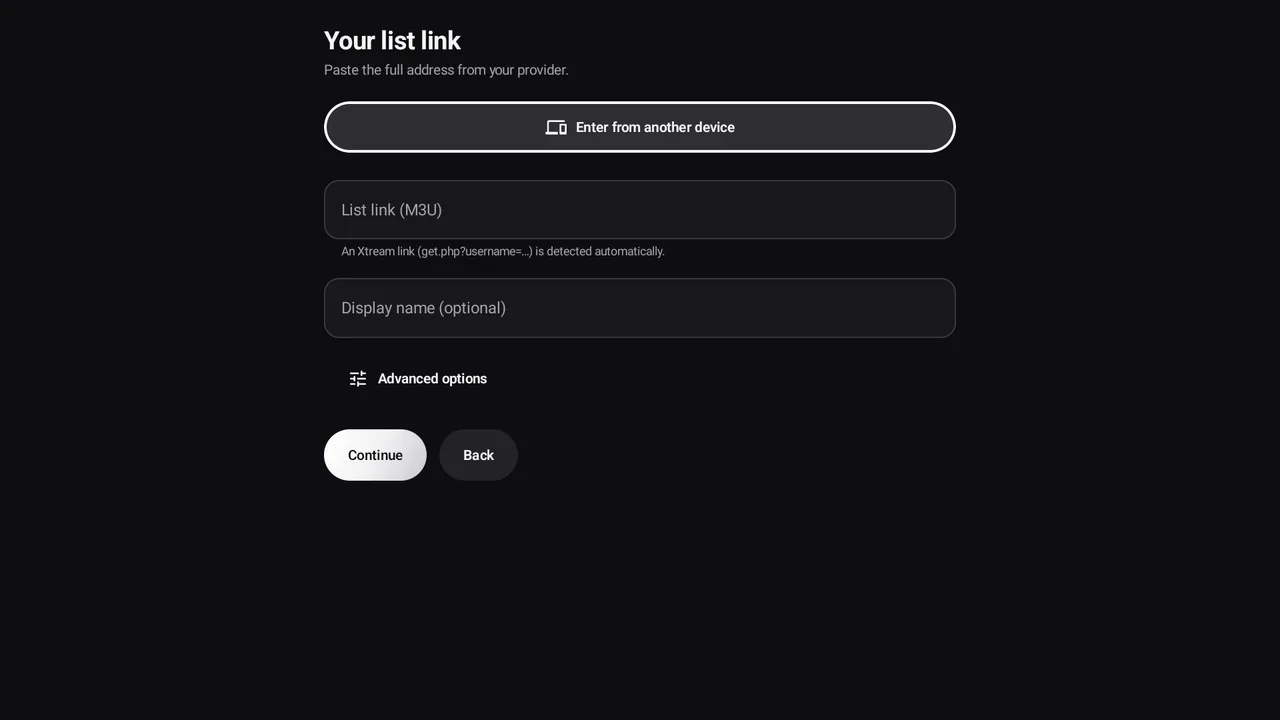
A tela Link da sua lista pede o endereço completo, no campo Link da lista (M3U). O mais fácil é copiá-lo da mensagem do seu provedor e colar.
Em celulares e tablets, o botão Abrir um arquivo .m3u abre o seletor de arquivos do Android para você escolher um arquivo salvo no aparelho.
Digitar pelo celular (QR code)
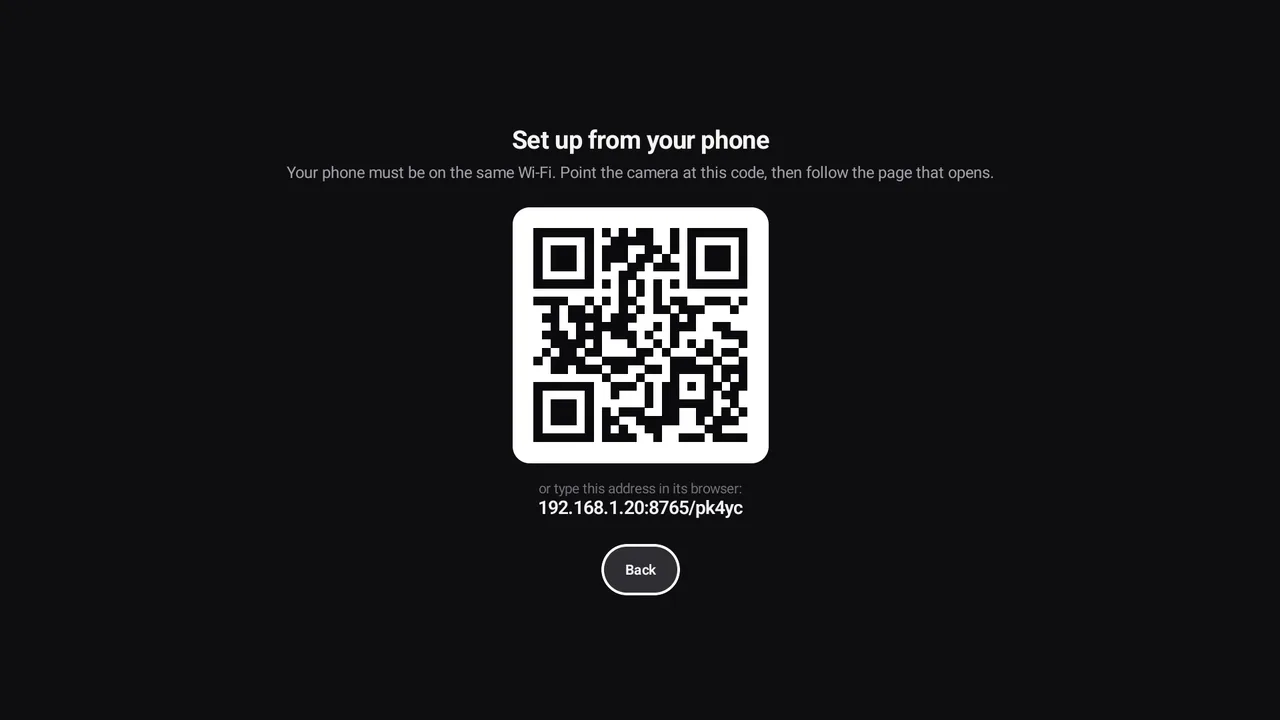
Digitar uma senha com o controle remoto é cansativo: o Zappia permite inserir tudo em outro aparelho (celular, tablet, computador) conectado à mesma rede Wi-Fi.
- Na TV, escolha Configurar pelo telefone na tela de boas-vindas, ou Digitar em outro aparelho no formulário de dados de acesso ou de link.
- Aparece um QR code, com um endereço que você também pode digitar em um navegador, se preferir.
- Aponte a câmera do celular para o QR code e abra a página sugerida.
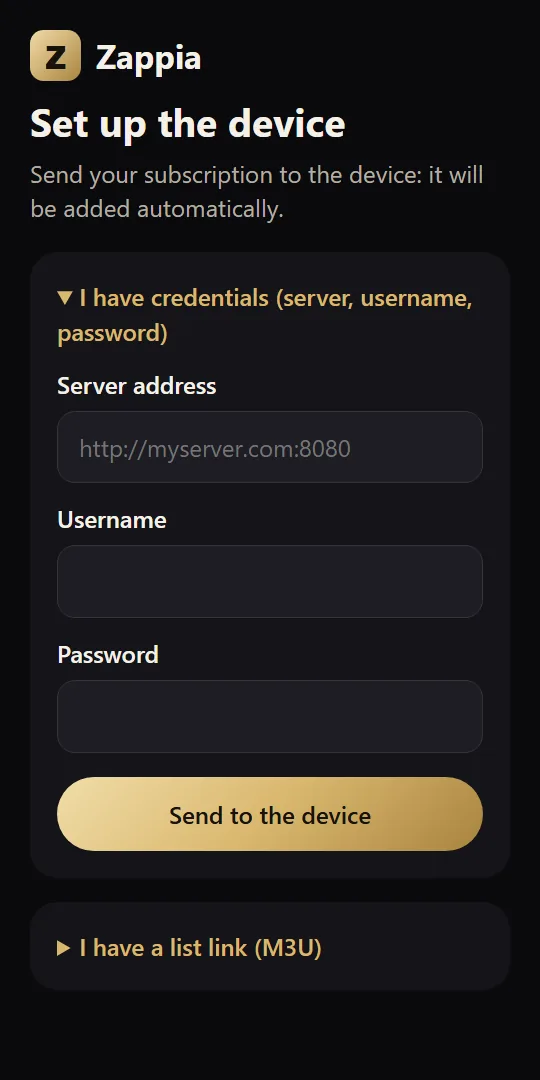
- Na página Configurar o aparelho, abra Tenho dados de acesso (servidor, usuário, senha) ou Tenho um link de lista (M3U), preencha os campos e toque em Enviar para o aparelho.
- O celular mostra Recebido! Olhe para o aparelho. e a TV começa na hora a preparar seus canais.
Se não funcionar
- O aparelho não responde. Você está na mesma rede Wi-Fi?: o celular provavelmente está nos dados móveis ou em outra rede (rede de convidados, segundo roteador). Conecte-o ao mesmo Wi-Fi da TV.
- Este aparelho não está conectado a nenhuma rede local.: a TV está sem rede. Conecte-a ao Wi-Fi ou com um cabo de rede e tente novamente.
- O Chrome mostra Este site não é compatível com uma conexão segura: isso é normal, a página vem da sua TV, na sua rede local, e não da internet. Toque em Continuar para o site para seguir.
Opções avançadas
Abaixo do formulário, Opções avançadas abre configurações opcionais. Só mude se precisar:
| Opção | Para que serve |
|---|---|
| Guia XMLTV personalizado | O endereço de outro guia de TV (XMLTV). Deixe em branco para usar o do provedor. |
| Servidor de backup | Só para dados de acesso Xtream. Um segundo endereço, usado automaticamente se o servidor principal parar de responder. |
| Transmissão MPEG-TS / Transmissão HLS | Só para dados de acesso Xtream. O formato dos canais ao vivo. O MPEG-TS (padrão) funciona quase sempre; experimente o HLS se o seu provedor recomendar ou se os canais não iniciarem. |
| User-agent | A identidade que o Zappia apresenta ao servidor. Mude apenas se o seu provedor pedir. |
Adicionar outra lista
Para adicionar uma segunda lista: ConfiguraçõesMinhas listasAdicionar uma lista. A primeira lista é grátis; as seguintes exigem o Zappia Premium Premium.
Para trocar de lista, editar ou apagar uma lista, veja Gerenciar suas listas.