
Dodawanie playlisty
Dane logowania Xtream, link M3U, plik .m3u lub wpisanie na telefonie przez kod QR: wszystkie sposoby dodania abonamentu, krok po kroku.
Na tej stronie
Jaki rodzaj playlisty mają Państwo?
Wystarczy sprawdzić, co przekazał Państwu dostawca:
| Otrzymali Państwo… | Co wybrać |
|---|---|
| Adres serwera, nazwę użytkownika i hasło | Mam serwer, nazwę użytkownika i hasło |
| Adres zaczynający się od http:// lub https:// | Mam link do listy (M3U) |
Link zawierający get.php?username=… | Mam link do listy (M3U): Zappia rozpozna w nim konto Xtream, z filmami, serialami i oglądaniem wstecz |
| Plik .m3u | Mam link do listy (M3U), a potem Otwórz plik .m3u (telefony i tablety) |
Z danymi logowania Xtream
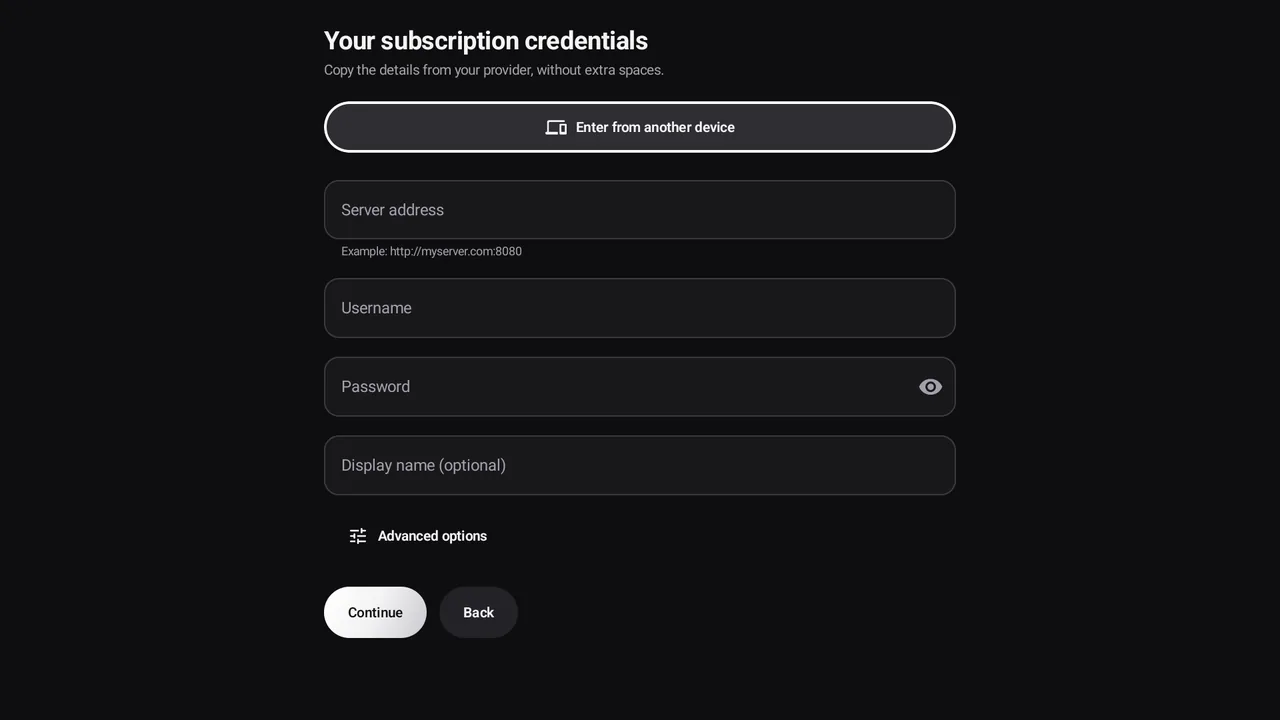
Ekran Dane logowania do abonamentu prosi o:
- Adres serwera: pełny adres z portem, na przykład
http://mojserwer.com:8080; - Nazwa użytkownika i Hasło: należy je przepisać dokładnie, bez zbędnych spacji (wielkość liter ma znaczenie);
- Wyświetlana nazwa (opcjonalnie): nazwa playlisty w aplikacji Zappia. Bez nazwy Zappia użyje nazwy serwera.
Po wybraniu Dalej Zappia od razu sprawdza dane logowania (Sprawdzanie…). Jeśli wystąpi problem, czerwone pole wyjaśni przyczynę, na przykład Serwer odrzucił nazwę użytkownika lub hasło.
Z linkiem M3U lub plikiem .m3u
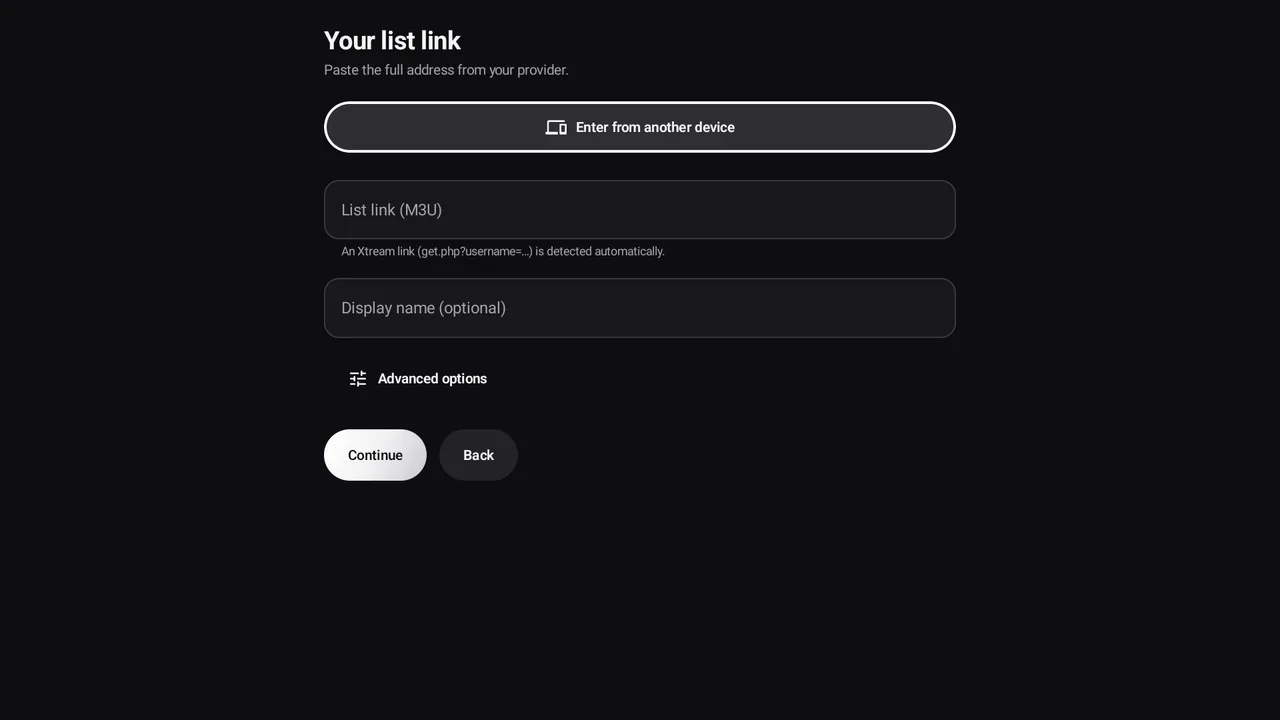
Ekran Link do listy prosi o pełny adres w polu Link do listy (M3U). Najprościej skopiować go z wiadomości od dostawcy i wkleić.
Na telefonach i tabletach przycisk Otwórz plik .m3u otwiera systemowy wybór plików Androida, aby wybrać plik zapisany na urządzeniu.
Wpisywanie na telefonie (kod QR)
Wpisywanie hasła pilotem to męczarnia: Zappia pozwala wpisać wszystko na innym urządzeniu (telefonie, tablecie, komputerze) połączonym z tą samą siecią Wi-Fi.
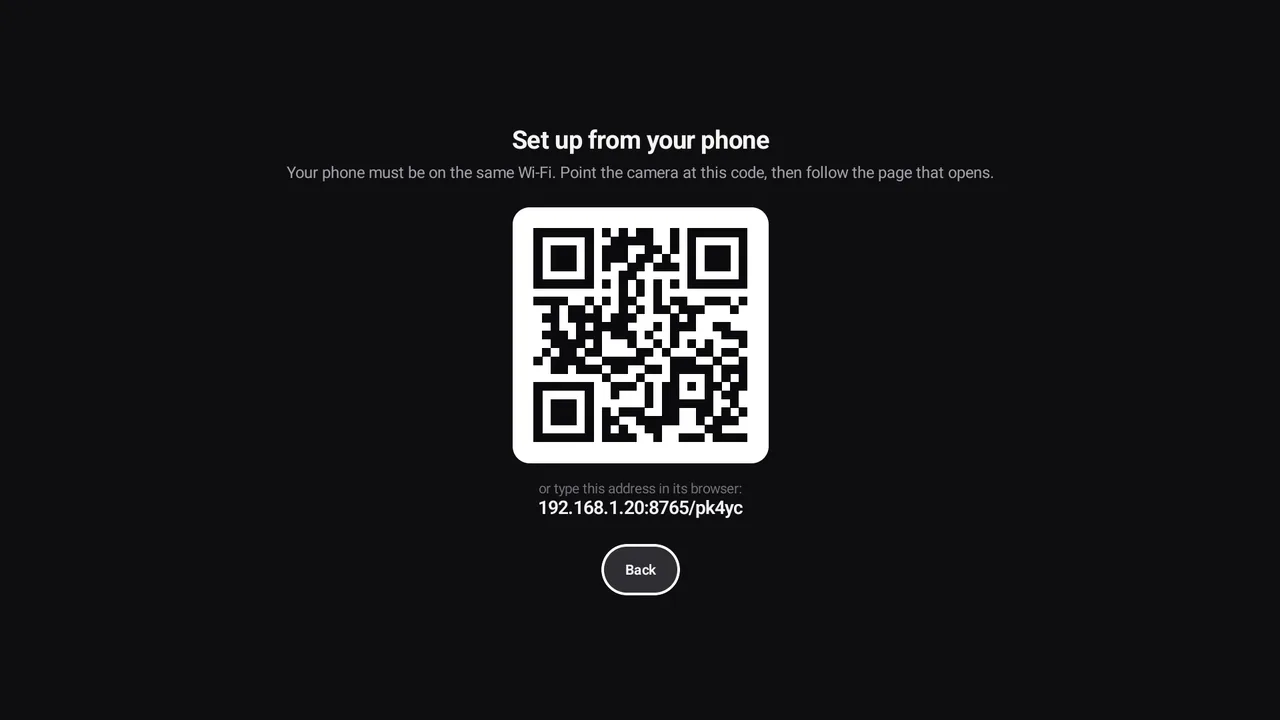
- Na telewizorze wybrać Skonfiguruj z telefonu na ekranie powitalnym lub Wpisz na innym urządzeniu w formularzu danych logowania albo linku.
- Pojawi się kod QR oraz adres, który można też wpisać w przeglądarce.
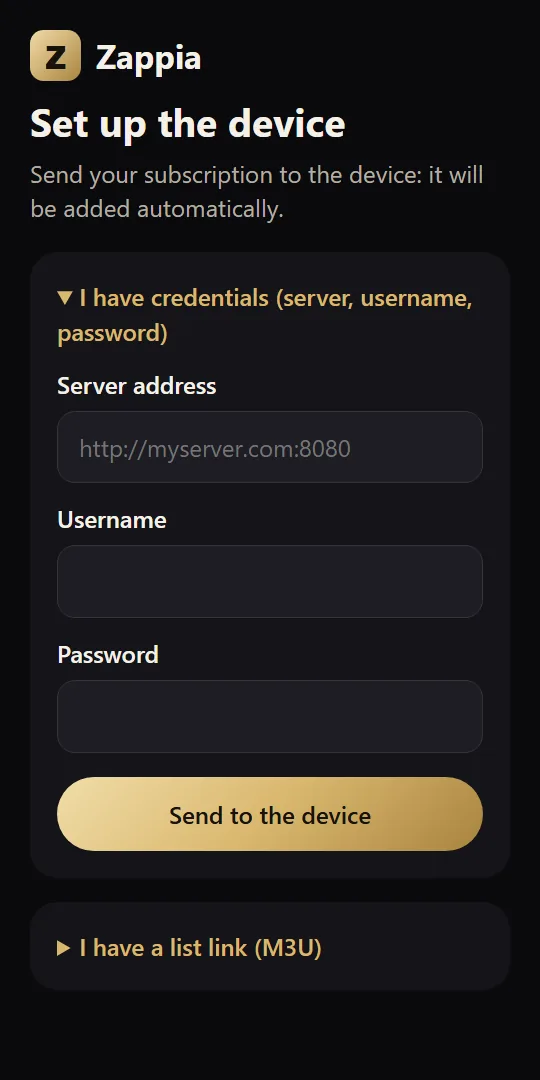
- Skierować aparat telefonu na kod QR i otworzyć proponowaną stronę.
- Na stronie Konfiguracja urządzenia otworzyć Mam dane logowania (serwer, użytkownik, hasło) lub Mam link do listy (M3U), wypełnić pola, a potem dotknąć Wyślij do urządzenia.
- Telefon wyświetli Odebrano! Proszę spojrzeć na urządzenie., a telewizor od razu zacznie przygotowywać kanały.
Jeśli to nie działa
- Urządzenie nie odpowiada. Czy oba urządzenia są w tej samej sieci Wi-Fi?: telefon korzysta pewnie z danych komórkowych lub z innej sieci (sieć dla gości, drugi router). Należy połączyć go z tą samą siecią Wi-Fi co telewizor.
- To urządzenie nie jest połączone z żadną siecią lokalną.: telewizor nie ma sieci. Należy połączyć go z Wi-Fi lub kablem sieciowym, a potem spróbować ponownie.
- Chrome wyświetla Ta witryna nie obsługuje bezpiecznego połączenia: to normalne, strona pochodzi z Państwa telewizora w sieci lokalnej, a nie z internetu. Wystarczy dotknąć Przejdź do witryny, aby kontynuować.
Opcje zaawansowane
Pod formularzem Opcje zaawansowane otwierają ustawienia opcjonalne. Warto je zmieniać tylko w razie potrzeby:
| Opcja | Do czego służy |
|---|---|
| Własny przewodnik XMLTV | Adres innego przewodnika TV (XMLTV). Jeśli pole zostanie puste, używany jest przewodnik dostawcy. |
| Serwer zapasowy | Tylko dane logowania Xtream. Drugi adres, używany automatycznie, gdy główny serwer przestanie odpowiadać. |
| Strumień MPEG-TS / Strumień HLS | Tylko dane logowania Xtream. Format kanałów na żywo. MPEG-TS (domyślny) działa prawie zawsze; HLS warto wypróbować, jeśli zaleca go dostawca lub kanały się nie uruchamiają. |
| User-agent | Tożsamość, którą Zappia przedstawia serwerowi. Należy ją zmieniać tylko na prośbę dostawcy. |
Dodawanie kolejnej playlisty
Aby dodać drugą playlistę: UstawieniaMoje listyDodaj listę. Pierwsza playlista jest bezpłatna, kolejne wymagają Zappia Premium Premium.
Przełączanie się między playlistami, ich edytowanie i usuwanie opisuje poradnik Zarządzanie playlistami.