
Добавление плейлиста
Данные Xtream, ссылка M3U, файл .m3u или ввод с телефона по QR-коду: все способы добавить подписку, шаг за шагом.
На этой странице
Какой у вас плейлист?
Посмотрите, что вам дал провайдер:
| Вы получили… | Выберите |
|---|---|
| Адрес сервера, имя пользователя и пароль | У меня есть сервер, имя пользователя и пароль |
| Адрес, который начинается с http:// или https:// | У меня есть ссылка на плейлист (M3U) |
Ссылку, содержащую get.php?username=… | У меня есть ссылка на плейлист (M3U): Zappia распознает её как аккаунт Xtream — с фильмами, сериалами и архивом |
| Файл .m3u | У меня есть ссылка на плейлист (M3U), затем Открыть файл .m3u (телефоны и планшеты) |
С данными Xtream
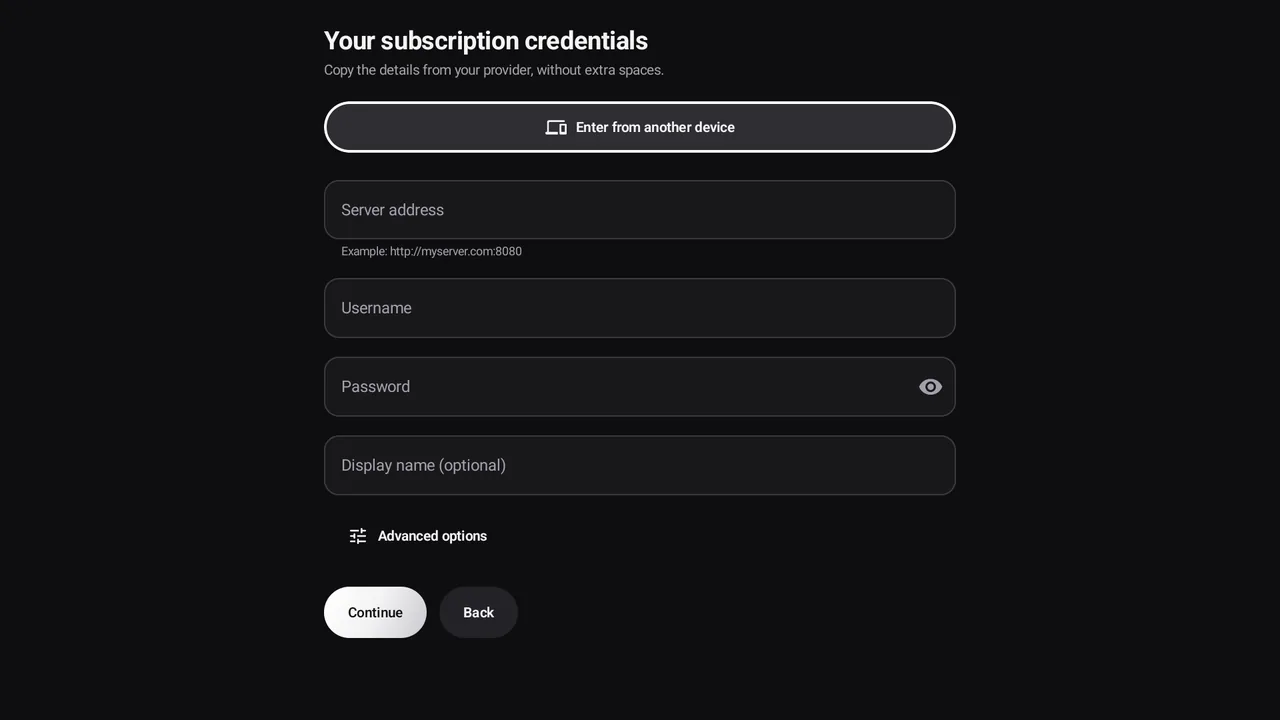
Экран Данные вашей подписки запрашивает:
- Адрес сервера: полный адрес с портом, например
http://myserver.com:8080; - Имя пользователя и Пароль: скопируйте их точно, без лишних пробелов (регистр букв важен);
- Отображаемое название (необязательно): название плейлиста в Zappia. Если его не указать, Zappia возьмёт название сервера.
Выберите Продолжить: Zappia сразу проверит данные (Проверка…). Если что-то не так, красная рамка объяснит причину, например Сервер не принял имя пользователя или пароль.
Со ссылкой M3U или файлом .m3u
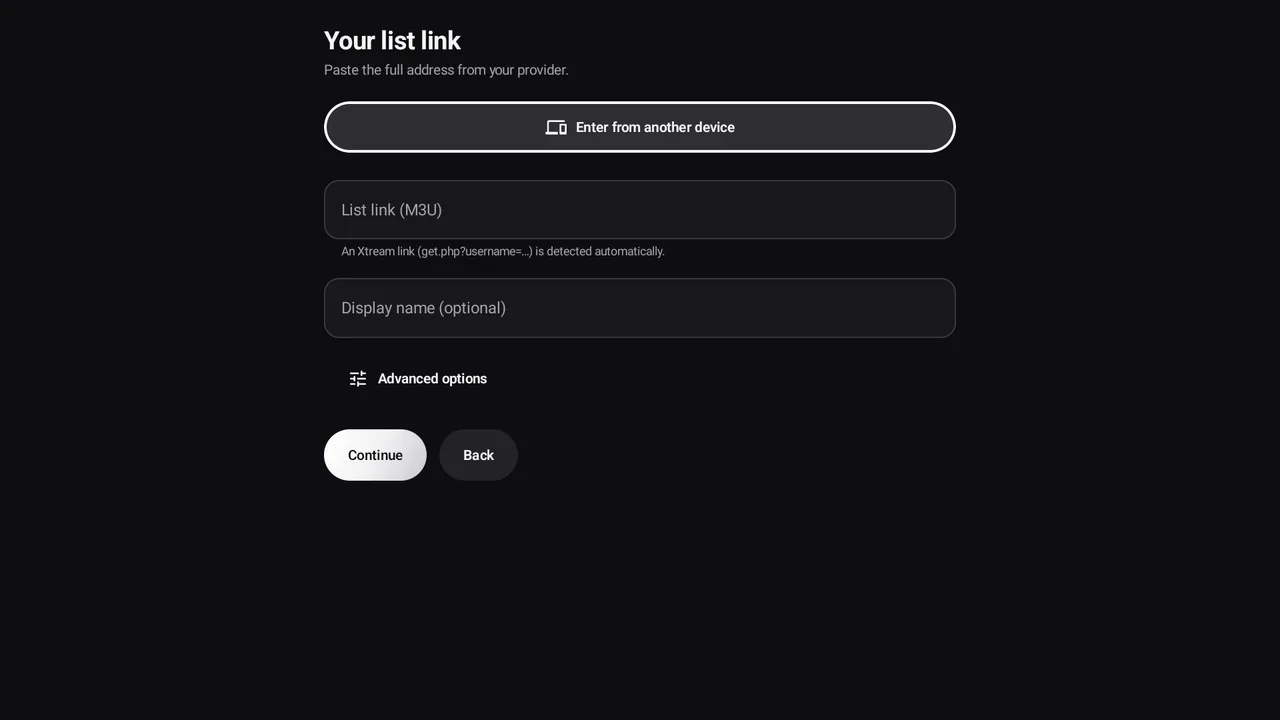
Экран Ссылка на ваш плейлист запрашивает полный адрес в поле Ссылка на плейлист (M3U). Проще всего скопировать его из сообщения провайдера и вставить.
На телефонах и планшетах кнопка Открыть файл .m3u открывает выбор файлов Android, чтобы выбрать файл, сохранённый на устройстве.
Ввод с телефона (QR-код)
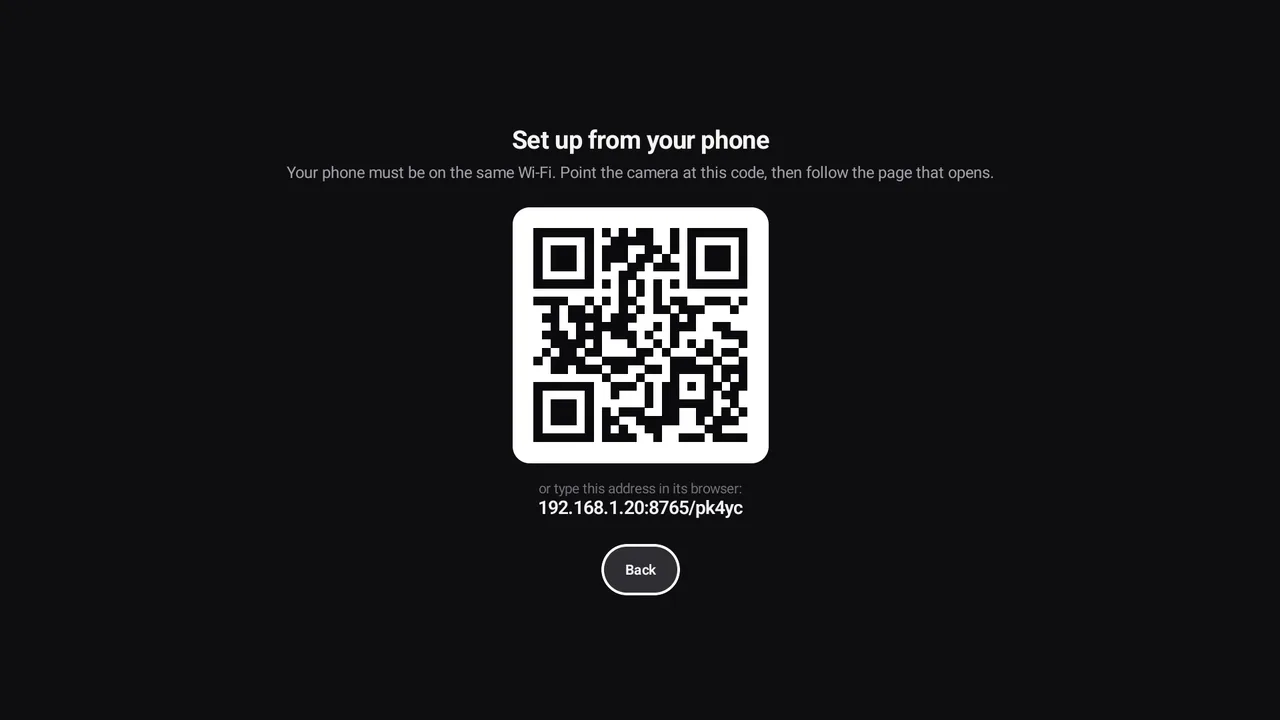
Вводить пароль пультом мучительно: Zappia позволяет ввести всё на другом устройстве (телефоне, планшете, компьютере), подключённом к той же сети Wi-Fi.
- На телевизоре выберите Настройка с телефона на экране приветствия или Ввести с другого устройства в форме данных для входа или ссылки.
- Появится QR-код, а также адрес, который при желании можно ввести в браузере.
- Наведите камеру телефона на QR-код и откройте предложенную страницу.
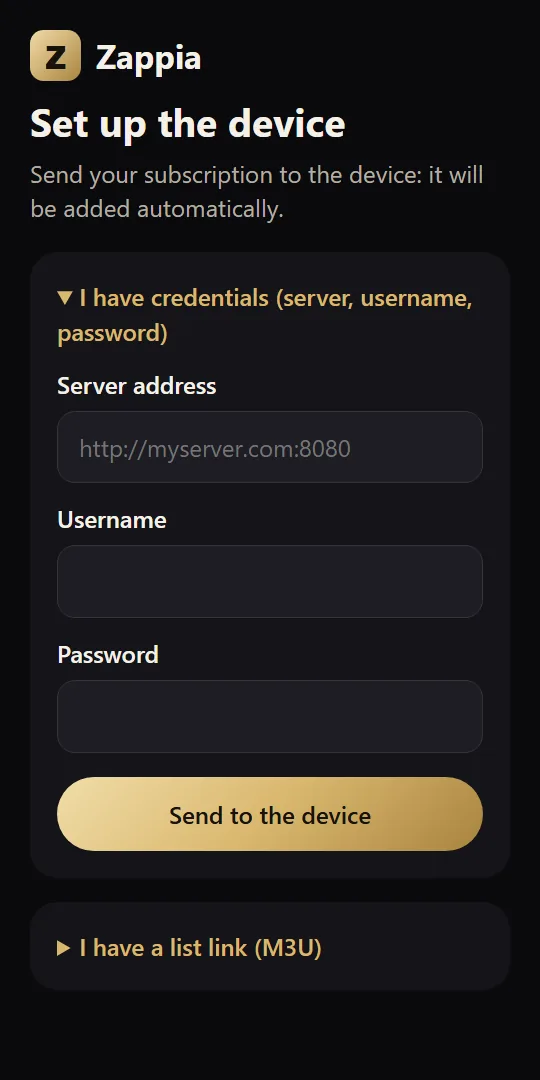
- На странице Настройка устройства откройте У меня есть данные для входа (сервер, имя пользователя, пароль) или У меня есть ссылка на плейлист (M3U), заполните поля и нажмите Отправить на устройство.
- Телефон покажет Получено! Посмотрите на устройство., а телевизор сразу начнёт подготовку ваших каналов.
Если не получается
- Устройство не отвечает. Вы подключены к той же сети Wi-Fi?: скорее всего, телефон использует мобильный интернет или другую сеть (гостевую сеть, второй роутер). Подключите его к той же сети Wi-Fi, что и телевизор.
- Это устройство не подключено ни к одной локальной сети.: у телевизора нет сети. Подключите его к Wi-Fi или сетевым кабелем и попробуйте снова.
- Chrome показывает Этот сайт не поддерживает безопасное подключение: это нормально, страница приходит с вашего телевизора по домашней сети, а не из интернета. Нажмите Перейти на сайт, чтобы продолжить.
Дополнительные параметры
Под формой пункт Дополнительные параметры открывает необязательные настройки. Меняйте их, только если это нужно:
| Параметр | Для чего |
|---|---|
| Свой телегид XMLTV | Адрес другого телегида (XMLTV). Оставьте пустым, чтобы использовать телегид провайдера. |
| Резервный сервер | Только для данных Xtream. Второй адрес, который используется автоматически, если основной сервер перестаёт отвечать. |
| Поток MPEG-TS / Поток HLS | Только для данных Xtream. Формат каналов прямого эфира. MPEG-TS (по умолчанию) работает почти всегда; попробуйте HLS, если его рекомендует провайдер или если каналы не запускаются. |
| User-agent | То, как Zappia представляется серверу. Меняйте, только если об этом просит провайдер. |
Добавление ещё одного плейлиста
Чтобы добавить второй плейлист: НастройкиМои плейлистыДобавить плейлист. Первый плейлист бесплатный, для дополнительных нужен Zappia Premium Premium.
Чтобы переключаться между плейлистами, изменить или удалить плейлист, см. Управление плейлистами.