
Playlist hinzufügen
Xtream-Zugangsdaten, M3U-Link, .m3u-Datei oder Eingabe vom Smartphone per QR-Code: alle Wege, Ihr Abo hinzuzufügen, Schritt für Schritt.
Auf dieser Seite
Welche Art von Playlist haben Sie?
Sehen Sie nach, was Ihnen Ihr Anbieter gegeben hat:
| Das haben Sie erhalten … | Wählen Sie |
|---|---|
| Eine Serveradresse, einen Benutzernamen und ein Passwort | Ich habe Server, Benutzername und Passwort |
| Eine Adresse, die mit http:// oder https:// beginnt | Ich habe einen Listen-Link (M3U) |
Einen Link mit get.php?username=… | Ich habe einen Listen-Link (M3U): Zappia erkennt ihn als Xtream-Zugang, mit Filmen, Serien und Catch-up |
| Eine .m3u-Datei | Ich habe einen Listen-Link (M3U), dann .m3u-Datei öffnen (Smartphones und Tablets) |
Mit Xtream-Zugangsdaten
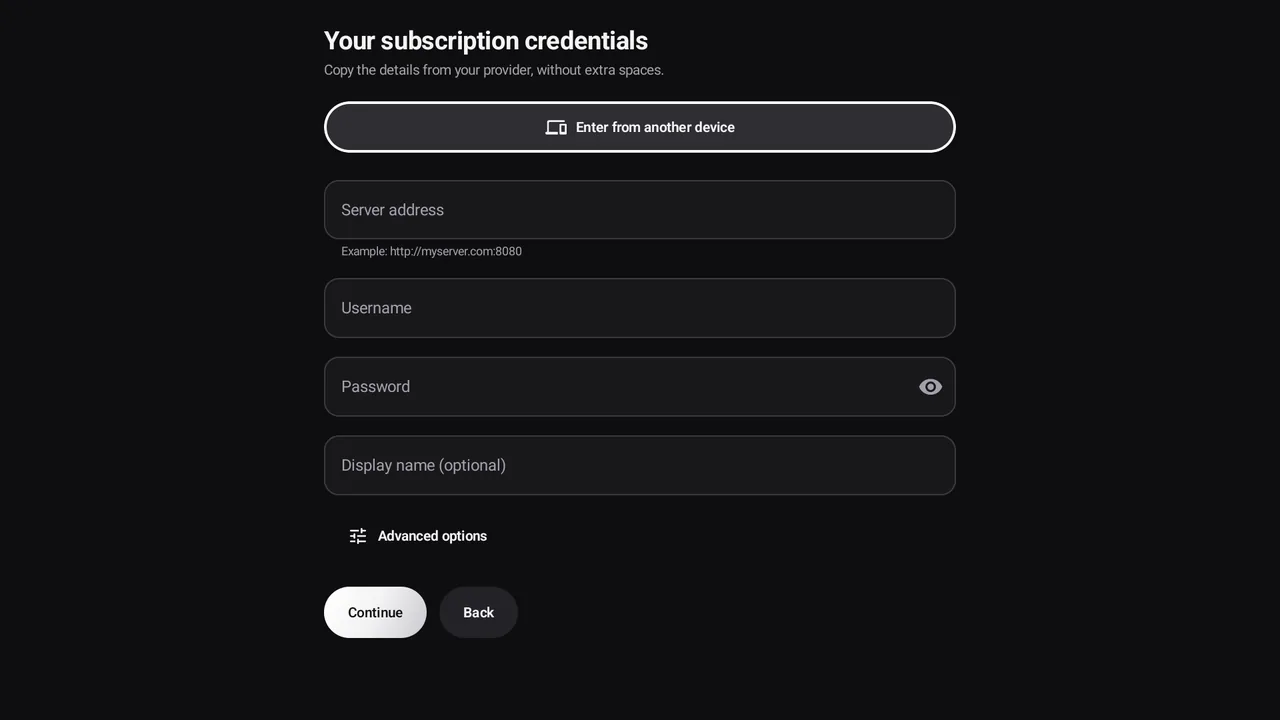
Der Bildschirm Zugangsdaten Ihres Abos fragt nach:
- Serveradresse: die vollständige Adresse mit Port, zum Beispiel
http://meinserver.com:8080; - Benutzername und Passwort: genau abschreiben, ohne zusätzliche Leerzeichen (Groß- und Kleinschreibung zählt);
- Angezeigter Name (optional): der Name der Playlist in Zappia. Ohne Namen verwendet Zappia den des Servers.
Wählen Sie Weiter: Zappia prüft die Zugangsdaten sofort (Wird geprüft…). Gibt es ein Problem, erklärt ein rotes Feld den Grund, zum Beispiel Der Server hat Benutzername oder Passwort abgelehnt.
Mit einem M3U-Link oder einer .m3u-Datei
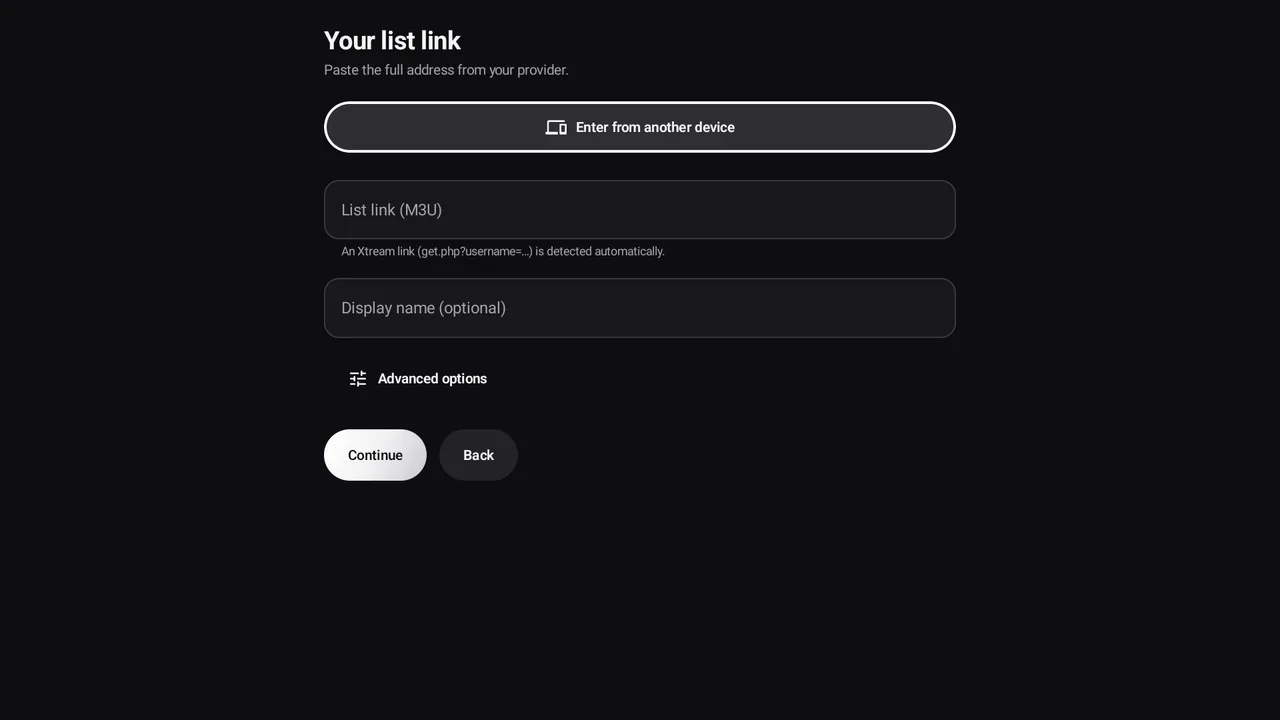
Der Bildschirm Link Ihrer Liste fragt im Feld Listen-Link (M3U) nach der vollständigen Adresse. Am einfachsten kopieren Sie sie aus der Nachricht Ihres Anbieters und fügen sie ein.
Auf Smartphones und Tablets öffnet die Schaltfläche .m3u-Datei öffnen die Dateiauswahl von Android, damit Sie eine auf dem Gerät gespeicherte Datei auswählen können.
Eingabe vom Smartphone (QR-Code)
Ein Passwort mit der Fernbedienung einzutippen, ist mühsam: Mit Zappia geben Sie alles auf einem anderen Gerät (Smartphone, Tablet, Computer) ein, das mit demselben WLAN verbunden ist.
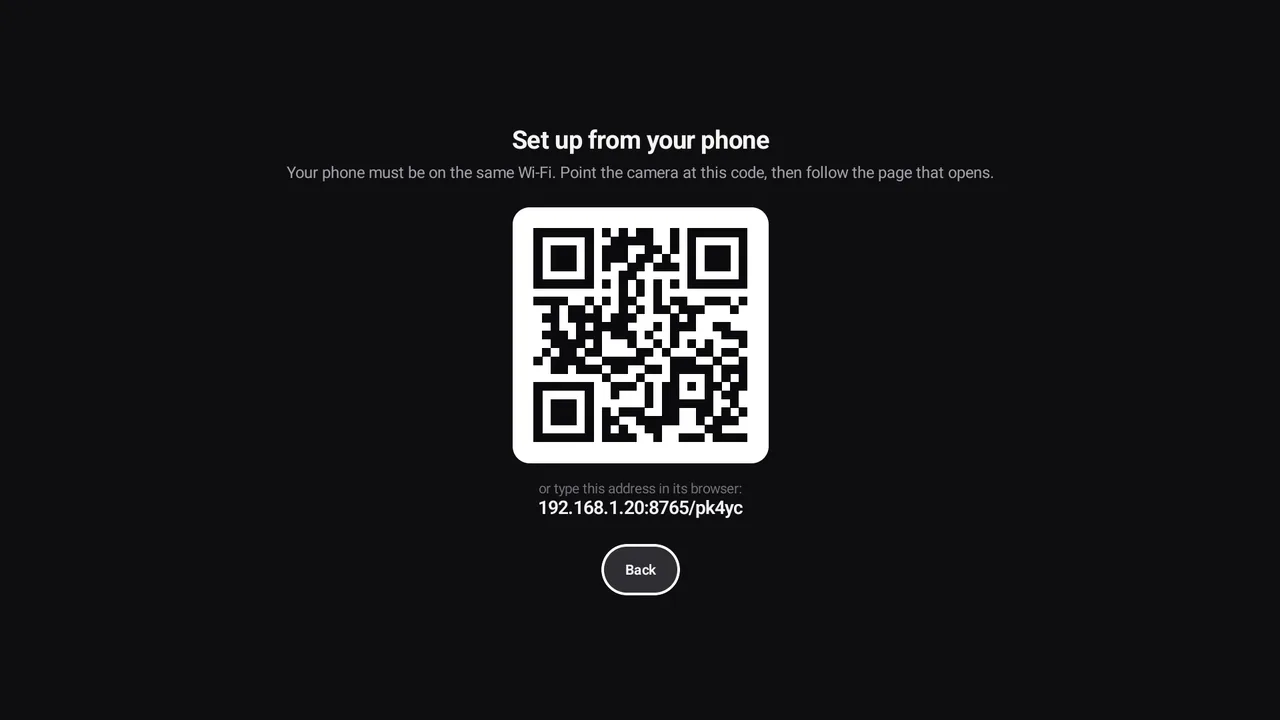
- Wählen Sie auf dem Fernseher im Willkommensbildschirm Mit dem Smartphone einrichten oder im Formular für Zugangsdaten oder Link Auf einem anderen Gerät eingeben.
- Ein QR-Code erscheint, zusammen mit einer Adresse, die Sie auch in einen Browser eintippen können.
- Richten Sie die Kamera Ihres Smartphones auf den QR-Code und öffnen Sie die vorgeschlagene Seite.
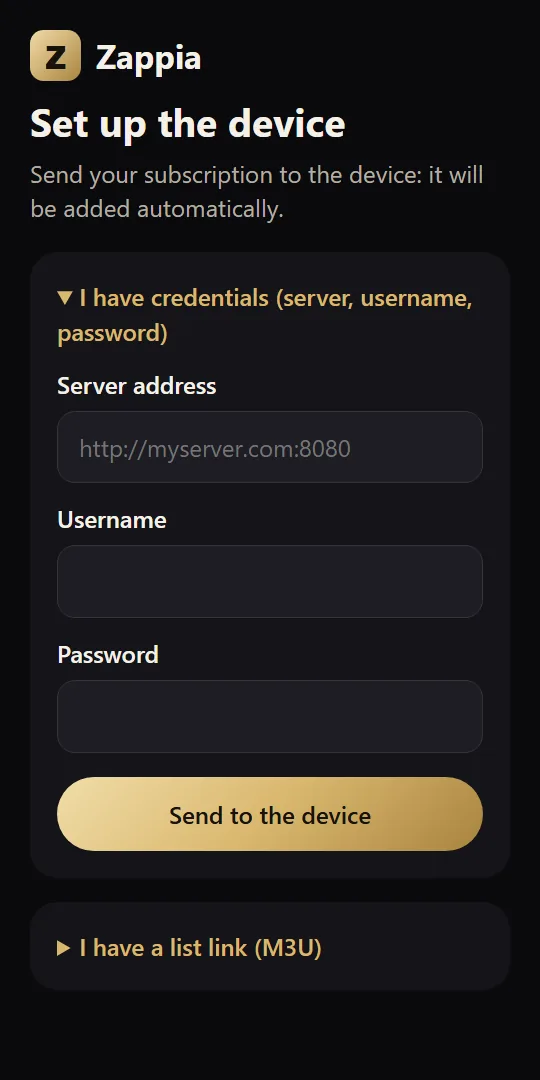
- Öffnen Sie auf der Seite Gerät einrichten den Bereich Ich habe Zugangsdaten (Server, Benutzername, Passwort) oder Ich habe einen Listen-Link (M3U), füllen Sie die Felder aus und tippen Sie dann auf An das Gerät senden.
- Das Smartphone zeigt Empfangen! Schauen Sie auf das Gerät., und der Fernseher beginnt sofort, Ihre Sender vorzubereiten.
Wenn es nicht klappt
- Das Gerät antwortet nicht. Sind Sie im selben WLAN?: Das Smartphone ist wahrscheinlich über mobile Daten oder mit einem anderen Netzwerk verbunden (Gastnetz, zweiter Router). Verbinden Sie es mit demselben WLAN wie den Fernseher.
- Dieses Gerät ist mit keinem lokalen Netzwerk verbunden.: Der Fernseher hat kein Netzwerk. Verbinden Sie ihn per WLAN oder Netzwerkkabel und versuchen Sie es dann erneut.
- Chrome zeigt Diese Website unterstützt keine sichere Verbindung: Das ist normal, die Seite kommt von Ihrem Fernseher in Ihrem lokalen Netzwerk, nicht aus dem Internet. Tippen Sie auf Weiter zur Website, um fortzufahren.
Erweiterte Optionen
Unter dem Formular öffnet Erweiterte Optionen optionale Einstellungen. Ändern Sie sie nur, wenn Sie sie brauchen:
| Option | Wozu sie dient |
|---|---|
| Eigenes TV-Programm (XMLTV) | Die Adresse eines anderen TV-Programms (XMLTV). Leer lassen, um das des Anbieters zu verwenden. |
| Ersatzserver | Nur bei Xtream-Zugangsdaten. Eine zweite Adresse, die automatisch genutzt wird, wenn der Hauptserver nicht mehr antwortet. |
| MPEG-TS-Stream / HLS-Stream | Nur bei Xtream-Zugangsdaten. Das Format der Live-Sender. MPEG-TS (Standard) funktioniert fast immer; probieren Sie HLS, wenn Ihr Anbieter es empfiehlt oder die Sender nicht starten. |
| User-Agent | Die Kennung, mit der sich Zappia beim Server meldet. Ändern Sie sie nur, wenn Ihr Anbieter Sie darum bittet. |
Eine weitere Playlist hinzufügen
So fügen Sie eine zweite Playlist hinzu: EinstellungenMeine ListenListe hinzufügen. Die erste Playlist ist kostenlos; für weitere brauchen Sie Zappia Premium Premium.
Wie Sie zwischen Playlists wechseln, eine bearbeiten oder löschen, erfahren Sie unter Playlists verwalten.