
Alle Einstellungen
Jede Einstellung von Zappia, Bereich für Bereich, mit ihrem Standardwert. Der Expertenmodus zeigt die erweiterten Einstellungen.
Auf dieser Seite
Die Einstellungen öffnen
Auf Smartphones und Tablets
Tippen Sie oben auf dem Startbildschirm auf das Einstellungssymbol.
Auf dem Fernseher, mit der Fernbedienung
Wählen Sie unten im linken Menü Einstellungen. Die Auswahl beginnt oben auf der Seite.
Standardmäßig zeigt Zappia nur das Wesentliche. EinstellungenAllgemeinExpertenmodus Premium zeigt alle erweiterten Einstellungen (unten mit „Experte“ gekennzeichnet).
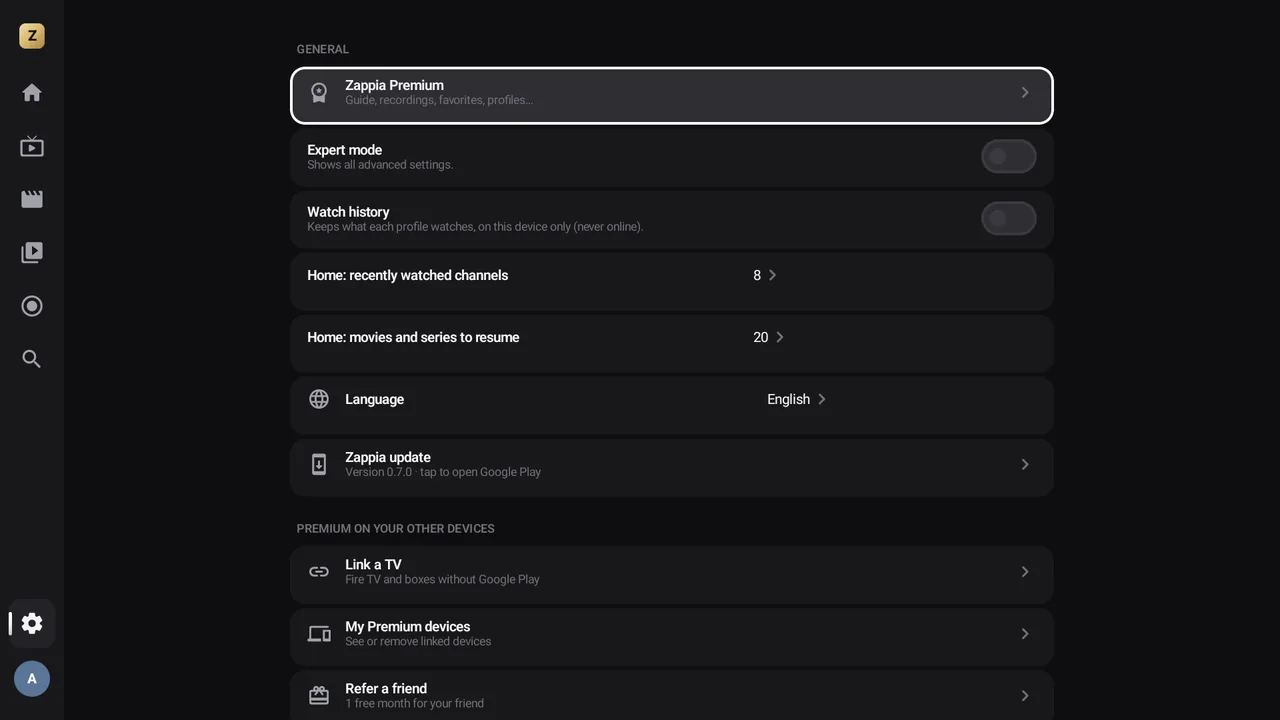
Allgemein
| Einstellung | Auswahl | Standard |
|---|---|---|
| Zappia Premium | Freischalten oder Ihr Abo in Google Play verwalten | — |
| Expertenmodus Premium | Zeigt die erweiterten Einstellungen | Aus |
| Verlauf speichern Premium | Speichert, was jedes Profil schaut, nur auf dem Gerät | An |
| „Wer schaut gerade?“ beim Start Premium | Jede Person wählt beim Öffnen von Zappia ihr Profil (bei mehreren Profilen) | An |
| Start: zuletzt gesehene Sender Premium | 4, 8, 12, 16, 20 oder 30 Sender | 8 |
| Start: Filme und Serien zum Weiterschauen Premium | 10, 20, 30 oder 50 Titel | 20 |
| Sprache | Automatisch oder eine der 13 Sprachen von Zappia | Automatisch (Sprache des Geräts, sonst Englisch) |
Meine Listen
Ihre Playlists und deren Aktionen (aktualisieren, bearbeiten, verwenden, löschen) sowie Liste hinzufügen. Mit mehreren Playlists Premium: Anzeige Ihrer Listen: Getrennt: ein Menü pro Liste oder Zusammengeführt: alles in einem Menü. Ohne Premium wird immer nur eine Playlist angezeigt: die, die Sie mit Diese Liste verwenden gewählt haben. Siehe Playlists verwalten.
Sender und Gruppen
| Einstellung | Auswahl | Standard |
|---|---|---|
| Sendergruppen organisieren Premium | Reihenfolge, Namen, ausgeblendete oder geschützte Gruppen | — |
| Filmkategorien organisieren / Serienkategorien organisieren Premium | Dasselbe für Filme und Serien | — |
| Länder zuerst Premium | Bis zu 5 Länder, für das aktuelle Profil | Beim Erstellen des Profils gewählt |
| Alle Logos herunterladen Premium | Speichert die Logos auf dem Gerät | — |
| Versionen eines Senders zusammenfassen | Eine einzige Zeile für HD, FHD und 4K | An |
| Bevorzugte Qualität | Automatisch (FHD), 4K, Full HD, HD, SD (langsame Verbindung) | Automatisch (FHD) |
| Sendernummern anzeigen (Experte) | An oder aus | An |
| Leere Kategorien ausblenden (Experte) | An oder aus | Aus |
TV-Programm
| Einstellung | Auswahl | Standard |
|---|---|---|
| Automatische Aktualisierung | Alle 2, 4, 8, 12 oder 24 Std., oder Nie (manuell) | Alle 2 Std. |
| TV-Programm jetzt aktualisieren | Aktualisiert sofort | — |
| Gespeicherte Tage im TV-Programm (Experte) | 3, 5, 7, 10 oder 14 Tage | 7 Tage |
| Zeitversatz des TV-Programms (Experte) | Von −3 Std. bis +3 Std. | Keiner |
| Aktualisierung von Sendern und Filmen (Experte) | Alle 6, 12, 24 oder 48 Std., oder Nie (manuell) | Alle 24 Std. |
Wiedergabe
| Einstellung | Auswahl | Standard |
|---|---|---|
| Bevorzugte Audiosprache | Sprache der App, eine der 13 Sprachen oder Wie im Stream | Sprache der App |
| Untertitel | Angezeigt, wenn der Stream welche enthält; dann Untertitelsprache | Aus |
| Aussehen der Untertitel Premium | Größe, Textfarbe (Weiß, Gelb, Cyan, Grün) und Hintergrund (schwarzer Kasten, transparenter Kasten, Kontur, Schatten), mit Vorschau | Standard |
| Bildformat | Angepasst, Gestreckt, Zoom, 16:9, 4:3 | Angepasst |
| Beim Start den letzten Sender zeigen | An oder aus | Aus |
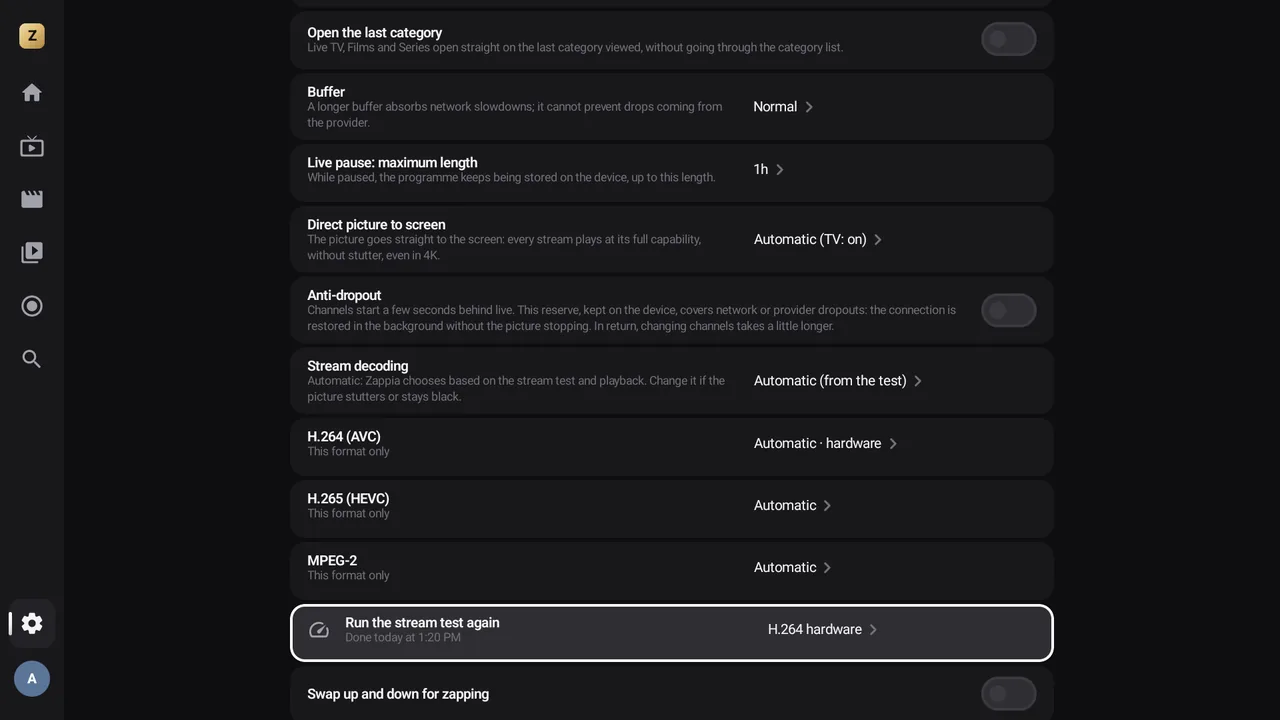
| Letzte Kategorie öffnen Premium | Auf dem Fernseher: TV, Filme und Serien öffnen sich in der zuletzt angesehenen Kategorie | Aus |
| Puffer | Kurz (schnelles Zappen), Normal, Lang (instabile Verbindung) | Normal |
| Live-Pause: maximale Dauer Premium (Experte) | 15 Min., 30 Min., 1 Std., 2 Std., 4 Std. | 1 Std. |
| Bild direkt auf den Bildschirm Premium | Automatisch (an bei Fernsehern mit Android TV und Google TV, aus bei Fire TV), An, Aus | Automatisch |
| Ausfallschutz Premium | Startet Sender ein paar Sekunden hinter dem Live-Bild, um Aussetzer zu überbrücken; dann Reserve für den Ausfallschutz: 5, 10, 20 oder 30 s | Aus (Reserve 10 s) |
| Stream-Decodierung | Automatisch (am besten für das Gerät und jeden Sender geeignet), Hardware, Software; im Expertenmodus Format für Format Premium | Automatisch |
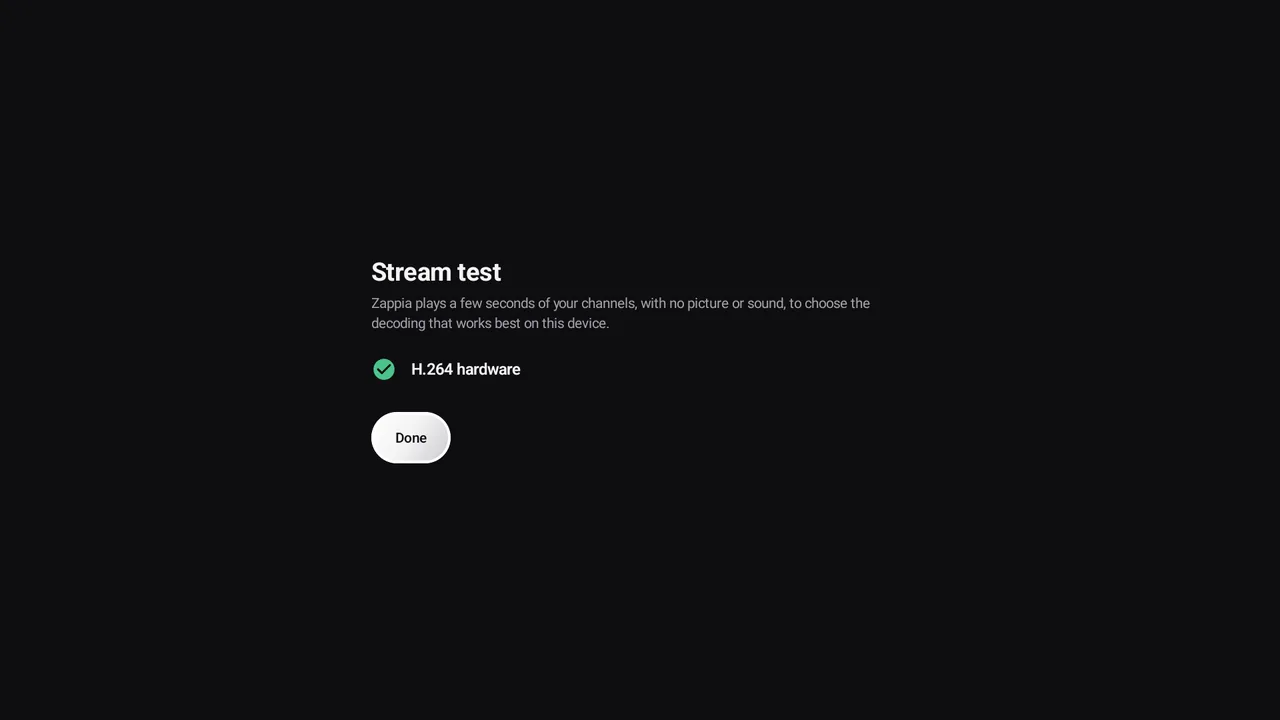
| Stream-Test wiederholen (Experte) | Führt den Decodierungstest erneut aus | — |
| Oben und unten beim Zappen tauschen (Experte) | An oder aus | Aus |
Bild direkt auf den Bildschirm
Bei Automatisch geht das Bild auf Fernsehern mit Android TV und Google TV direkt auf den Bildschirm: Jeder Sender und jeder Film läuft mit voller Leistung. Auf Fire TV behält Zappia das normale Bild bei, das dort besser ist: 4K-Filme starten schneller. Wenn die Audiosprache eines Films mit dem direkten Bild nicht abgespielt werden kann, wechselt Zappia von selbst zum normalen Bild zurück, ohne den Ton zu unterbrechen.
Was tun? Nichts, lassen Sie Automatisch eingestellt. Wenn ein Gerät ein schwarzes Bild zeigt oder keinen Ton hat, wählen Sie Aus.
Stream-Decodierung
Bei Automatisch wählt Zappia für jedes Gerät die beste Decodierung. Wenn das Bild bei einem Sender einfriert oder ruckelt, wechselt Zappia nur für diesen Sender und merkt sich das. Ein Stream-Test läuft automatisch, wenn Sie eine Playlist hinzufügen.
Was tun? Nichts, lassen Sie Automatisch eingestellt. Wenn ein Sender trotzdem ruckelt, wählen Sie unter Stream-Decodierung Hardware oder Software. Im Expertenmodus Premium können Sie außerdem den Stream-Test wiederholen.
Aufnahmen
| Einstellung | Auswahl | Standard |
|---|---|---|
| Pünktlich aufnehmen | Berechtigung „Wecker und Erinnerungen“ (ab Android 12) | — |
| Bei gesperrtem Gerät aufnehmen | Ausnahme von der Akkuoptimierung (Smartphones und Tablets) | — |
| Speicherort der Aufnahmen Premium | Das Gerät oder ein angeschlossener USB-Stick (oder eine SD-Karte) | Das Gerät |
| Vorlauf vor Beginn | Keiner, 1, 2, 5, 10 Min. | 2 Min. |
| Nachlauf nach Ende | Keiner, 2, 5, 10, 15, 30 Min. | 5 Min. |
| Automatisch Platz schaffen (Experte) | Löscht die ältesten Aufnahmen, wenn der Platz knapp wird | Aus |
| Frei zu haltender Speicher (Experte) | 0,5, 1, 2 oder 5 GB | 1 GB |
Netzwerk
| Einstellung | Auswahl | Standard |
|---|---|---|
| DNS | DNS des Geräts oder verschlüsseltes DNS (DNS over HTTPS) nur für Zappia Premium: Cloudflare, Google, Quad9 oder Eigene Adresse | DNS des Geräts |
Wenn der gewählte DNS-Dienst nicht antwortet, wechselt Zappia automatisch zum DNS des Geräts zurück.
Kindersicherung
PIN erstellen oder PIN ändern. Siehe Kindersicherung.
Anzeige
| Einstellung | Auswahl | Standard |
|---|---|---|
| Farbthema | Graphit (Schwarz und Weiß), Mitternacht (Gletscherblau), Smaragd (Tiefgrün), Kino (Schwarz und Rot), Gold (Schwarz und Champagner) | Graphit |
| Textgröße | Klein, Normal, Groß, Sehr groß | Normal |
Hilfe und Info
Problem melden bereitet einen Diagnose-Bericht zum Teilen vor (siehe Fehlerbehebung). Info zeigt die Version von Zappia.