
Todas as configurações
Todas as configurações do Zappia, seção por seção, com o valor padrão. O modo especialista mostra as configurações avançadas.
Nesta página
Abrir as configurações
No celular e no tablet
Toque no ícone de configurações no alto da tela inicial.
Na TV, com o controle remoto
Escolha Configurações na parte de baixo do menu à esquerda. A seleção começa no alto da página.
Por padrão, o Zappia mostra apenas o essencial. ConfiguraçõesGeralModo especialista Premium mostra todas as configurações avançadas (marcadas como “especialista” abaixo).
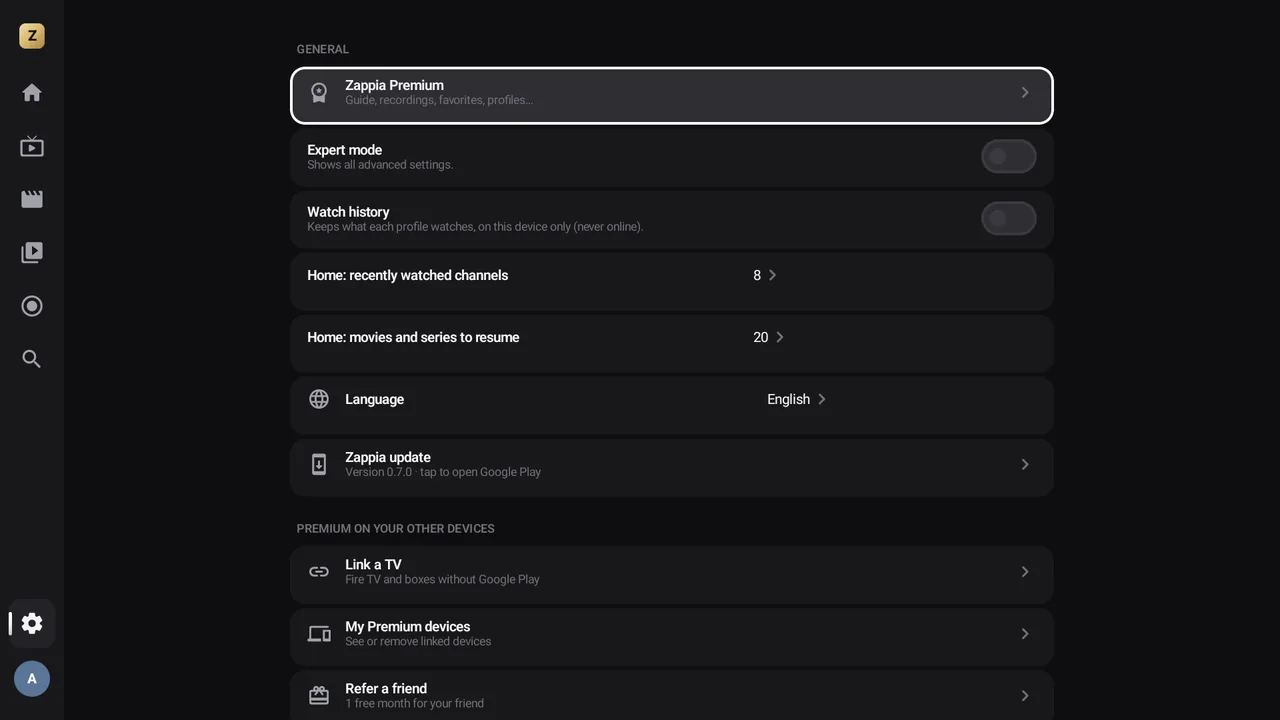
Geral
| Configuração | Opções | Padrão |
|---|---|---|
| Zappia Premium | Desbloquear, ou gerenciar sua assinatura no Google Play | — |
| Modo especialista Premium | Mostra as configurações avançadas | Desativado |
| Histórico de visualização Premium | Guarda o que cada perfil assiste, só no aparelho | Ativado |
| “Quem está assistindo?” ao abrir Premium | Cada pessoa escolhe seu perfil ao abrir o Zappia (com vários perfis) | Ativado |
| Início: canais assistidos recentemente Premium | 4, 8, 12, 16, 20 ou 30 canais | 8 |
| Início: filmes e séries para retomar Premium | 10, 20, 30 ou 50 títulos | 20 |
| Idioma | Automático, ou um dos 13 idiomas do Zappia | Automático (idioma do aparelho; senão, inglês) |
Minhas listas
Suas listas e as ações delas (atualizar, editar, usar, apagar), e Adicionar uma lista. Com várias listas Premium, Exibição das listas: Separadas: um menu por lista ou Unificadas: tudo em um só menu. Sem o Premium, só uma lista é mostrada por vez: a que você escolheu com Usar esta lista. Veja Gerenciar suas listas.
Canais e grupos
| Configuração | Opções | Padrão |
|---|---|---|
| Organizar os grupos de canais Premium | Ordem, nomes, grupos ocultos ou protegidos | — |
| Organizar as categorias de filmes / Organizar as categorias de séries Premium | O mesmo para filmes e séries | — |
| Países primeiro Premium | Até 5 países, para o perfil atual | Escolhidos na criação do perfil |
| Baixar todos os logos Premium | Guarda os logos no aparelho | — |
| Agrupar as versões de um canal | Uma só linha para HD, FHD e 4K | Ativado |
| Qualidade preferida | Automática (FHD), 4K, Full HD, HD, SD (conexão lenta) | Automática (FHD) |
| Mostrar os números dos canais (especialista) | Ativado ou desativado | Ativado |
| Ocultar as categorias vazias (especialista) | Ativado ou desativado | Desativado |
Guia de TV
| Configuração | Opções | Padrão |
|---|---|---|
| Atualização automática | A cada 2, 4, 8, 12 ou 24 h, ou Nunca (manual) | A cada 2 h |
| Atualizar o guia agora | Atualiza na hora | — |
| Dias de programação a manter (especialista) | 3, 5, 7, 10 ou 14 dias | 7 dias |
| Ajuste de horário do guia (especialista) | De −3 h a +3 h | Nenhum |
| Atualização dos canais e filmes (especialista) | A cada 6, 12, 24 ou 48 h, ou Nunca (manual) | A cada 24 h |
Reprodução
| Configuração | Opções | Padrão |
|---|---|---|
| Idioma de áudio preferido | Idioma do app, um dos 13 idiomas ou Padrão da transmissão | Idioma do app |
| Legendas | Exibidas quando a transmissão oferecer; depois Idioma das legendas | Desativadas |
| Aparência das legendas Premium | Tamanho, cor do texto (branco, amarelo, ciano, verde) e fundo (faixa preta, faixa transparente, contorno, sombra), com prévia | Padrão |
| Formato da imagem | Ajustada, Esticada, Zoom, 16:9, 4:3 | Ajustada |
| Retomar o último canal ao abrir | Ativado ou desativado | Desativado |
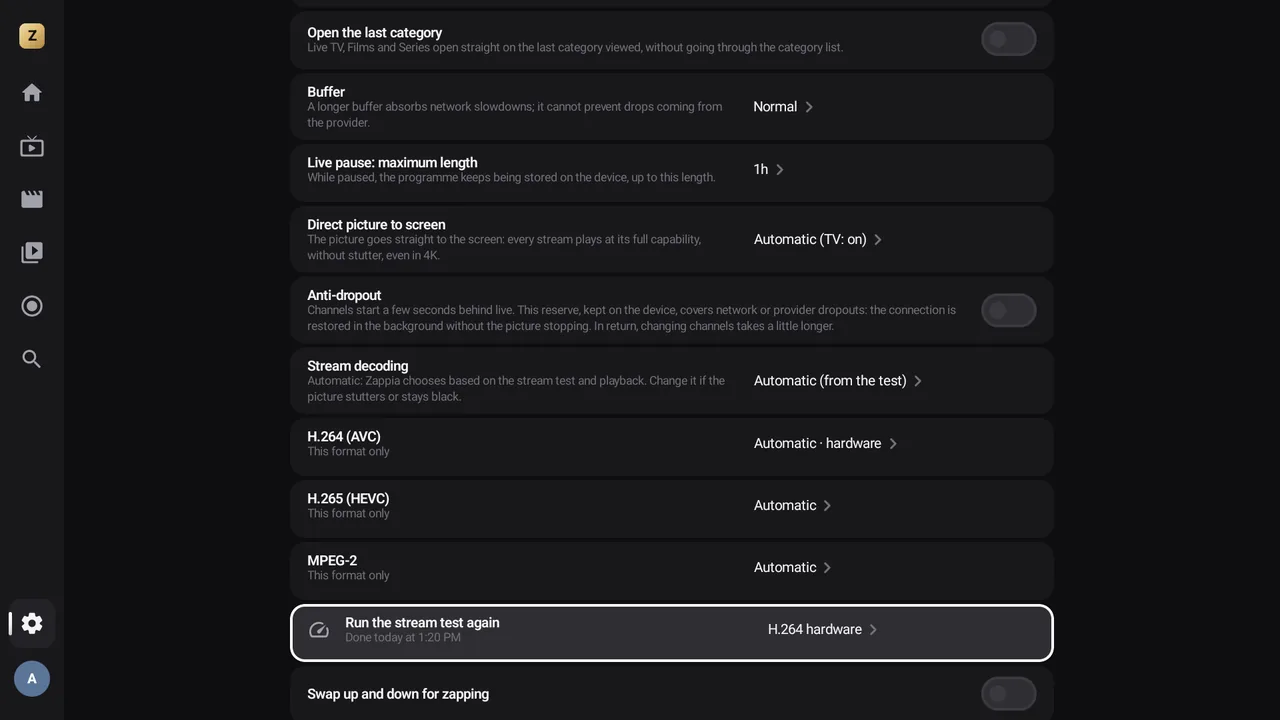
| Abrir a última categoria Premium | Na TV: TV, Filmes e Séries abrem na última categoria vista | Desativado |
| Buffer | Curto (zapping rápido), Normal, Longo (conexão instável) | Normal |
| Pausa da TV ao vivo: duração máxima Premium (especialista) | 15 min, 30 min, 1h, 2h, 4h | 1h |
| Imagem direto na tela Premium | Automática (ativada nas TVs Android TV e Google TV, desativada no Fire TV), Ativada, Desativada | Automática |
| Proteção contra quedas Premium | Inicia os canais alguns segundos atrás do ao vivo para cobrir as quedas; depois Reserva contra quedas: 5, 10, 20 ou 30 s | Desativada (reserva de 10 s) |
| Decodificação da transmissão | Automática (a mais adequada ao aparelho e a cada canal), Hardware, Software; formato por formato no modo especialista Premium | Automática |
| Refazer o teste de transmissão (especialista) | Refaz o teste de decodificação | — |
| Inverter cima e baixo no zapping (especialista) | Ativado ou desativado | Desativado |
Imagem direto na tela
Em Automática, nas TVs Android TV e Google TV, a imagem vai direto para a tela: cada canal e cada filme é exibido com toda a sua capacidade. No Fire TV, o Zappia mantém a imagem normal, que funciona melhor ali: os filmes em 4K começam mais rápido. Se o idioma do áudio de um filme não puder tocar com a imagem direta, o Zappia volta sozinho para a imagem normal, sem cortar o som.
O que fazer: nada, mantenha Automática. Se um aparelho mostrar a imagem preta ou ficar sem som, escolha Desativada.
Decodificação da transmissão
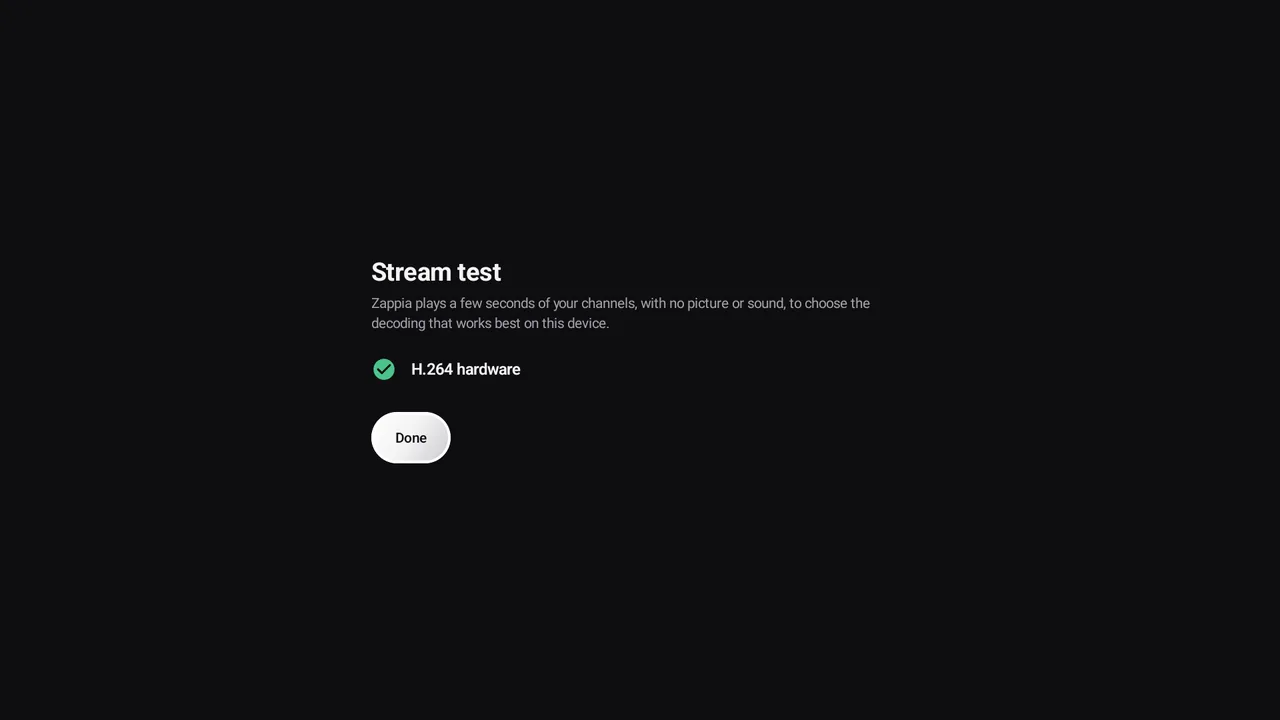
Em Automática, o Zappia escolhe a melhor decodificação para cada aparelho. Se a imagem congelar ou travar em um canal, ele troca só para esse canal, e lembra disso. Um teste de transmissão é feito sozinho quando você adiciona uma lista.
O que fazer: nada, mantenha Automática. Se um canal continuar travando, escolha Hardware ou Software em Decodificação da transmissão. No modo especialista Premium, você também pode Refazer o teste de transmissão.
Gravações
| Configuração | Opções | Padrão |
|---|---|---|
| Gravar na hora exata | Permissão “Alarmes e lembretes” (Android 12 ou mais recente) | — |
| Gravar com o aparelho bloqueado | Exceção à otimização de bateria (celulares e tablets) | — |
| Local das gravações Premium | O aparelho, ou um pen drive (ou cartão SD) conectado | O aparelho |
| Margem antes do início | Nenhuma, 1, 2, 5, 10 min | 2 min |
| Margem depois do fim | Nenhuma, 2, 5, 10, 15, 30 min | 5 min |
| Liberar espaço automaticamente (especialista) | Apaga as gravações mais antigas quando faltar espaço | Desativado |
| Espaço a manter livre (especialista) | 0,5, 1, 2 ou 5 GB | 1 GB |
Rede
| Configuração | Opções | Padrão |
|---|---|---|
| DNS | DNS do aparelho, ou DNS criptografado (DNS over HTTPS) só para o Zappia Premium: Cloudflare, Google, Quad9 ou Endereço personalizado | DNS do aparelho |
Se o serviço DNS escolhido não responder, o Zappia volta automaticamente para o DNS do aparelho.
Controle parental
Criar um código parental ou Mudar o código parental. Veja Controle parental.
Exibição
| Configuração | Opções | Padrão |
|---|---|---|
| Tema | Grafite (preto e branco), Meia-noite (azul-gelo), Esmeralda (verde profundo), Cinema (preto e vermelho), Ouro (preto e champanhe) | Grafite |
| Tamanho do texto | Pequeno, Normal, Grande, Muito grande | Normal |
Ajuda e Sobre
Relatar um problema prepara um relatório de Diagnóstico para compartilhar (veja Solução de problemas). Sobre mostra a Versão do Zappia.